
Concepten: samen schrijven in een document
Een concept is een document dat je samen met je assistent schrijft, in een paneel naast het gesprek. De assistent schrijft of stelt wijzigingen voor, jij typt zelf verder, en jij beslist welke voorstellen blijven staan. Zo maak je een brief, memo, advies, overeenkomst of beleidsstuk af zonder tekst heen en weer te kopiëren tussen de chat en Word.
In de zijbalk heet dit onderdeel Concepten. Het document zelf opent in een paneel naast de chat. Heb je het paneel gesloten, dan haal je het terug met de greep Drafter.
Dossier of project? LEO en LEO Fiscaal zeggen dossier, VERA, BEVER en IRMA zeggen project. Deze pagina gebruikt “dossier”. Het menu-item Opslaan in dossier heet in elke persona zo. Waar een knop of melding de naam van je persona draagt (Vraag LEO hierover, LEO schrijft…, Wijzigingen van LEO), gebruikt deze pagina LEO als voorbeeld; in VERA staat er VERA, enzovoort.
Welke persona’s hebben concepten
Section titled “Welke persona’s hebben concepten”| Persona | Concepten |
|---|---|
| LEO en LEO Fiscaal | ja |
| VERA | ja |
| BEVER | ja |
| IRMA | ja, als schrijftafel (zie Concepten in IRMA) |
| ZIA en MAIA | nee |
Je hoeft niets aan te zetten: heeft je persona concepten, dan zie je Concepten in de zijbalk. In Prudai For Word, de Word-add-in, is er geen documentpaneel. Daar werk je direct in je eigen Word-document.
Een concept starten
Section titled “Een concept starten”Zo start je een concept. Elke route eindigt op dezelfde plek: de chat met het document ernaast.
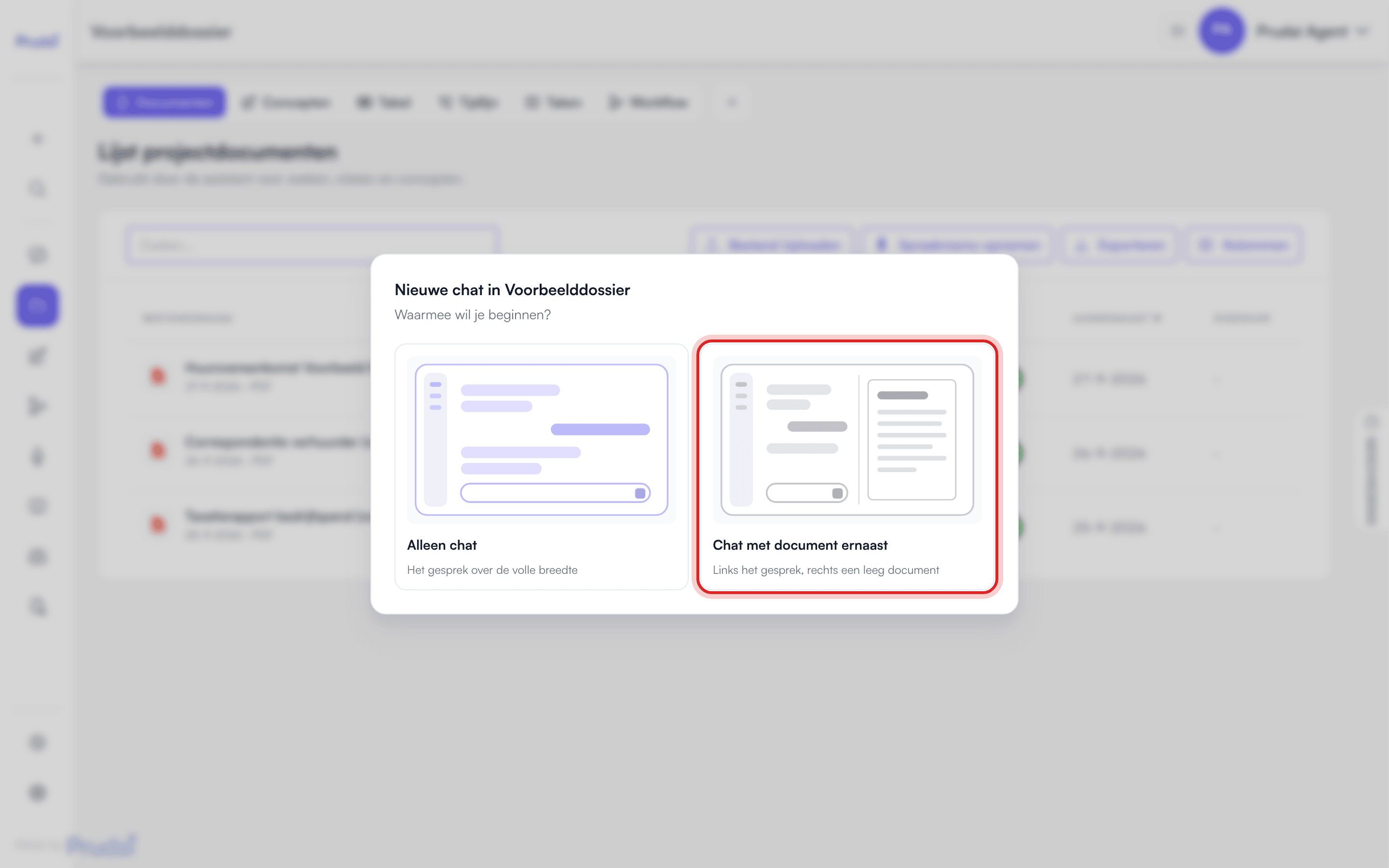
- Met de plusknop in een dossier. Naast de weergave-pil van een dossier staat een + (Nieuwe chat in dit dossier). Je kiest dan tussen Alleen chat en Chat met document ernaast (“Links het gesprek, rechts een leeg document”). Kies de tweede. De chat opent in het dossier, met een leeg document ernaast.
- Met + Nieuw concept. Deze gestippelde rij staat bovenaan elke conceptenlijst. Sta je in een dossier, dan komt het concept meteen in dat dossier. Sta je erbuiten, dan vraagt de app eerst Bij welk dossier hoort dit concept?. Kies een dossier, of Zonder dossier (persoonlijk concept).
- Vanuit een antwoord. Open het exportmenu onder een antwoord van de assistent en kies Maak hier een document van. Het antwoord wordt een nieuw concept naast de chat, in het dossier van het gesprek (of als persoonlijk concept, als het gesprek geen dossier heeft). Heeft het antwoord een kop, dan wordt de eerste kop de titel. Meer over dat menu: Exporteren.
- Vanuit een Word-bestand. Voeg je in de chat precies één .docx toe, door het in de chat te slepen, via Bijlagen → Bestanden toevoegen of op een telefoon via de paperclip? Dan vraagt de app Word-document toevoegen:
- Toevoegen als bijlage: de assistent leest het bestand mee in het gesprek. Dit is de gewone bijlage (zie Bestanden).
- Bewerken in documentweergave: het bestand opent als concept naast de chat, “met behoud van de opmaak”. Koppen, vet en cursief, lijsten, tabellen en citaatblokken blijven staan. Afbeeldingen vallen weg. Voetnoten blijven geen voetnoten: de voetnoottekst komt als gewone tekst onderaan het document, met een losse markering zoals
[^1]in de lopende tekst. Het bestand komt hiermee níet ook bij de documenten van het dossier; dat doe je later met Opslaan in dossier.
- Door het te vragen. Vraag de assistent om een stuk (“stel een brief op aan de verhuurder over…”), dan schrijft hij het in het documentpaneel en niet als lap tekst in de chat. Levert je vraag een zelfstandig stuk op zonder dat je om een document vroeg, dan vraagt hij het eerst met een keuzekaart: Ja, maak een document of Nee, antwoord in de chat.
- Vanuit een spraakmemo. Na een spraakmemo in een dossier stelt de assistent vervolgstappen voor. Kies je Document opstellen of Verwerken in een rapport, dan opent er een nieuw document naast de dossierchat, met de vraag al in je invoerveld. Die verstuur je zelf. Zie Vervolgstappen na een spraakmemo.
Het documentpaneel
Section titled “Het documentpaneel”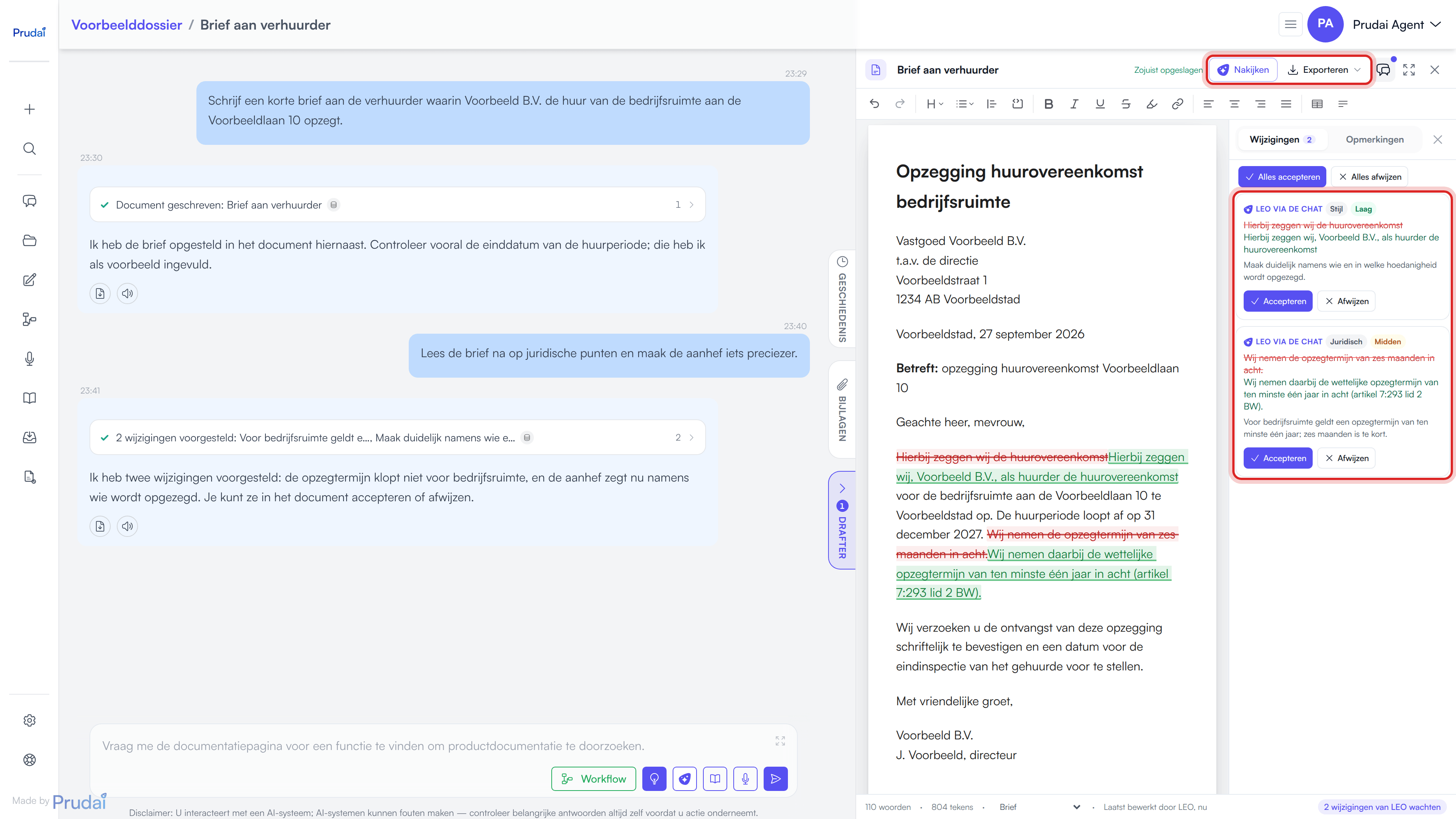
Bovenin het paneel staan:
- de titel, die je zelf aanpast door erop te klikken;
- Wisselen van document, zodra er in dit gesprek meer dan één document is;
- Nakijken en Exporteren (zie verderop);
- de knop voor het zijpaneel met wijzigingen en opmerkingen, met de tabbladen Wijzigingen en Opmerkingen;
- Focus: chat inklappen, om het document de volle breedte te geven (terug met Focus verlaten; alleen op een groot scherm);
- het kruisje om het document te sluiten. Op een telefoon vult het document het scherm en ga je met de pijl terug naar de chat.
Daaronder zit een werkbalk met de gewone opmaak: kopniveau, lijsten, citaat, vet, cursief, onderstrepen, doorhalen, markeren, koppeling, uitlijnen, Tabel invoegen en Opmaak wissen, plus Ongedaan maken en Opnieuw. De rand tussen chat en paneel kun je verslepen.
Onderaan staat een statusregel met het aantal woorden en tekens, een keuzelijst voor het documenttype en Laatst bewerkt door met naam en tijdstip. De keuzelijst staat op Geen type tot je er een kiest: Brief, Memo, Advies, Overeenkomst, Processtuk, E-mail of Overig. Wachten er voorstellen van de assistent, dan zie je daar bijvoorbeeld 3 wijzigingen van LEO wachten. Klik erop en het zijpaneel opent op Wijzigingen.
Paneel dicht en wil je terug? Aan de rechterrand van de chat staat de greep Drafter, met het aantal documenten in dit gesprek. Op een smal scherm vind je Drafter als menu-item.
Bronverwijzingen. Verwijst de assistent in het document naar een bron, dan staat die als compacte bronpil in de tekst. Eén backspace haalt de hele verwijzing weg. Bij Download .docx wordt elke verwijzing een voetnoot.
Samen schrijven met de assistent
Section titled “Samen schrijven met de assistent”Zolang het document open staat, leest de assistent bij elke vraag de laatst opgeslagen versie mee, inclusief de open opmerkingen. Het automatisch opslaan volgt je typen binnen enkele seconden, dus je hoeft niets te plakken. Staat er Opslaan mislukt, dan leest de assistent een oudere versie; sla dan eerst op (zie Automatisch opslaan).
- Nieuw stuk. Terwijl de assistent schrijft, zie je LEO schrijft…. Ontbreekt een gegeven, zoals een naam, bedrag of datum, dan zet hij een zichtbare invulplaats in de tekst (bijvoorbeeld
[bedrag]) en noemt hij dat in de chat. Aannames en wat je nog moet controleren staan in de chat, niet in het document. - Aanpassen via de chat. Vraag bijvoorbeeld “maak de tweede alinea formeler”. De assistent stelt dat voor als bijgehouden wijziging: doorgehaalde oude tekst, nieuwe tekst ernaast. Je krijgt de melding Wijzigingen van LEO. Niets verandert definitief tot jij het accepteert.
- Alles opnieuw. Laat je het hele stuk herschrijven, dan vervangt de assistent de tekst in één keer. Dat is geen voorstel om te accepteren. Open voorstellen vervallen, en je eigen bewerkingen in het paneel ook. De assistent zegt vooraf wat er verloren gaat. Wil je alleen iets toevoegen, vraag dan om een aanvulling.
- Eerlijke terugmelding. De assistent meldt pas dat een wijziging in je document staat als het paneel dat heeft bevestigd. Lukte het niet, dan zegt hij dat.
Voorstellen beoordelen
Section titled “Voorstellen beoordelen”Elk voorstel beoordeel je in de tekst zelf, of in het zijpaneel onder Wijzigingen:
- Accepteren of Afwijzen per voorstel;
- Alles accepteren of Alles afwijzen in één keer.
Een kaartje in Wijzigingen laat zien waar het voorstel vandaan komt (LEO via de chat, Nakijken of Herschreven: Korter) met de oude en de nieuwe tekst en een korte toelichting. Klik op het kaartje om naar de plek in het document te springen.
Staat de passage die de assistent wilde vervangen niet (meer) zo in het document, dan zie je Passage niet gevonden. Kies Invoegen op cursor om de nieuwe tekst toch te plaatsen waar je cursor staat, of Negeren.
Werken met een selectie
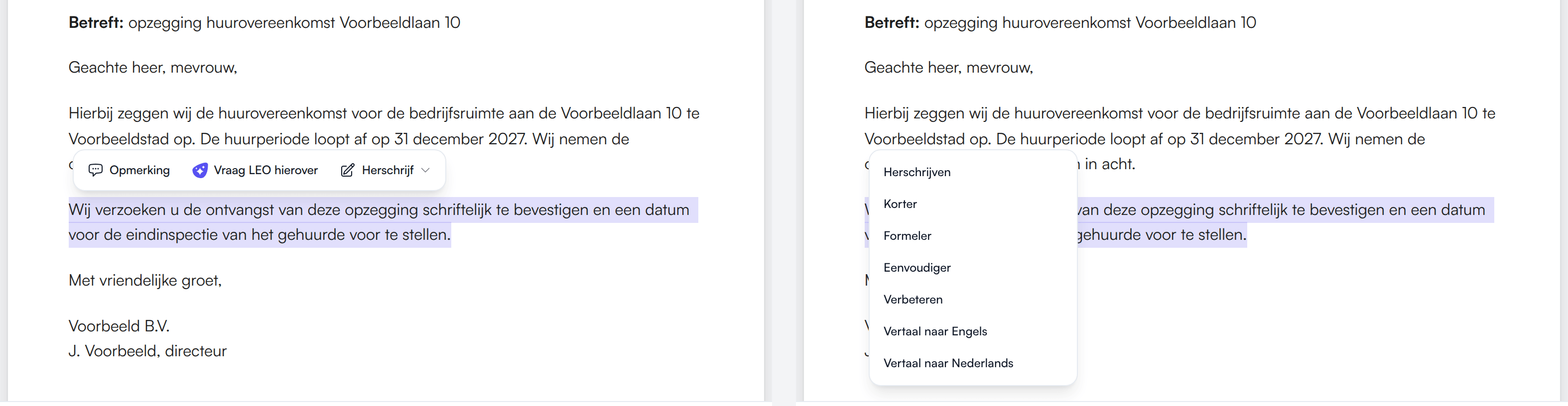
Section titled “Werken met een selectie”Selecteer een stuk tekst en er verschijnt een klein menu:
- Opmerking: typ je opmerking bij deze passage en kies Plaatsen.
- Vraag LEO hierover: de passage komt als citaat in je invoerveld, na “Over deze passage uit het document:”. Je typt je vraag erachter en verstuurt zelf.
- Herschrijf: kies Herschrijven, Korter, Formeler, Eenvoudiger, Verbeteren, Vertaal naar Engels of Vertaal naar Nederlands. De nieuwe versie verschijnt als voorstel dat je accepteert of afwijst.
Nakijken
Section titled “Nakijken”Met Nakijken leest de assistent het hele document na. Zijn voorstellen verschijnen als wijzigingen die je accepteert of afwijst, elk met een soort (Taal, Juridisch, Structuur, Consistentie of Stijl) en een gewicht (Laag, Midden of Hoog). Je krijgt een melding als Nakijken klaar: 5 voorstellen staan als wijzigingen in het document., of LEO heeft geen voorstellen: het document ziet er goed uit. Terwijl hij bezig is, staat bovenin het document LEO kijkt het document na… met Annuleren om te stoppen.
Opmerkingen
Section titled “Opmerkingen”Je eigen opmerkingen plaats je via een selectie (zie hierboven). In het zijpaneel onder Opmerkingen kun je:
- Reageren op een opmerking;
- een opmerking Oplossen, en later Heropenen;
- een opmerking verwijderen;
- opgeloste opmerkingen tonen met Opgeloste tonen.
Opmerkingen van de assistent. Vraag je om feedback zonder te zeggen dat hij de tekst mag aanpassen (“wat vind je ervan?”, “zet je opmerkingen erbij”), dan plaatst de assistent opmerkingen bij de juiste passages in plaats van de tekst te wijzigen. Je ziet de melding Opmerkingen van LEO, en als auteur staat de naam van je persona. Een opmerking van de assistent begint met Fout, Aandachtspunt of Suggestie.
Laat LEO dit verwerken. Onder elke open opmerking, van jou of van de assistent, staat deze knop. Hij stuurt meteen een bericht in de chat met de opmerking en de passage. De assistent stelt dan een wijziging voor en sluit de opmerking af zodra het voorstel in het document staat, dus al voordat jij het accepteert.
Staat de tekst waar een opmerking bij hoort niet meer in het document, dan zie je bij die opmerking Passage staat niet meer in het document.
Samenwerken in één concept
Section titled “Samenwerken in één concept”- Wie ziet wat. Een concept in een dossier ziet en bewerkt iedereen met toegang tot dat dossier. Een persoonlijk concept ziet alleen jij.
- Wie kijkt er mee. Heeft een collega hetzelfde document open, dan staat bovenin Ook hier: met zijn naam.
- Eén tegelijk aan het typen. Is een collega het document aan het bewerken, dan zie je [naam] bewerkt dit document en staat het document voor jou op Alleen-lezen. Moet je toch verder, kies dan Toch bewerken en bevestig Bewerken overnemen?. Je collega kan dan niet meer opslaan en ziet het document alleen-lezen, met Herladen en Toch bewerken. Er gaat niets verloren: wat hij typte blijft op zijn scherm staan.
- Wie deed het laatst iets. Laatst bewerkt door staat in de statusregel van het document, en in de lijsten staat “door” met een naam.
- Hernoemen en verwijderen doe je via het ⋯-menu van een rij in een conceptenlijst (Openen, Hernoemen, Verwijderen). Iedereen met toegang tot het dossier mag een concept verwijderen. Verwijderen is definitief; een Word-versie die al in het dossier is opgeslagen blijft bestaan. Hernoemen lukt niet zolang een collega het document bewerkt.
Zie je Samenwerkingsstatus onbekend, dan kon de server niet nagaan wie het document nog meer open heeft. Opslaan werkt gewoon; let dan zelf even op collega’s.
Opslaan en exporteren
Section titled “Opslaan en exporteren”Automatisch opslaan
Section titled “Automatisch opslaan”Je hoeft niet op opslaan te drukken. Bovenin het paneel zie je de stand: Niet-opgeslagen wijzigingen, Opslaan… en daarna Zojuist opgeslagen. Open je het document later opnieuw, dan staat er bijvoorbeeld Opgeslagen om 14:32.
- Opslaan mislukt: je werk staat nog op je scherm. Kies Opnieuw proberen. Kan het document blijvend niet worden opgeslagen, bijvoorbeeld omdat het te groot is, dan stopt het automatisch opslaan met één melding, zodat je niet steeds dezelfde fout ziet. Je volgende bewerking of Opnieuw proberen probeert het weer. Blijft het misgaan, neem dan contact op met support.
- Gewijzigd door een ander: iemand anders heeft intussen een nieuwere versie opgeslagen. Kies Herladen om die te zien. Je eigen wijzigingen sinds de laatste opslag gaan dan verloren.
- Eerst opslaan: Nakijken, herschrijven, downloaden en Opslaan in dossier werken op de opgeslagen versie. Lukt het opslaan niet, dan weigeren ze met deze melding. Zo beoordeelt de assistent nooit een oudere versie, en wijkt je download nooit af van wat je ziet.
Exporteren
Section titled “Exporteren”Onder Exporteren staan drie uitvoerwegen:
- Download .docx: een Word-bestand met het logo van je organisatie en de voettekst Made by met de naam van het product, net als de Word-export uit de chat (zie Exporteren). Bronverwijzingen worden voetnoten.
- Afdrukken / PDF: opent het afdrukvenster van je browser. Kies daar “Opslaan als PDF” als je een PDF wilt. Voorstellen die nog open staan, worden afgedrukt alsof ze geaccepteerd zijn; beoordeel ze dus eerst.
- Opslaan in dossier: zet een Word-versie bij de documenten van het dossier. Je krijgt Opgeslagen in het dossier als met de bestandsnaam, en in de conceptenlijst krijgt het concept het label In dossier opgeslagen. Bestaat er in het dossier al een bestand met die naam, dan krijgt het nieuwe een volgnummer; het eerdere blijft staan.
Opslaan in dossier zie je alleen bij een concept dat in een dossier staat. Een persoonlijk concept download je. Heeft je organisatie het uploaden van bestanden uitgezet, dan staat Opslaan in dossier grijs en kun je ook geen Word-bestand in de documentweergave openen. Downloaden en afdrukken werken wel.
Waar vind je je concepten
Section titled “Waar vind je je concepten”| Plek | Wat je ziet |
|---|---|
| Concepten in de zijbalk | Het tabblad Concepten van Mijn werk: al je concepten uit elk dossier, gegroepeerd per periode (Vandaag, Gisteren, Afgelopen 7 dagen, Afgelopen maand, Langer geleden), het laatst bijgewerkte bovenaan. Kolommen Titel, Dossier (of Persoonlijk), Woorden en Wanneer, met een zoekveld. |
| Het segment Concepten in een dossier | In de weergave-pil van het dossier, naast Documenten: de concepten van dit dossier. Zie Concepten in een dossier. |
| De greep Drafter in een chat | De documenten van dit gesprek. |
| De geschiedenislade | Ook hier een tabblad Concepten. |
Open je een concept, dan opent het in het gesprek waar het bij hoort, met het document ernaast. Hoort er nog geen gesprek bij, dan start er een nieuw in het dossier van het concept.
Concepten in IRMA
Section titled “Concepten in IRMA”In IRMA schrijf je beleid, procedures, registers en sjablonen in hetzelfde documentpaneel, met dezelfde knoppen: voorstellen, opmerkingen, Nakijken en exporteren.
Het paneel is de schrijftafel, niet het archief. Een concept komt niet vanzelf in de module Documenten van de IRMA-app. Dat vastleggen is een aparte stap in IRMA zelf; zie IRMA. Een wijziging in het paneel verandert ook niets aan een document dat al in Documenten staat.
Als het niet lukt
Section titled “Als het niet lukt”| Melding | Wat er aan de hand is en wat je doet |
|---|---|
| LEO kan dit document hier niet bewerken | Het gesprek of dossier hoort bij een andere persona. Het document blijft open, maar de assistent schrijft er in dit gesprek niet in mee. Open het concept vanuit de persona waar het bij hoort. |
| Document hoort bij een ander dossier | Het document is losgekoppeld van dit gesprek. Open het vanuit zijn eigen dossier. |
| Dit document is te groot om in de documentweergave te openen. | Voeg het Word-bestand toe als bijlage. |
| Het omzetten duurde te lang. | Probeer het opnieuw, of voeg het bestand toe als bijlage. |
| Het document is nog leeg. | Exporteren en opslaan in het dossier kan pas als er tekst in staat. |
| LEO is even druk; probeer het zo opnieuw. | Wacht even en probeer Nakijken of Herschrijf opnieuw. |
Zie ook
Section titled “Zie ook”- Chat: het gesprek naast je document
- Projecten: dossiers en de weergave-pil
- Exporteren: export van losse antwoorden
- Citaten & bronbeschikbaarheid: bronpillen controleren (inloggen vereist)
- De persona’s