
Meldingen
De pagina Meldingen is de plek waar je je meldingen leest. Hoe een melding binnenkomt (in de app, per e-mail of allebei), stel je per categorie in bij Instellingen → Meldingen.
Waar je deze pagina voor gebruikt
Section titled “Waar je deze pagina voor gebruikt”- openstaande meldingen wegwerken;
- zien wat op jou wacht en wat alleen ter kennisgeving is;
- doorklikken naar de bijbehorende plek, bijvoorbeeld een dossier, een onderzoek of de partner-inbox.
Waar meldingen binnenkomen
Section titled “Waar meldingen binnenkomen”- Rechtsboven staat een rood getal op je avatar zodra je ongelezen meldingen hebt.
- In het gebruikersmenu staat de rij Meldingen, met hetzelfde getal. Dat is een doorklik naar de meldingenpagina, geen voorbeeldlijst.
- Op een telefoon opent het gebruikersmenu als een paneel vanaf de onderkant van het scherm.
Het getal ververst vanzelf, ongeveer elke minuut en zodra je terugkeert naar het tabblad. Er is geen geluidssignaal bij nieuwe meldingen en geen instelling om er een aan te zetten.
Meldingen uit al je persona’s komen hier samen, ongeacht in welke persona je op dat moment werkt. Ook meldingen over je account en over gedeelde kennis komen hier binnen, zoals een gewijzigde rol of een dossier dat met je is gedeeld.
Lijstweergave
Section titled “Lijstweergave”De lijst opent op Ongelezen. Met Alles zie je ook wat je al gelezen hebt. Daarnaast filter je op categorie.
De lijst bestaat uit twee zones:
- Wacht op u: meldingen die iets van jou vragen. Denk aan een workflow die op jouw akkoord of invoer wacht, of een second-opinionverzoek dat bij jou is binnengekomen.
- Ter kennisgeving: de rest, gegroepeerd per datum: Vandaag, Deze week en Ouder.
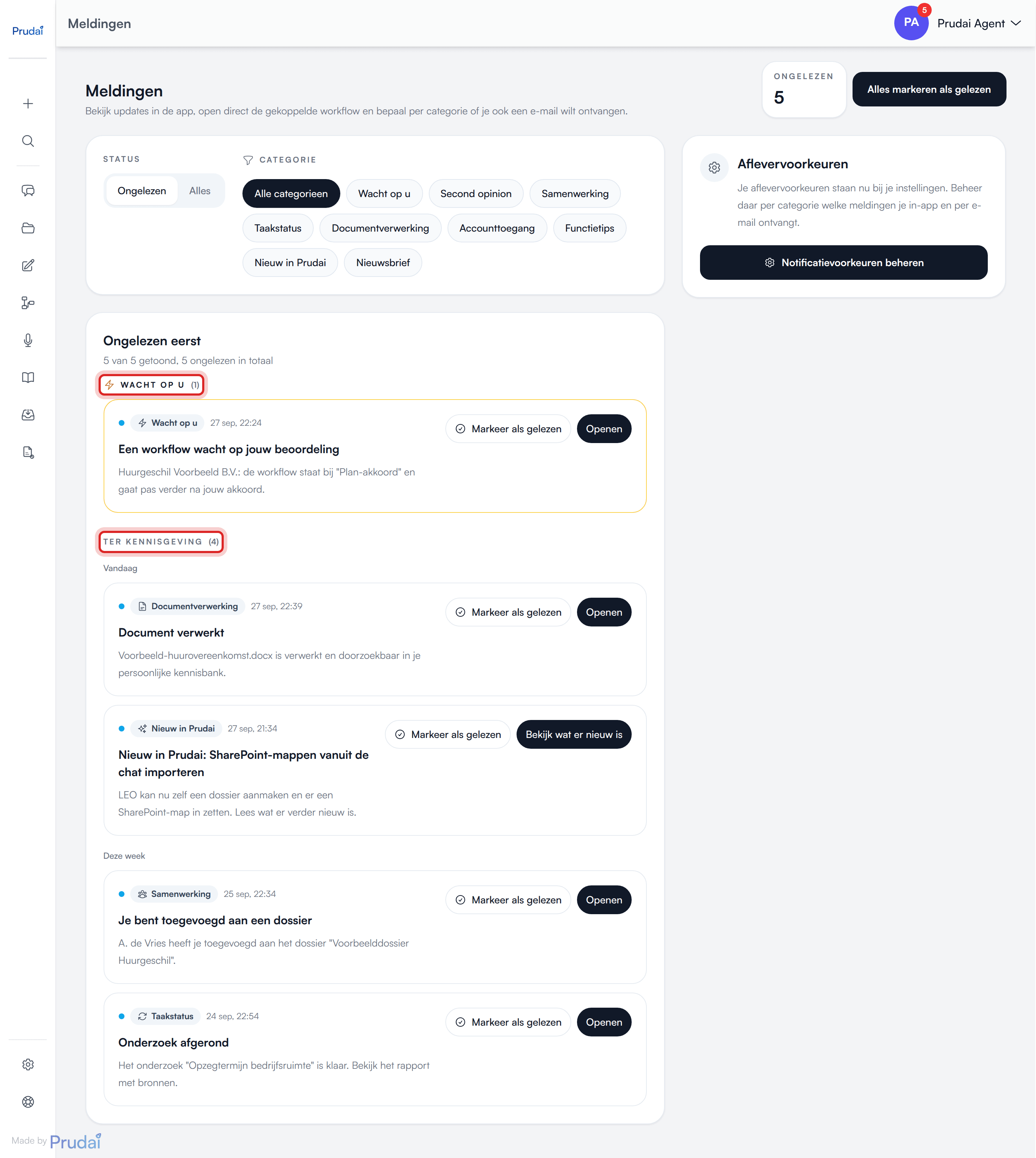
Let op: de zone Wacht op u is iets anders dan de categorie Wacht op u. De zone toont ook meldingen uit Taakstatus en Second opinion, zoals de eerste melding dat een workflow op jou wacht. In de categorie Wacht op u staat van een workflow alleen de herinnering als hij al een dag of langer wacht. Filter je op die categorie, dan zie je dus minder dan in de zone.
Onderaan staat de knop Meer laden met het aantal dat nog volgt.
Je opent een melding door op de titel of op de melding zelf te klikken. Is de melding nog ongelezen, dan markeert de app hem eerst als gelezen. Daarnaast staan er, waar dat kan, twee knoppen:
- Openen brengt je naar de bijbehorende plek. Die knop staat er alleen als de melding ergens naartoe verwijst. Bij Nieuw in Prudai heet hij Bekijk wat er nieuw is.
- Markeer als gelezen markeert de melding zonder hem te openen. Die knop staat er alleen zolang de melding ongelezen is.
Bovenaan staat hoeveel meldingen ongelezen zijn, met de knop Alles markeren als gelezen. Heb je een categorie gekozen, dan heet die knop Deze categorie als gelezen markeren en geldt hij alleen voor die categorie.
Categorieën
Section titled “Categorieën”Er zijn negen categorieën. Zo staan ze standaard ingesteld:
| Categorie | Wat je er krijgt | Standaard |
|---|---|---|
| Wacht op u | een herinnering als een workflow al een dag of langer op jouw akkoord of invoer wacht | in de app en per e-mail |
| Second opinion | een nieuw verzoek in de partner-inbox, een verzoek dat aan jou is toegewezen, de vrijgave van de conflictcheck, acceptatie of afwijzing | in de app |
| Samenwerking | een collega heeft je toegevoegd aan een gedeeld dossier, project of gedeelde kennis | in de app en per e-mail |
| Taakstatus | een onderzoek dat klaarstaat of is mislukt, een workflow die op jouw akkoord wacht | in de app |
| Documentverwerking | een vertaling of SharePoint-import die klaar of mislukt is, een document dat niet verwerkt kon worden | in de app |
| Accounttoegang | een wijziging van je rol | in de app |
| Functietips | hooguit één tip per week, meestal over een onderdeel dat je nog niet gebruikt | in de app en per e-mail |
| Nieuw in Prudai | een nieuwe release, met een link naar Wat is er nieuw (inloggen vereist) | alleen in de app |
| Nieuwsbrief | de nieuwsbrief van Prudai | alleen per e-mail |
Niet elke categorie is voor iedereen relevant. Second opinion krijg je alleen als je in die flow zit, en Taakstatus vooral als je onderzoeken of workflows laat lopen.
Werkt je organisatie met MAIA (op aanvraag, inloggen vereist), dan krijgen de eigenaren daarnaast meldingen over de dagcontrole en de koppeling met Exact Online. Het ochtendbericht van de dagcontrole en de melding dat de koppeling opnieuw moet worden geautoriseerd vallen onder Wacht op u. De melding Exact Online is gekoppeld valt onder Accounttoegang.
Over Nieuw in Prudai:
- bij een nieuwe release krijg je één melding met de titel Wat is er nieuw in Prudai, met de versie van die release tussen haakjes erachter, bijvoorbeeld “Wat is er nieuw in Prudai (2026-09-08)”. De kop van de release staat in de tekst van de melding;
- de knop Bekijk wat er nieuw is opent de changelog in een nieuw tabblad;
- deze categorie komt alleen in de app binnen, nooit per e-mail;
- wil je hem niet, zet dan bij Nieuw in Prudai de schakelaar In-app inbox uit.
Over Functietips:
- je krijgt hooguit één tip per week, meestal over een onderdeel dat je nog niet gebruikt. In de e-mail staan de concrete stappen, meestal met een schermafbeelding;
- gebruik je alles al wat als tip in aanmerking komt, dan krijg je nog een paar eenmalige, algemene tips per e-mail. Daarna stopt de reeks;
- je krijgt nooit twee keer dezelfde tip;
- onderdelen die niet in het abonnement van je organisatie zitten, worden nooit als tip aangeboden;
- een tip die naar een pagina buiten de app verwijst, komt alleen per e-mail;
- wil je de tips niet (meer) per e-mail, zet dan bij Functietips de schakelaar E-mail uit.
Voorkeuren per kanaal
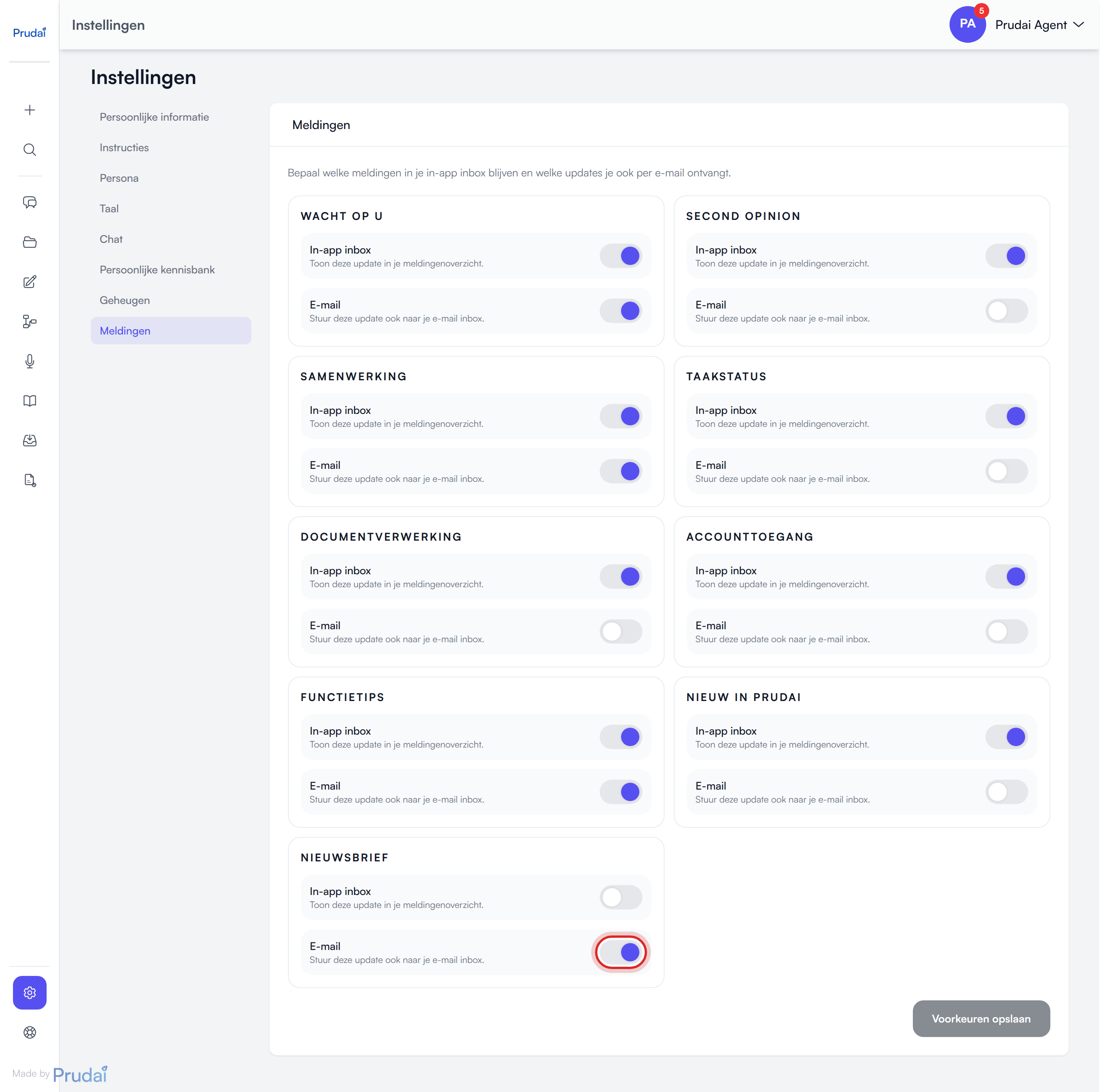
Section titled “Voorkeuren per kanaal”Op de meldingenpagina staat de kaart Aflevervoorkeuren, met de knop Notificatievoorkeuren beheren. Die brengt je naar Instellingen → Meldingen.
Daar heeft elke categorie twee schakelaars:
- In-app inbox: toon de melding in je meldingenoverzicht;
- E-mail: stuur de melding ook naar je e-mail.
Wat je moet weten:
- je wijzigingen gelden pas als je op Voorkeuren opslaan klikt;
- je voorkeuren gelden in al je persona’s;
- bij Nieuw in Prudai telt alleen In-app inbox, bij Nieuwsbrief alleen E-mail.
Meer: Instellingen.
E-mails en de nieuwsbrief
Section titled “E-mails en de nieuwsbrief”Alle e-mails over je meldingen hebben een rustige opmaak die ook op een telefoonscherm past: je hoeft niet opzij te scrollen. Je krijgt ze in de taal die je hebt gekozen in Instellingen → Taal.
De nieuwsbrief:
- opent met een kopregel in de kleur van het product, bijvoorbeeld “LEO · Nieuwsbrief september 2026”. Knoppen en links hebben dezelfde kleur;
- bevat ook als platte tekst de volledige inhoud, voor mailprogramma’s die geen opmaak tonen;
- gaat alleen naar gebruikers van organisaties die toegang hebben tot Prudai, met een abonnement of een lopende proefperiode.
Afmelden voor de nieuwsbrief. Onderaan elke nieuwsbrief staat de link Afmelden of je voorkeuren wijzigen. Die brengt je naar de meldingenpagina in de app. Zo meld je je af:
- Klik op Notificatievoorkeuren beheren.
- Zet bij Nieuwsbrief de schakelaar E-mail uit.
- Klik op Voorkeuren opslaan.
Vanaf dan ontvang je de nieuwsbrief niet meer. Je kunt je ook zonder de link afmelden, rechtstreeks via Instellingen → Meldingen.
Praktische voorbeelden
Section titled “Praktische voorbeelden”- Wil je partnerverzoeken nooit missen, laat bij Second opinion minstens In-app inbox aan, en zet eventueel E-mail aan.
- Wil je minder ruis, zet bij Documentverwerking de e-mail uit maar laat de melding in de app aan.
- Werk je vaak buiten de app, laat dan bij Samenwerking en Wacht op u de e-mail aan.
Relatie met andere pagina’s
Section titled “Relatie met andere pagina’s”- Projecten: veel meldingen openen een dossier of de partner-inbox.
- Workflows en research (inloggen vereist, LEO en LEO Fiscaal): een onderzoek of workflow die klaarstaat of op jou wacht, meldt zich hier.
- Chat: sommige achtergrondacties komen via meldingen terug.
- Instellingen: hier beheer je je aflevervoorkeuren en wissel je van persona.