
Inloggen & personakeuze
De webapp gebruikt SSO via Keycloak (https://login.prudai.com). Na inloggen kies je, afhankelijk van je account, tussen de persona’s die voor je organisatie actief zijn: LEO, LEO Fiscaal, ZIA, VERA, BEVER of IRMA, en op aanvraag MAIA.
Inloggen
Section titled “Inloggen”- Open de webapp-URL van jouw organisatie (meestal
https://app.prudai.com). - Je wordt (zo nodig) doorgestuurd naar de inlogpagina van Keycloak.
- Kies je inlogmethode:
- Microsoft / Entra ID (als je organisatie dit heeft ingeschakeld);
- andere federated identity providers (afhankelijk van je organisatie);
- of e-mail + wachtwoord.
- Rond het SSO-proces af.
Als je ingelogd bent, zie je rechtsboven je gebruikersmenu. Bovenaan staan je naam, je rol (Gebruiker, Eigenaar of Admin) en je e-mailadres. Daaronder vind je onder meer Meldingen (met een teller voor ongelezen items), Instellingen, Tour herhalen, Mijn bestanden, Ondersteuning, Persona wisselen (als je meer dan één persona hebt) en Uitloggen.
Je taal kies je in Instellingen → Taal. Die voorkeur geldt voor alle persona’s, zodat de UI-taal overal dezelfde is.
Met hetzelfde account log je ook in op de eigen apps van Prudai, zoals de IRMA-app en ORDO, als je organisatie die heeft.
Een proefaccount activeren
Section titled “Een proefaccount activeren”Heb je zelf een proef gestart via een van de productsites? Dan loopt de eerste activatie zo:
- Vul op de productsite je gegevens in, met je zakelijk e-mailadres.
- Rond de checkout af. Daar ga je akkoord met de voorwaarden (zie hieronder).
- Je krijgt een e-mail waarmee je je wachtwoord instelt. Bij een proef zonder betaalgegevens komt die mail direct na de checkout. Moet er eerst betaald worden, dan komt hij zodra de betaling is bevestigd.
- Stel via de link in de e-mail je wachtwoord in.
- Log daarna in via SSO om de app te gebruiken.
Tip: zie je geen e-mail, controleer dan eerst je spammap. Komt hij niet, mail dan support@prudai.com.
Akkoord bij het starten van een proef
Section titled “Akkoord bij het starten van een proef”In de checkout vink je één akkoordzin aan: “Door je proefperiode te starten ga je akkoord met onze Algemene Voorwaarden, de Fair Use Policy, de Verwerkersovereenkomst (Data Pro Statement), de Service Level Agreement en het Privacybeleid.” Elke naam in die zin is een link naar het document op legal.prudai.com.
Prudai legt per organisatie vast welke versie van elk document is geaccepteerd en wanneer.
Akkoord met de voorwaarden bij je eerste login
Section titled “Akkoord met de voorwaarden bij je eerste login”Heb je op of na 7 september 2026 een account gekregen, dan vraagt Prudai één keer je akkoord met de voorwaarden: bij je eerste login in de app, of, als je al eerder inlogde, de eerstvolgende keer dat je de app opent. Tot je akkoord geeft, zie je in plaats van de app het scherm Nog één stap: onze voorwaarden. Overslaan kan niet; wel kun je Uitloggen, bijvoorbeeld om met een ander account in te loggen. Welk scherm je krijgt, hangt af van je rol:
- Eigenaar van een nieuwe organisatie. Is je organisatie op of na 7 september 2026 aangemaakt en is er voor de organisatie nog geen akkoord vastgelegd, dan geef jij als Eigenaar het akkoord namens de organisatie. Je vult Organisatie, Naam en E-mailadres in; de naam van de organisatie en je e-mailadres staan al ingevuld, maar je kunt ze aanpassen. Daarna vink je deze zin aan: “Ik ga namens mijn organisatie akkoord met onze Algemene Voorwaarden, de Fair Use Policy, de Verwerkersovereenkomst (Data Pro Statement), de Service Level Agreement en het Privacybeleid. Ik verklaar tekenbevoegd te zijn namens de hierboven ingevulde organisatie, of daartoe gemachtigd door een tekenbevoegde.” Daarmee is ook jouw eigen akkoord gegeven.
- Iedere andere nieuwe gebruiker. Je vinkt één zin aan, voor jezelf: “Ik ga akkoord met onze Algemene Voorwaarden, de Fair Use Policy, de Verwerkersovereenkomst (Data Pro Statement), de Service Level Agreement en het Privacybeleid.” Je vult niets in, en je hoeft niet te wachten tot je organisatie akkoord heeft gegeven.
Elke documentnaam in de zin is een link naar het document op legal.prudai.com. Klik daarna op Akkoord en verder: je gaat meteen door naar de app en het scherm komt niet terug. Zie je “De voorwaarden zijn net bijgewerkt. Lees ze opnieuw en vink het vakje opnieuw aan.”, dan is een document intussen gewijzigd; lees het opnieuw en vink het vakje opnieuw aan.
Had je vóór 7 september 2026 al een account, dan zie je dit scherm niet, tenzij je eigenaar bent van een organisatie die op of na die datum is aangemaakt: dan geef je voor die organisatie alsnog het akkoord. Wie bij het starten van een proef in de checkout al akkoord gaf, krijgt het scherm niet.
Open je de IRMA-app voordat je akkoord hebt gegeven, dan zie je daar Ga eerst akkoord met onze voorwaarden. Het akkoord geef je niet in IRMA zelf: de knop Akkoord geven in de PrudAI-app brengt je naar het scherm hierboven. Heb je akkoord gegeven, dan verdwijnt de melding in IRMA binnen een minuut vanzelf.
Aanmelden met een persoonlijk e-mailadres
Section titled “Aanmelden met een persoonlijk e-mailadres”Een proef is bedoeld voor organisaties. Meld je je aan met een privé- of wegwerpadres (bijvoorbeeld een adres op gmail.com of hotmail.com), dan zet Prudai de toegang van de organisatie vast tot we de aanmelding hebben beoordeeld. In de app zie je dan het scherm Toegang tijdelijk geblokkeerd (zie hieronder).
Voor gebruikers:
- Gebruik een zakelijk e-mailadres van je organisatie.
- Denk je dat je adres onterecht is tegengehouden, mail dan support@prudai.com.
Als de toegang van je organisatie verlopen of geblokkeerd is
Section titled “Als de toegang van je organisatie verlopen of geblokkeerd is”Alleen organisaties met een actief abonnement of een lopende proef krijgen toegang. Is het abonnement van je organisatie verlopen, of is de toegang geblokkeerd, dan zie je na inloggen een vast scherm in plaats van de app. De titel zegt wat er aan de hand is:
| Titel | Wanneer |
|---|---|
| Abonnement verlopen | het abonnement van je organisatie is afgelopen of de organisatie is gearchiveerd |
| Toegang tijdelijk geblokkeerd | Prudai heeft de toegang van je organisatie tijdelijk geblokkeerd |
| Toegang kan niet worden vastgesteld | de status van je organisatie is op dit moment niet te bepalen |
Wat je op dat scherm ziet:
- een korte uitleg; bij een verlopen abonnement of een blokkade staat erbij dat de gegevens van je organisatie bewaard blijven;
- een knop met support@prudai.com;
- Uitloggen, zodat je met een ander account kunt inloggen.
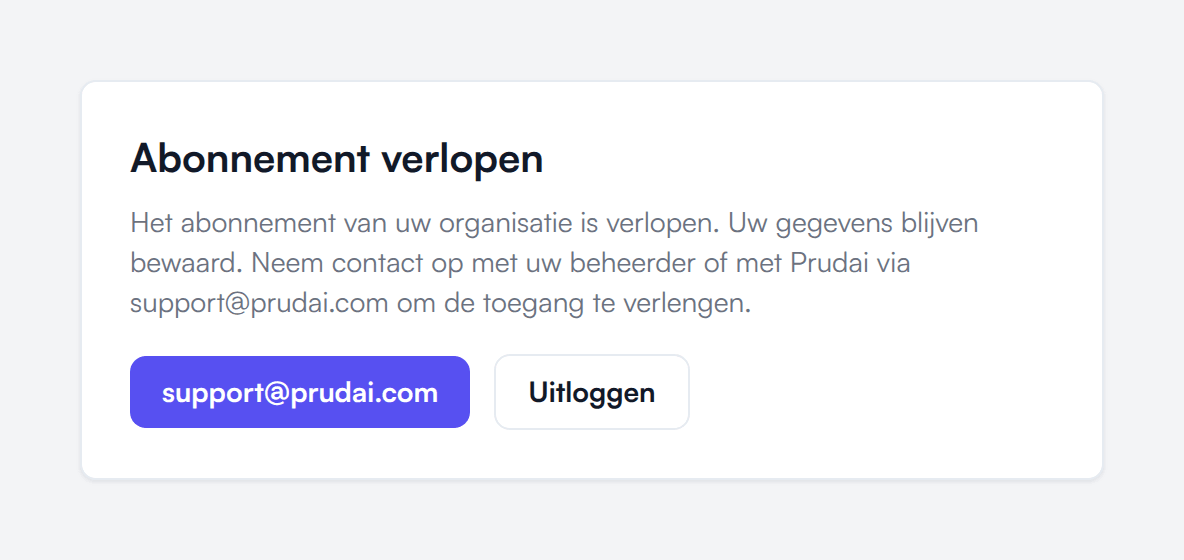
Er staat bewust geen knop om het opnieuw te proberen: alleen Prudai kan de toegang verlengen of herstellen. Neem contact op via support@prudai.com of via je beheerder. Zie ook Toegangsscherm: abonnement verlopen of toegang geblokkeerd.
Het scherm geldt voor de hele organisatie, niet alleen voor jouw account. Je ziet hetzelfde scherm in de Office-add-ins. De IRMA-app toont een eigen scherm, Toegang tot IRMA is geblokkeerd; zie IRMA.
Sessiecontrole bij terugkeren naar tabblad
Section titled “Sessiecontrole bij terugkeren naar tabblad”Wanneer je na een tijd terugkeert naar een al open tabblad, controleert de app direct of je SSO-sessie nog geldig is.
- Als je sessie verlopen is, word je meteen als uitgelogd behandeld en doorgestuurd naar inloggen.
- Zo zie je de inlogstatus eerder, in plaats van pas bij de eerstvolgende actie (zoals een chatbericht versturen).
Problemen bij accountverificatie
Section titled “Problemen bij accountverificatie”Na SSO controleert de app je account.
- Duurt het verifiëren van je sessie te lang, dan zie je We konden je account niet verifiëren. Dat kan gebeuren op mobiele netwerken of als third-party cookies beperkt zijn. Klik op Probeer opnieuw.
- Is de profielservice tijdelijk niet bereikbaar, dan zie je Tijdelijk probleem bij accountcontrole met de knop Profielcontrole opnieuw proberen, in plaats van doorlopende redirects of flikkeren.
- Heeft je account geen actieve producttoegang, dan blijft de toegang geblokkeerd en zie je Geen actieve producttoegang, met de knop Ga naar leo.prudai.com om je abonnement opnieuw te bestellen. De app herlaadt zich dan niet steeds opnieuw; je blijft op dit scherm. Op dat scherm staat bewust het woord product en niet “persona”: het gaat over je abonnement, niet over met welke assistent je werkt.
- Past je eerder gekozen persona niet meer bij je toegestane persona’s, dan wordt die keuze gewist en kies je opnieuw.
Een persona kiezen
Section titled “Een persona kiezen”Sommige accounts hebben toegang tot meerdere persona’s. Dan vraagt de app je om te kiezen met Kies je persona. Wat elke persona onderscheidt, staat op De persona’s.
Belangrijk:
- Je ziet alleen persona’s die voor je organisatie actief zijn.
- De keuze wordt opgeslagen als cookie voor jouw sessie.
- Sommige pagina’s horen bij een bepaalde persona (workflows en research bijvoorbeeld alleen bij LEO en LEO Fiscaal). Zie je Deze pagina is alleen beschikbaar in …, klik dan op Schakel over naar … of wissel via Instellingen → Persona. Die knop staat er alleen als je account toegang heeft tot die persona; anders meldt de pagina dat je account geen toegang heeft en vraag je het je beheerder.
- Toegang geldt per persona. Voorbeeld: LEO Fiscaal geeft geen toegang tot LEO.
- Dossiers, projecten en chats horen bij een persona. LEO en LEO Fiscaal delen dezelfde dossiers en chats. ZIA, VERA, BEVER, IRMA en MAIA hebben elk hun eigen werkruimte.
Juridisch of fiscaal werk je in LEO of LEO Fiscaal; welke je ziet, hangt af van wat je organisatie heeft. De stepper vraagt er niet apart naar.
LEO-partnerkantoren
Section titled “LEO-partnerkantoren”Is je organisatie een LEO-partnerkantoor (op aanvraag) en heb je de rol Eigenaar of Admin, dan zie je in LEO in de zijbalk het item Inbox. Daar komen second-opinionverzoeken van andere kantoren binnen. In LEO Fiscaal staat dit item niet. Zie Projecten.
Rollen en wat je ermee kunt
Section titled “Rollen en wat je ermee kunt”Je rol staat in het gebruikersmenu naast je naam:
- Gebruiker: standaard gebruik (chat, dossiers of projecten, documenten, taken) binnen je rechten. In het Account Dashboard heet deze rol Lid.
- Eigenaar: extra beheerrechten binnen je organisatie, zoals gebruikers beheren in het Account Dashboard.
- Admin: de platformbeheerders van Prudai. Deze rol beheert Prudai zelf; in het Account Dashboard geef je iemand alleen de rol Eigenaar of Lid.
Voorbeelden van rolgebonden functies:
- In de Promptbibliotheek worden publieke prompts beheerd door de admins van Prudai en organisatieprompts door eigenaren.
- In Kennis kunnen eigenaren en admins een organisatiekennisbank aanmaken (als dit is ingeschakeld).
- De snelkoppelingen Account Dashboard en RAG Dashboard in het gebruikersmenu zijn alleen voor de admins van Prudai. Als eigenaar ga je rechtstreeks naar account.prudai.com. Zie Account & RAG dashboards.
Naast je rol bepalen ook de instellingen van je organisatie wat je kunt. Zie Wat je organisatie kan uitzetten.
Office-add-ins: inloggen werkt anders
Section titled “Office-add-ins: inloggen werkt anders”In een taakvenster van Word, Excel of Outlook draait de app in een iframe. Veel SSO-providers blokkeren inloggen in iframes. Daarom loggen de add-ins in via een Office-dialoogvenster en zetten ze de sessie daarna over naar het taakvenster.
Meer: Prudai For Word, Prudai voor Excel, Prudai voor Outlook en Toegang & vereisten.