
Taken
In elk dossier zit een takenbord (kanban-stijl) om werk te plannen en op te volgen. Wie doet de conclusie, wanneer moet het deskundigenbericht binnen zijn? Zet de processtappen als taken in je dossier, met deadline, prioriteit en verantwoordelijke, en niemand op de zaak mist nog een termijn. Dit onderdeel heette eerder “Kanban”; in de applicatie zie je nu Taken.
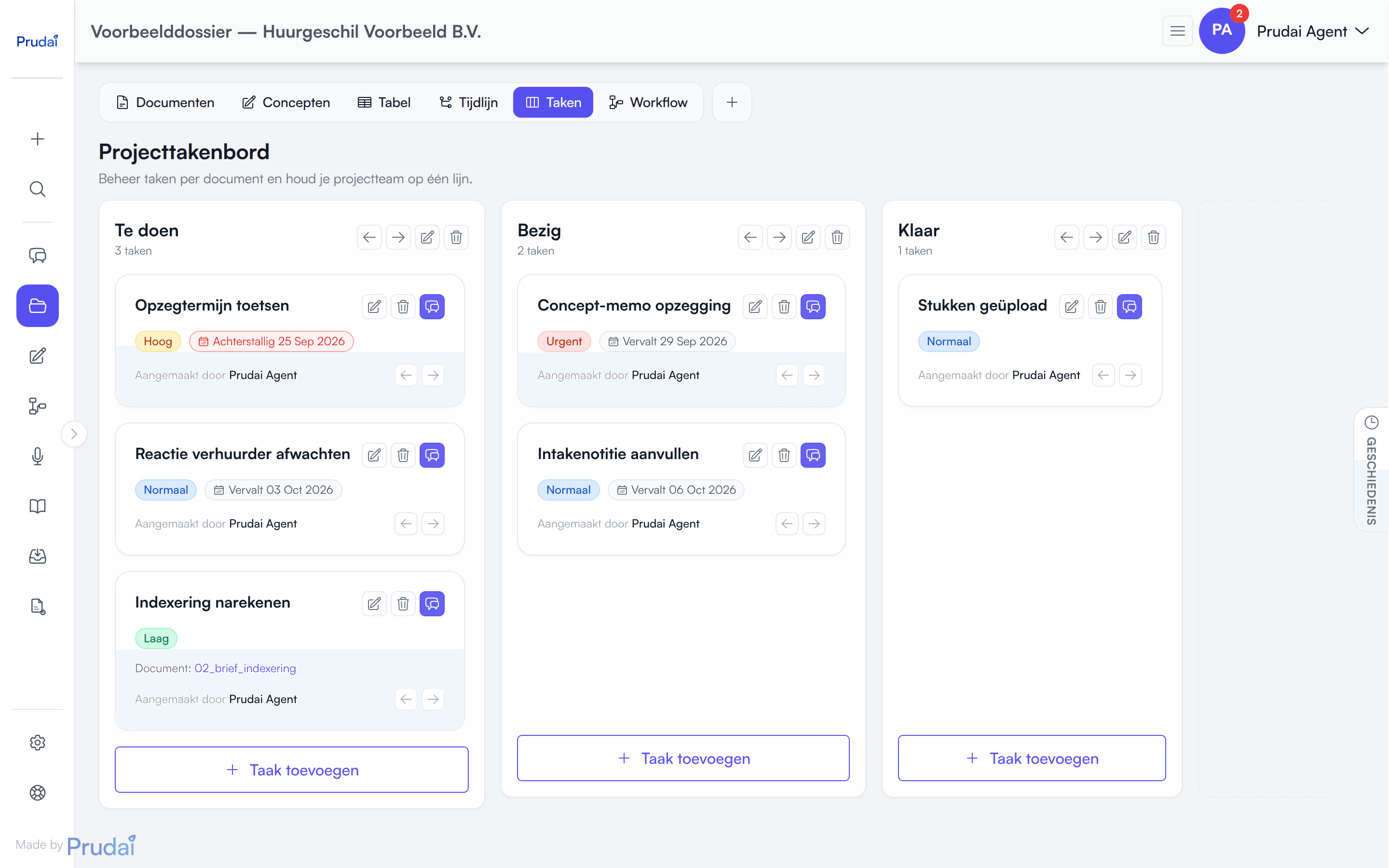
LEO en LEO Fiscaal noemen de werkplek waar dit bord in zit een dossier; VERA, ZIA, BEVER en IRMA noemen hem een project, MAIA (op aanvraag) een map. Zie Projecten.
Waar je het bord opent
Section titled “Waar je het bord opent”Het bord is geen aparte pagina. Het is het segment Taken in de weergave-pil van een dossier. Klik op dat segment en het bord verschijnt in dezelfde pagina.
Er zijn nog twee snelle ingangen:
- in de dossierlijst in Mijn werk kies je in het ⋯-menu van een rij Taken: het bord opent dan als kaart in de chat van dat dossier;
- oude links naar het takenbord blijven werken en landen op het segment Taken.
Wil je een collega naar het bord sturen, open dan Taken en kopieer het adres van de pagina: de weergave zit in de link.
Kolommen
Section titled “Kolommen”Je kunt:
- kolommen toevoegen via de gestippelde kaart rechts van de laatste kolom (Kolom toevoegen);
- kolommen hernoemen (Kolom hernoemen);
- kolommen verwijderen (Kolom verwijderen, met bevestiging; verplaats de taken er eerst uit);
- kolommen naar links en rechts verschuiven met de pijltjes in de kolomkop.
Bovenin elke kolom zie je hoeveel taken erin staan.
Tip: houd het simpel. Een klassieker:
- Te doen
- Bezig
- Review
- Klaar
Taken aanmaken en beheren
Section titled “Taken aanmaken en beheren”Een taak kan bevatten:
- Titel,
- Beschrijving,
- Statuskolom,
- Verantwoordelijke (optioneel),
- Vervaldatum (optioneel),
- Prioriteit: Laag, Normaal, Hoog of Urgent,
- Gekoppeld document (optioneel).
Met een taak kun je dit doen:
- aanmaken met Taak toevoegen onderaan een kolom;
- bewerken door de taak aan te klikken, of met het potloodje (Taak bewerken);
- verplaatsen naar een andere kolom of een andere plek in dezelfde kolom;
- naar de chat sturen (Naar chat sturen): de dossierchat opent met een verwijzing naar deze taak;
- verwijderen met het prullenbakje (Taak verwijderen, met bevestiging).
Er is geen archiveerknop voor taken. Een taak die niet meer nodig is, verwijder je.
Op een taakkaart zie je in één oogopslag de prioriteit, de vervaldatum (met Achterstallig als die verstreken is), de verantwoordelijke, het gekoppelde document en wie de taak heeft aangemaakt.
Een collega die je hebt uitgenodigd maar die nog geen actief account heeft, kun je nog geen taken toewijzen. De app noemt dan wie het betreft.
Slepen is de hoofdinteractie
Section titled “Slepen is de hoofdinteractie”Verplaatsen doe je door te slepen. Pak een taakkaart op en sleep hem naar de kolom waar hij hoort. De doelkolom licht op zolang je erboven zweeft, en de plek waar de kaart terechtkomt volgt je muis: laat je hem halverwege los, dan schuift hij tussen de twee kaarten waar je hem loslaat. De volgorde binnen een kolom is dus ook iets wat je met slepen bepaalt, niet alleen de kolom zelf.
Liever klikken? Met de pijltjes onderaan een taakkaart (Naar links en Naar rechts) schuif je de taak een kolom op.
Het bord staat slepen uit zolang een eerdere wijziging nog wordt opgeslagen, en in een alleen-lezen bord.
Taken linken aan documenten
Section titled “Taken linken aan documenten”Koppel een taak aan een document als:
- het document het bewijsstuk of de bron is,
- je wilt dat iedereen dezelfde bron gebruikt,
- je later snel vanuit de taak naar de bron wilt springen.
Documenten in het dossier tonen een optionele kolom Reviewstatus (zie Projecten) die je samen met taken kunt gebruiken om grip te houden op wat nog beoordeeld moet worden.
Taken gebruiken in chat (#)
Section titled “Taken gebruiken in chat (#)”In de dossierchat kun je taken noemen met # (of #"..." voor namen met spaties).
In LEO, LEO Fiscaal, ZIA, VERA en BEVER kan de assistent ook zelf taken aanmaken, bijwerken, verplaatsen en verwijderen als je daarom vraagt. Staat er op Kennis een schakelaar Taken, dan moet die aan staan. In de chat zie je dan stappen als Maak een taak of Verplaats een taak.
Handige prompts:
- “Splits deze taak op in 5 subtaken met prioriteit.”
- “Zet de termijnen uit deze dagvaarding als taken op het bord, met vervaldatum.”
- “Schrijf een checklist voor deze taak en link naar relevante documenten.”
Meer: Chat.