
IRMA: risicomanagement
Deze pagina is voor iedereen die in de IRMA-app risico’s vastlegt, beoordeelt of rapporteert: risicomanagers, CISO’s, risico-eigenaren en managers. Je leest hoe het risicoregister werkt en hoe je van een losse risicolijst naar een onderbouwd risicobeeld komt.
Nieuw in IRMA? Begin bij IRMA: aan de slag: daar staat hoe je de app opent op app.prudai.com/irma, hoe het menu werkt en hoe registers in het algemeen werken. Beheersmaatregelen, normenkaders en audits staan op IRMA: maatregelen en audit. Instellingen zoals risicogebieden, risicotags en kans- en gevolgklassen staan op IRMA: beheer.
De IRMA-app is Nederlandstalig. Welke onderdelen je ziet, hangt af van de modules die voor je organisatie aanstaan en van je rol. Zie je een knop niet, of meldt IRMA dat je er geen rechten voor hebt, vraag dan je beheerder.
Waar je het vindt
Section titled “Waar je het vindt”Alles over risico’s staat in het menu onder Risicomanagement:
| Menu-item | Wat je er doet |
|---|---|
| Risico’s | Het risicoregister: risico’s vastleggen, filteren en openen. |
| Beheersmaatregelen | De maatregelen die je risico’s verlagen. Zie IRMA: maatregelen en audit. |
| Analyse & heatmap | Het actuele risicobeeld als heatmap, plus de ontwikkeling over tijd. |
| Risicomatrix | Risicogebieden tegen risicocategorieën, met per cel het aantal risico’s. |
| Monte Carlo / VaR | Een simulatie van de jaarlijkse schade over je financieel geraamde risico’s. |
| Rapporten | Printklare rapporten, zoals het risicoprofiel. |
| Assessment-uitvraag | Risico’s laten beoordelen door eigenaren of een groep, per e-mail. |
Bovenaan het menu, direct onder Overzicht, staat daarnaast Impact en beheersing: een dashboard dat je systemen afzet tegen je normenkader. Zie Het dashboard Impact en beheersing.
Het risicoregister
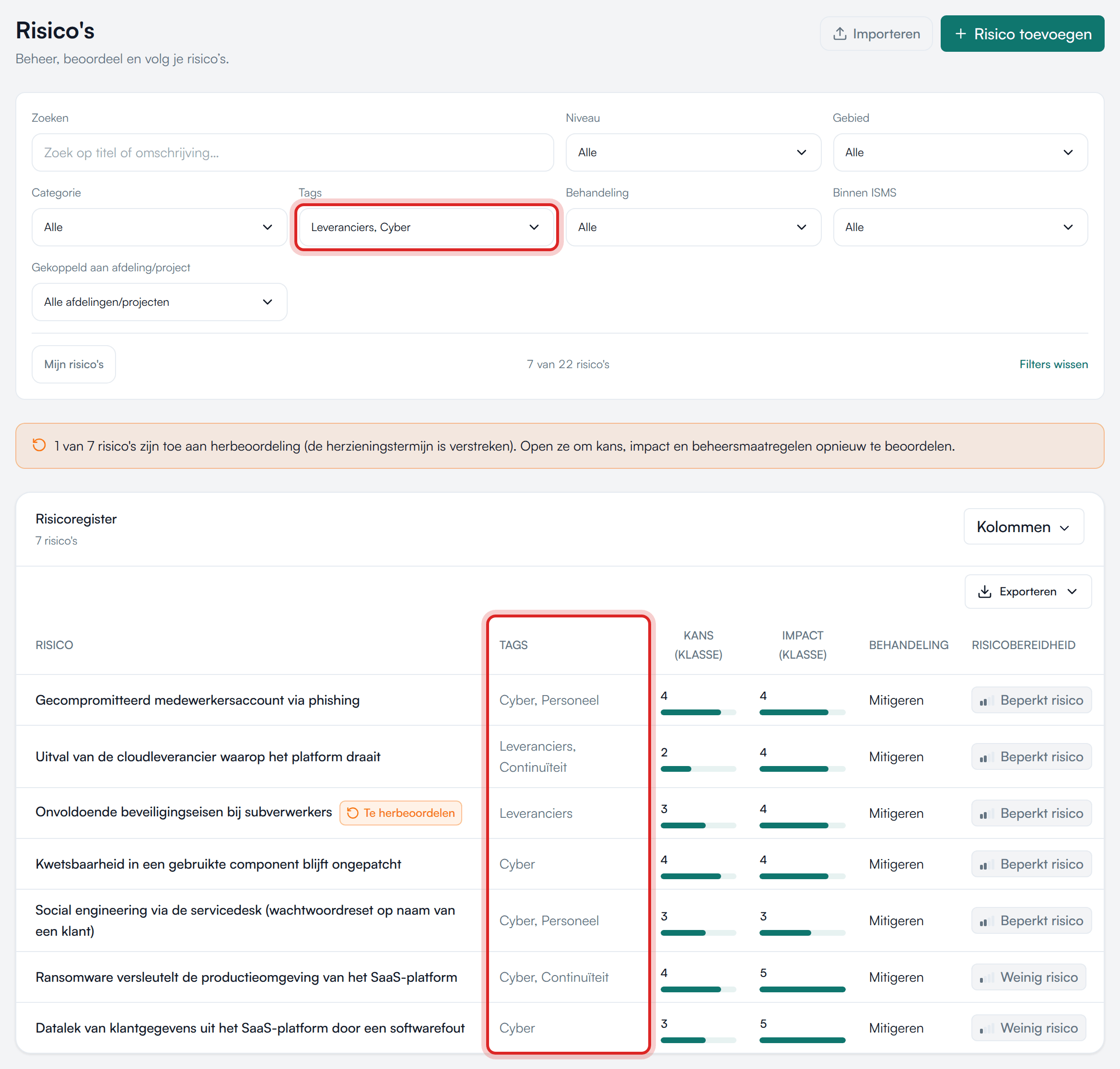
Section titled “Het risicoregister”Open Risicomanagement → Risico’s. Zijn er risico’s die aandacht nodig hebben, dan meldt IRMA dat boven het register. In de lijst krijgen die risico’s een label:
- Te beoordelen: er is nog geen behandeling gekozen.
- Te herbeoordelen: de herzieningstermijn is verstreken.
Filteren en zoeken
Section titled “Filteren en zoeken”Boven het register staan de filters. Ze werken samen: een risico moet aan alle gekozen filters voldoen.
- Zoeken: op titel of omschrijving.
- Niveau: strategisch, tactisch, operationeel of niet geclassificeerd.
- Gebied en Categorie: de risicotaxonomie van je organisatie.
- Tags: kies één of meer tags. Een risico doet mee zodra het één van de gekozen tags heeft. Dit filter verschijnt zodra je organisatie tags heeft.
- Behandeling: Open, Mitigeren, Accepteren, Vermijden of Overdragen.
- Binnen ISMS: Ja of Nee.
- Gekoppeld aan afdeling/project: verschijnt zodra er afdelingen of projecten zijn.
- Mijn risico’s: alleen de risico’s waarvan jij de eigenaar bent.
Onder de filters zie je hoeveel risico’s overblijven. Met Filters wissen begin je opnieuw.
Kolommen, sorteren en exporteren
Section titled “Kolommen, sorteren en exporteren”- Met Kolommen kies je welke kolommen je ziet, bijvoorbeeld Tags, Eigenaar, Kans per jaar of Financieel gevolg (€). De keuze wordt op dit apparaat onthouden.
- Klik op een kolomkop om te sorteren. Sleep een kolomkop om de volgorde te wijzigen.
- Met Exporteren zet je het register in Excel (.xlsx) of CSV (.csv). De export neemt de kolommen en rijen mee die je op dat moment ziet, dus ook je filters. Hoe exporteren in alle registers werkt, staat bij Werken met registers.
Klik op een risico en kies Openen om de risicopagina te openen.
Een risico toevoegen
Section titled “Een risico toevoegen”- Klik in het register op Risico toevoegen. Het formulier Nieuw risico opent.
- Vul de Titel in. Die is verplicht. Een Omschrijving helpt je collega’s.
- Kies Kans (1–5) en Impact (1–5). Onder elke keuze staat wat die klasse bij jouw organisatie betekent.
- Vul aan wat je al weet: Risiconiveau, Risicogebied, Risicocategorie, Eigenaar-afdeling en Tags.
- Laat Binnen ISMS-scope aan voor een informatiebeveiligingsrisico. Zet het uit voor een breder bedrijfsrisico dat buiten het ISMS valt.
- Wil je het risico laten meetellen in de Monte Carlo-simulatie? Vul dan onder Financiële impact (VaR) de schade in. Zie Monte Carlo / VaR.
- Klik op Opslaan. De risicopagina van het nieuwe risico opent.
Onderaan het formulier zie je direct Binnen de acceptatiecriteria of Buiten de acceptatiecriteria. Ligt het risico erbuiten, dan koppel je later beheersmaatregelen om het netto risico te verlagen.
Referentiebeeld kans en impact
Section titled “Referentiebeeld kans en impact”Twijfel je tussen kans 3 en 4? Klik bij de kans- en impactkeuze op Referentiebeeld kans en impact. Je ziet dan de klassen van je eigen organisatie:
- Kansklassen: per klasse een omschrijving en de Kans per jaar.
- Gevolgklassen (impact): per klasse wat die betekent op elke gevolg-as van je organisatie, zoals financieel gevolg of reputatieschade.
Met Referentiebeeld verbergen klap je het weer in.
Heeft je organisatie nog geen eigen klassen ingesteld, dan zie je de standaardschaal van 1 (laagst) tot 5 (hoogst). Een beheerder stelt de klassen in onder Beheer → Kansen en gevolgen. Zie IRMA: beheer.
Gevolg-assen
Section titled “Gevolg-assen”Werkt je organisatie met gevolg-assen, zoals financieel gevolg of reputatieschade? Dan scoor je per as een niveau van 1 tot 5 of N.v.t.. IRMA berekent de impact dan uit die scores; je ziet dat als Impact (berekend).
De risicopagina
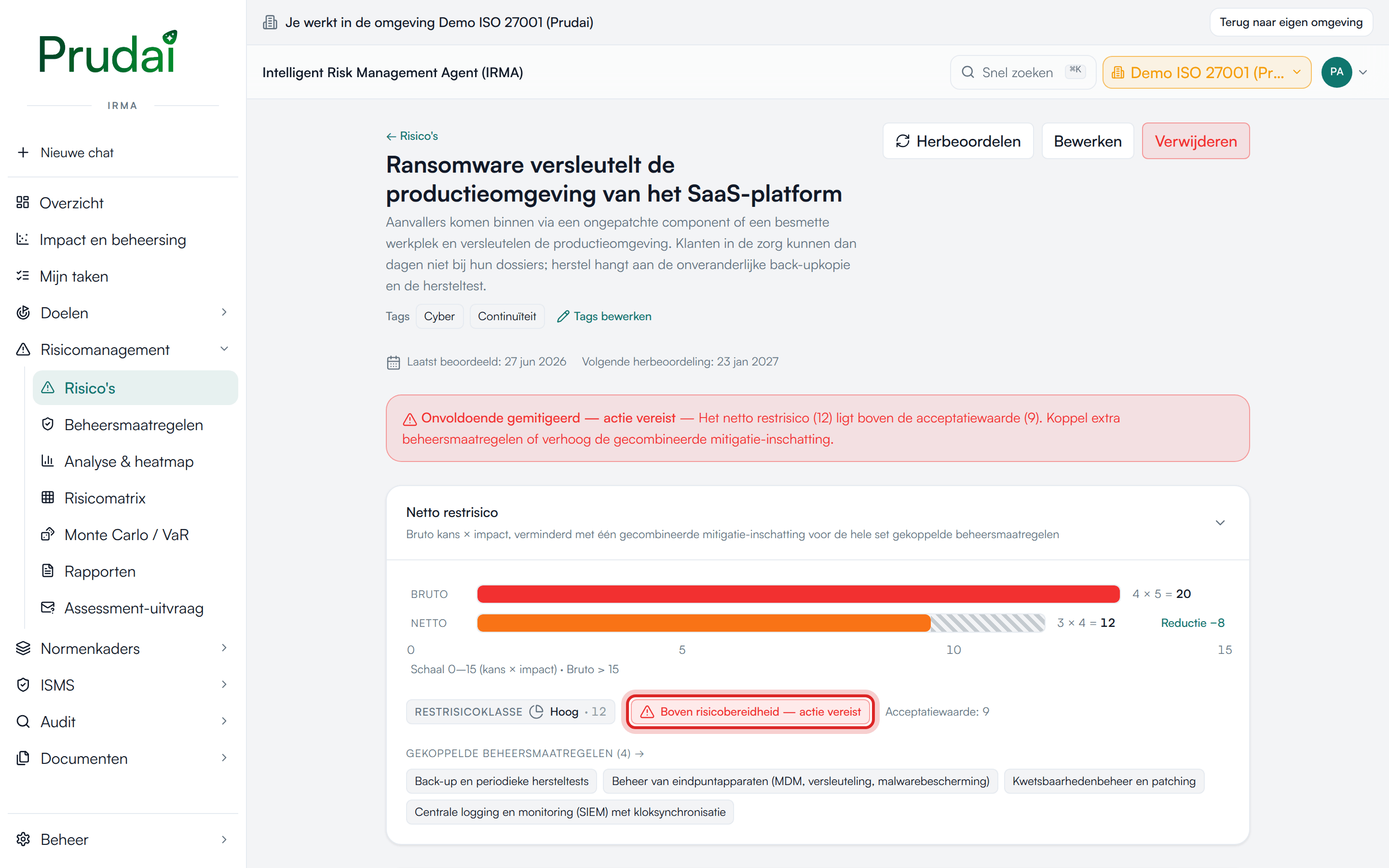
Section titled “De risicopagina”Bovenaan de risicopagina staan de titel, de omschrijving en de tags, met drie knoppen: Herbeoordelen, Bewerken en Verwijderen. Daaronder volgen blokken die je open- en dichtklapt. De belangrijkste:
| Blok | Wat je er ziet of doet |
|---|---|
| Netto restrisico | Een balk van bruto naar netto, met de Restrisicoklasse en het oordeel over de risicobereidheid. Klik op de balk om naar de gekoppelde maatregelen te springen. |
| Gekoppelde beheersmaatregelen | Koppel met Beheersmaatregel koppelen de maatregelen die dit risico verlagen. Verdeel met Aandeel hoeveel elke maatregel bijdraagt. |
| Gecombineerde mitigatie-inschatting | Eén inschatting voor alle gekoppelde maatregelen samen. Zie Mitigatie: bruto naar netto. |
| ERM-classificatie | Risiconiveau, Binnen ISMS-scope, Risicogebied, Risicocategorie en Eigenaar-afdeling. |
| Kans | De Kansklasse (1–5) en een exacte Jaarkans (%). Kans opslaan legt een herbeoordelingsmoment vast. |
| Financiële impact (VaR) | Minimale, verwachte en maximale schade en de kans per jaar, voor de simulatie. |
| Gekoppelde doelen en processen | Organisatiedoelen en processen waar dit risico bij hoort. |
| Eigenaarschap & context | De afdelingen en projecten waar het risico speelt. |
| Beleid & normen | Beleidsdocumenten en normen waar het risico uit voortkomt. |
| Mutatiehistorie en Herbeoordelingshistorie | Wat er wanneer veranderde. |
| Behandeling & risicobereidheid | De behandeling, de risicobereidheid en de status. |
Met Bewerken pas je de titel, omschrijving, kans, impact en Behandeling aan.
Bij Risiconiveau doet IRMA soms een suggestie: een risico dat aan een organisatiedoel hangt, is kandidaat-strategisch; een risico dat aan een proces hangt, kandidaat-tactisch. Met Suggestie overnemen neem je hem over. Je eigen keuze wint altijd.
Met tags groepeer je risico’s dwars door gebied en categorie heen, bijvoorbeeld per project of per thema. Een risico kan meerdere tags hebben.
- Klik in de kop van de risicopagina op Tags toevoegen of Tags bewerken.
- Typ in het tagveld. Onder Voorgestelde tags kies je een bestaande tag met Enter.
- Bestaat de tag nog niet, kies dan Nieuwe tag „…” aanmaken.
- Klik op een tag in de kop om alle risico’s met die tag in het register te zien.
Tags gebruik je ook om risico’s te kiezen in Monte Carlo, bij rapporten en in de assessment-uitvraag. Het register heeft een kolom Tags; zet hem aan via Kolommen. Staat de kolom aan, dan gaat hij ook mee in de export.
Hernoemen, de volgorde wijzigen of op inactief zetten doe je onder Instellingen → Risicotags. De link Tags beheren bij het tagveld opent die pagina in een nieuw tabblad, zodat je formulier blijft staan. Een inactieve tag blijft staan bij de risico’s die hem al hebben, maar wordt niet meer voorgesteld. Typ je de exacte naam, dan zie je hem in de voorstellen met (inactief) erachter. Zie Risicotags.
Risicobereidheid
Section titled “Risicobereidheid”De risicobereidheid zegt hoeveel restrisico je bij dit risico accepteert. Er zijn vier standen:
- Weinig risico: snel ingrijpen.
- Beperkt risico
- Aanzienlijk risico
- Veel risico
IRMA toont de bereidheid met balkjes in een neutrale kleur: meer balkjes is meer geaccepteerd risico. Alleen het oordeel krijgt kleur: Binnen risicobereidheid, of Actie vereist als het netto risico erboven ligt. Heb je een hoger restrisico formeel geaccepteerd, dan staat er Geaccepteerd.
Een nieuw risico krijgt de bereidheid Beperkt risico. Een andere bereidheid geef je mee via Importeren, in de kolom Risicobereidheid. Let op: die kolom accepteert alleen vaste waarden; zie Waarden voor Behandeling en Risicobereidheid.
Mitigatie: bruto naar netto
Section titled “Mitigatie: bruto naar netto”Het bruto risico is kans × impact zonder maatregelen. Het netto risico is wat overblijft na je beheersmaatregelen.
- Koppel onder Gekoppelde beheersmaatregelen de maatregelen die het risico verlagen.
- Kies onder Gecombineerde mitigatie-inschatting bij Kans verlagen met en Impact verlagen met hoeveel klassen de maatregelen samen schelen, bijvoorbeeld −1 klasse. −1 bij kans betekent: de kans gaat één klasse omlaag, van 4 naar 3.
- Schrijf bij Onderbouwing waarom. Onderbouw de werking van alle gekoppelde maatregelen samen, niet per maatregel.
Blijft het netto risico boven de acceptatiewaarde, dan zie je Onvoldoende gemitigeerd — actie vereist. Koppel dan extra maatregelen of stel de inschatting bij.
Blijkt bij een audit dat een gekoppelde maatregel niet werkt, dan stelt IRMA op de risicopagina een herrekening voor. Niets verandert vanzelf: jij kiest Herrekening toepassen.
Herbeoordelen
Section titled “Herbeoordelen”Heeft een risico zich voorgedaan, of is de herzieningstermijn verstreken? Klik dan op Herbeoordelen.
- Vul Nieuwe kans (1–5) en Nieuwe impact (1–5) in.
- Wil je ook de mitigatie bijstellen, open dan Geavanceerd: mitigatie-inschatting.
- Beschrijf bij Aanleiding / onderbouwing wat er gebeurde.
- Kies wanneer de Volgende herbeoordeling is en klik op Herbeoordeling vastleggen.
De vorige waarden blijven bewaard in de Herbeoordelingshistorie.
Een risico verwijderen
Section titled “Een risico verwijderen”Klik op Verwijderen en bevestig. Dit kan niet ongedaan worden gemaakt; er is geen prullenbak.
Een verwijderd risico verdwijnt uit het register, de matrix, zoeken, exports, rapporten, de directiebeoordeling, de interne audit en nieuwe of lopende assessments en simulaties. Twee uitzonderingen houden de historie eerlijk:
- Een afgesloten assessment toont het risico nog zoals het was, met het label Verwijderd.
- Een eerder afgeronde Monte Carlo-simulatie laat het risico weg uit de gevoeligheidsanalyse, maar de uitkomsten rekenen er nog mee. Dat staat erbij. Start een nieuwe simulatie voor uitkomsten zonder het verwijderde risico.
Assessment-uitvraag
Section titled “Assessment-uitvraag”Met een assessment-uitvraag laat je risico’s beoordelen door de mensen die ze kennen. Zij krijgen een e-mail met een persoonlijke link; een account in IRMA is daarvoor niet nodig.
Er zijn twee soorten:
- Eigenaar-uitvraag: elke risico-eigenaar bevestigt of wijzigt zijn eigen risico’s en kan nieuwe risico’s melden.
- Groepsassessment: meerdere deelnemers scoren dezelfde set risico’s op kans en gevolg. Je ziet daarna de spreiding en hoe eensgezind de groep is.
Een campagne opzetten
Section titled “Een campagne opzetten”- Ga naar Risicomanagement → Assessment-uitvraag en klik op Nieuwe campagne.
- Basis: kies de Soort uitvraag, een Naam, een Omschrijving (die komt in de mail) en de Antwoord-deadline. De soort ligt vast na aanmaken.
- Scope: beperk de risico’s op Afdelingen, Risicogebied of Tags. Niets of alles aangevinkt betekent: alle risico’s.
- Risico’s: vink uit welke risico’s niet meedoen.
- Gevolgtypen (alleen groepsassessment): kies welke gevolg-assen de deelnemers scoren. Standaard is dat alleen het financiële gevolg.
- Weergave: kies bij Weergave voor de respondent of respondenten de huidige waarden van het risico zien, of blanco scoren zonder voorkennis. Kies je bij een nieuw groepsassessment twee of meer afdelingen, dan maak je hier met Eén campagne per afdeling aanmaken per afdeling een eigen campagne, met eigen risico’s en deelnemers.
Na versturen liggen de scope en de gevolgtypen vast.
Versturen
Section titled “Versturen”- Eigenaar-uitvraag: open Versturen en kies de Verzendmodus. Per eigenaar stuurt elke eigenaar één mail met zijn risicolijst. Per afdeling stuurt één uitvraag naar de afdelingsmanager; naam en adres komen uit het afdelingenregister. Vul ontbrekende e-mailadressen aan, eventueel met Kies uit personenregister….
- Groepsassessment: voeg onder Deelnemers de mensen toe, bijvoorbeeld uit het Personenregister.
Klik op Controleren. Je ziet dan per ontvanger het adres en de risico’s. Pas daarna klik je op Definitief versturen. Wie geen e-mailadres heeft, krijgt geen mail.
Wat de respondent ziet
Section titled “Wat de respondent ziet”Via de link opent de respondent de pagina Risico-assessment (eigenaar-uitvraag) of Groepsassessment. Bovenaan wisselt hij met Nederlands | English van taal; ingevulde antwoorden blijven staan. Bedragen en datums blijven in Nederlandse notatie.
- In een eigenaar-uitvraag kiest hij per risico Bevestigen — klopt nog of Wijzigen — risico is gemuteerd, met een nieuwe kans en impact. Onder Nieuw risico melden meldt hij een risico dat nog ontbreekt.
- In een groepsassessment scoort hij elk risico op kans en op de gevolg-dimensies. Heeft hij geen oordeel over een risico, dan laat hij het leeg. Onderaan kan hij nieuwe risico’s aandragen.
- Hij verstuurt alles in één keer. Daarna kan hij niets meer wijzigen.
Na de deadline of als je de campagne sluit, is de link gesloten.
Opvolgen en beoordelen
Section titled “Opvolgen en beoordelen”Open een campagne om de voortgang te zien.
- Herinnering sturen mailt iedereen die nog niet klaar is een verse link. Wil je één persoon opnieuw benaderen, gebruik dan Opnieuw sturen bij die deelnemer.
- In een eigenaar-uitvraag staan de antwoorden onder Te beoordelen voorstellen. Kies Accepteren of Afwijzen. Accepteren legt de nieuwe kans en impact vast als herbeoordeling. Gemelde nieuwe risico’s accepteer je ook zo; dan komen ze in het register.
- In een groepsassessment zie je onder Spreiding & consensus per risico het gemiddelde, de mediaan en de spreiding. Klik op Beoordelen en schuif per dimensie de definitieve waarde. Met Akkoord leg je die vast in het register.
- Scoorde niemand de kans, dan blijft die ongewijzigd. Wil je hem toch bijstellen, klik dan op Kans zelf vaststellen. Met Toch ongewijzigd laten zet je de schuif weer uit.
Klaar? Klik op Campagne sluiten.
Analyse & heatmap
Section titled “Analyse & heatmap”Analyse & heatmap toont het actuele risicobeeld. De filters zijn dezelfde als in het register, dus je kunt bijvoorbeeld alleen de risico’s met één tag bekijken.
- De heatmap Risicomatrix (5×5) zet kans tegen impact. Wissel tussen Bruto en Netto. Klik op een cel om de risico’s in dat vak te zien.
- Daarnaast zie je of risico’s de risicobereidheid overschrijden, de Risico’s per categorie en de Behandelmix.
- Met Historie vergelijken bekijk je het risicobeeld op een gekozen Peildatum. Met Moment toevoegen zet je tot drie momenten naast elkaar.
Risicomatrix
Section titled “Risicomatrix”De Risicomatrix zet je risicogebieden tegen je risicocategorieën. Per cel zie je het aantal risico’s; de kleur volgt de zwaarste bruto-score in die cel. Klik op een cel om het register te openen, gefilterd op dat gebied en die categorie.
De matrix vult zich zodra risico’s een gebied en categorie hebben. Risico’s zonder beide tellen als Niet geclassificeerd. Gebieden en categorieën beheert een beheerder; zie Risicotaxonomie.
Monte Carlo / VaR
Section titled “Monte Carlo / VaR”Met Monte Carlo / VaR simuleer je de jaarlijkse schade over je risico’s met een financiële raming. Het resultaat is een Value-at-Risk: met 90% zekerheid blijft de totale jaarschade onder dat bedrag.
Een simulatie starten
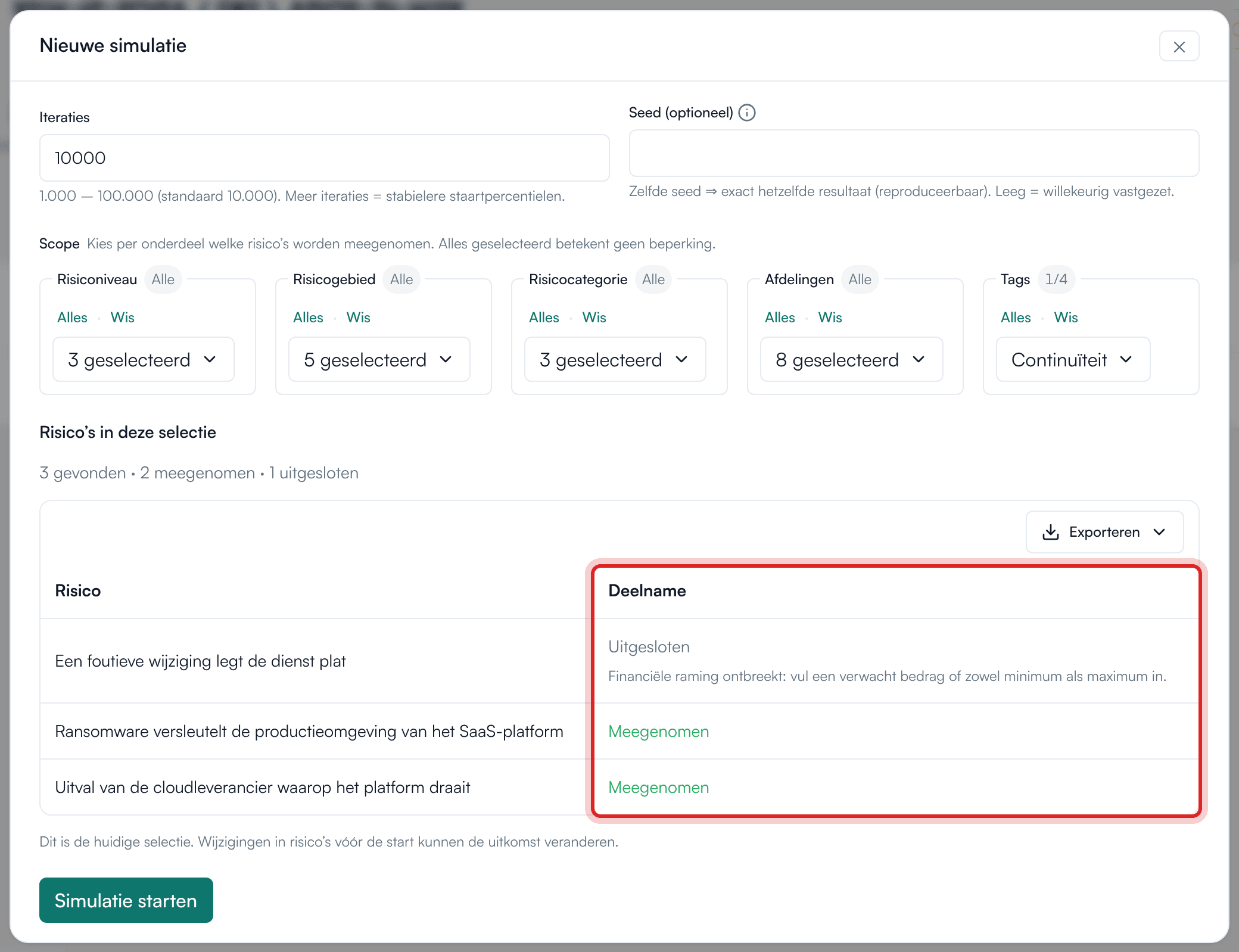
Section titled “Een simulatie starten”- Zorg dat je risico’s een financiële raming hebben: op de risicopagina onder Financiële impact (VaR), met een verwacht bedrag of met zowel een minimum als een maximum. Zonder raming doet een risico niet mee.
- Klik op Nieuwe simulatie.
- Kies onder Scope welke risico’s meedoen: op Risiconiveau, Risicogebied, Risicocategorie, Tags of Afdelingen.
- Onder Risico’s in deze selectie zie je vooraf welke risico’s Meegenomen en welke Uitgesloten worden, en waarom.
- Kies eventueel het aantal Iteraties (standaard 10.000) en een Seed. Dezelfde seed geeft precies dezelfde uitkomst.
- Klik op Simulatie starten.
Het resultaat lezen
Section titled “Het resultaat lezen”- Value-at-Risk (P90): het kerngetal.
- Percentielen (jaarschade) en het Gemiddelde.
- Een histogram met de verdeling van de gesimuleerde jaarschade.
- Gevoeligheidsanalyse: het aandeel per risico in de totale verwachte jaarschade.
De pagina toont standaard de laatste afgeronde simulatie. Eerdere runs staan in de Runhistorie. Kijk je naar een oudere run, dan brengt Laatste afgeronde simulatie tonen je terug.
Rapporten
Section titled “Rapporten”Onder Rapporten → Genereren maak je een printklaar rapport.
- Kies het Rapporttype: Risicoprofiel, Verklaring van Toepasselijkheid (SoA), Maatregelstatus of Auditresultaat.
- Voor het risicoprofiel beperk je de Scope op risiconiveau, risicogebied, afdelingen of Tags.
- Kies onder Uitvoer eventueel een Rapportsjabloon en het Formaat: PDF, Word (docx), Excel (xlsx) of Markdown (direct in de browser).
- Bij Markdown klik je op Rapport genereren. Je ziet een voorbeeld dat je met Afdrukken / PDF afdrukt of met Download .md opslaat.
- Bij PDF, Word of Excel klik je op Rapport genereren (server-side). Het rapport verschijnt onder Eerdere rapporten; daar download je het.
Via de andere tabbladen richt je rapportage verder in: Sjablonen (rapporten opbouwen uit blokken), Huisstijl (het logo op elk rapport), KPI’s en Dashboards per rol.
Het dashboard Impact en beheersing
Section titled “Het dashboard Impact en beheersing”Klik in het menu op Impact en beheersing, direct onder Overzicht. Het dashboard Bedrijfsimpact en beheersing beantwoordt twee vragen: welke systemen zijn belangrijk voor je bedrijfsdoelen, en hoe goed zijn ze beheerst volgens je normenkader? Wat belangrijk is en niet op orde, pak je eerst op.
Zo vul je het dashboard:
- Leg je systemen vast onder Registers → Informatiesystemen.
- Kies bij een systeem Bewerken. In het formulier staat het blok Impact op bedrijfsdoelen, met vier dimensies: Financieel, Operationeel, Klant en Reputatie. Kies per dimensie Laag, Midden of Hoog, of laat Nog niet ingeschat staan. Vul in wat je weet; de rest kan later. In het register toont de kolom Bedrijfsimpact de hoogste ingeschatte impact van elk systeem.
- Open het systeem en koppel onder Maatregelen op dit systeem met Maatregel koppelen… de beheersmaatregelen die ervoor gelden. Met Naar impact en beheersing ga je vanuit het systeem naar het dashboard.
- Koppel processen aan organisatiedoelen en systemen aan processen.
- Zorg dat je maatregelen aan de eisen van het normenkader gekoppeld zijn. Die koppelingen maak je niet met de hand: ze komen uit de crosswalk. Staan er op Normenkaders voorstellen onder AI-voorgestelde crosswalk-koppelingen, keur ze dan goed of wijs ze af. Heeft een maatregel koppelingen, dan zie je die bij de maatregel onder Deze maatregel voldoet aan; zonder koppeling staat dat blok er niet. Zie Normenkaders.
- Kies bovenaan het dashboard het Normenkader.
Is er nog geen systeem met zowel een impact als een beheersing, dan opent het dashboard met Zo vul je dit dashboard. Daarna laat het blok Nog aan te vullen zien welke stappen nog open staan.
Wat je ziet:
- Vier kerncijfers: Totaalscore, Impact op bedrijfsdoelen, Mate van beheersing en Eerst oppakken.
- De impact voor het bedrijf: de keten van organisatiedoelen via bedrijfsprocessen naar de kritieke systemen.
- Risicoprofiel: elk systeem op impact en mate van beheersing. Rechtsboven staan de systemen die belangrijk zijn en niet op orde.
- Mate van beheersing: per domein van het normenkader hoe goed de eisen geregeld zijn.
- Systemen en hun impact: een tabel op prioriteit. Open een systeem voor de zwakste eisen per domein. Met Impact en maatregelen aanpassen ga je naar dat systeem in Informatiesystemen.
Onder Hoe rekenen we? staat precies hoe de vier scores tot stand komen.
Risico’s importeren uit Excel of CSV
Section titled “Risico’s importeren uit Excel of CSV”Heb je al een risicolijst in Excel? Dan hoef je niet alles over te typen.
- Klik in het risicoregister op Importeren. De importwizard opent met Risico’s al gekozen.
- Kies bij Bestand (Excel of CSV) je bestand. Je kunt ook gegevens plakken, bijvoorbeeld cellen die je in Excel hebt gekopieerd.
- IRMA herkent zelf het Tabblad, het Scheidingsteken en de Rij met kolomkoppen. Onder Zo leest IRMA je bestand zie je een voorbeeld. Klopt het niet, pas het dan aan.
- Koppel bij Kolommen koppelen elk veld aan een kolom uit je bestand. Verplicht zijn Titel, Inherente kans (1–5) en Inherente impact (1–5). Optioneel zijn Omschrijving, Categorie, Behandeling en Risicobereidheid.
- Bij Validatie zie je per rij of hij Geldig is of een Fout bevat. Er is dan nog niets opgeslagen.
- Klik op Importeer … geldige rijen. Rijen met fouten worden overgeslagen.
Een oud Excel-bestand (.xls) of een werkmap met een wachtwoord kan IRMA niet lezen. Sla het in Excel op als .xlsx zonder wachtwoord, of als CSV.
Waarden voor Behandeling en Risicobereidheid
Section titled “Waarden voor Behandeling en Risicobereidheid”De kolommen Behandeling en Risicobereidheid accepteren alleen deze waarden. Hoofdletters maken niet uit.
| Kolom | Zet in je bestand | Wordt in IRMA |
|---|---|---|
| Behandeling | open, mitigate, accept, avoid, transfer | Open, Mitigeren, Accepteren, Vermijden, Overdragen |
| Risicobereidheid | low, medium, high, critical | Weinig risico, Beperkt risico, Aanzienlijk risico, Veel risico |
Een lege cel wordt Open bij Behandeling en Beperkt risico bij Risicobereidheid. Een Nederlandse benaming zoals “Mitigeren” of “Weinig risico” geeft bij Validatie een Fout; de melding noemt de toegestane waarden.
Leestoegang per afdeling
Section titled “Leestoegang per afdeling”Na afstemming binnen je organisatie kan een beheerder instellen dat medewerkers alleen de gegevens van hun eigen afdeling en de onderliggende afdelingen lezen. Dat geldt niet alleen voor risico’s, maar ook voor onder meer beheersmaatregelen en taken. Registers tonen dan hoeveel items je ziet van het totaal. Overzichten over de hele organisatie, zoals het dashboard Impact en beheersing, Monte Carlo en rapporten, zijn dan alleen beschikbaar voor wie de hele organisatie mag lezen. Anderen zien dan Dit overzicht is alleen beschikbaar voor wie de hele organisatie mag lezen…. Zie Leestoegang per afdeling.
Verder lezen
Section titled “Verder lezen”- IRMA: aan de slag: de app openen, het menu en registers in het algemeen.
- IRMA: maatregelen en audit: beheersmaatregelen, normenkaders, de SoA, processen, bewijs en audits.
- IRMA: beheer: rollen, taxonomie, risicotags, klassen en modules.
- Werken met de IRMA-assistent: risico’s bespreken met de assistent, die meeleest in je registers.