
Account & RAG dashboards
Naast de webapp met de persona’s zijn er twee aparte dashboards. Voor je dagelijkse werk heb je ze niet nodig. Ze zijn bedoeld voor eigenaren van een organisatie en voor Prudai zelf.
| Dashboard | Adres | Waarvoor |
|---|---|---|
| Account Dashboard | account.prudai.com | Organisatie, leden, rollen, abonnement |
| RAG Dashboard | rag.prudai.com | Technisch beheer van kennisbanken en documenten |
Wie is wie
Section titled “Wie is wie”- Eigenaar: beheert de eigen organisatie. De meeste schermen op deze pagina zijn voor jou.
- Lid (in de webapp heet dat Gebruiker): werkt in de webapp. In het Account Dashboard valt voor een lid weinig te beheren.
- Admin: de platformbeheerders van Prudai. Schermen die alleen voor hen zijn, staan hieronder als “alleen Prudai”.
Hoe je er komt
Section titled “Hoe je er komt”Ga als eigenaar rechtstreeks naar account.prudai.com en log in met je Prudai-account. De snelkoppelingen naar beide dashboards in het gebruikersmenu van de webapp zijn er alleen voor de platformbeheerders van Prudai; als eigenaar zie je ze niet.
Kun je een dashboard of scherm niet openen? Dan is dat meestal correct: het hangt af van je rol.
Account Dashboard
Section titled “Account Dashboard”Het Account Dashboard regelt wie er toegang heeft en waartoe. Wat je ziet, hangt af van je rol.
| Scherm in het menu | Wie ziet het |
|---|---|
| Dashboard (startpagina) | iedereen met toegang |
| Organisaties | iedereen met toegang; als eigenaar open je hier je eigen organisatie |
| Abonnement | eigenaren |
| Producten, Partners, Gebruikers, Nieuwsbrieven | alleen Prudai |
Wat je op de organisatiepagina beheert
Section titled “Wat je op de organisatiepagina beheert”Open je je organisatie, dan staan de blokken in deze volgorde: eerst identiteit, dan rechten, dan organisatiebrede instellingen en tot slot de leden.
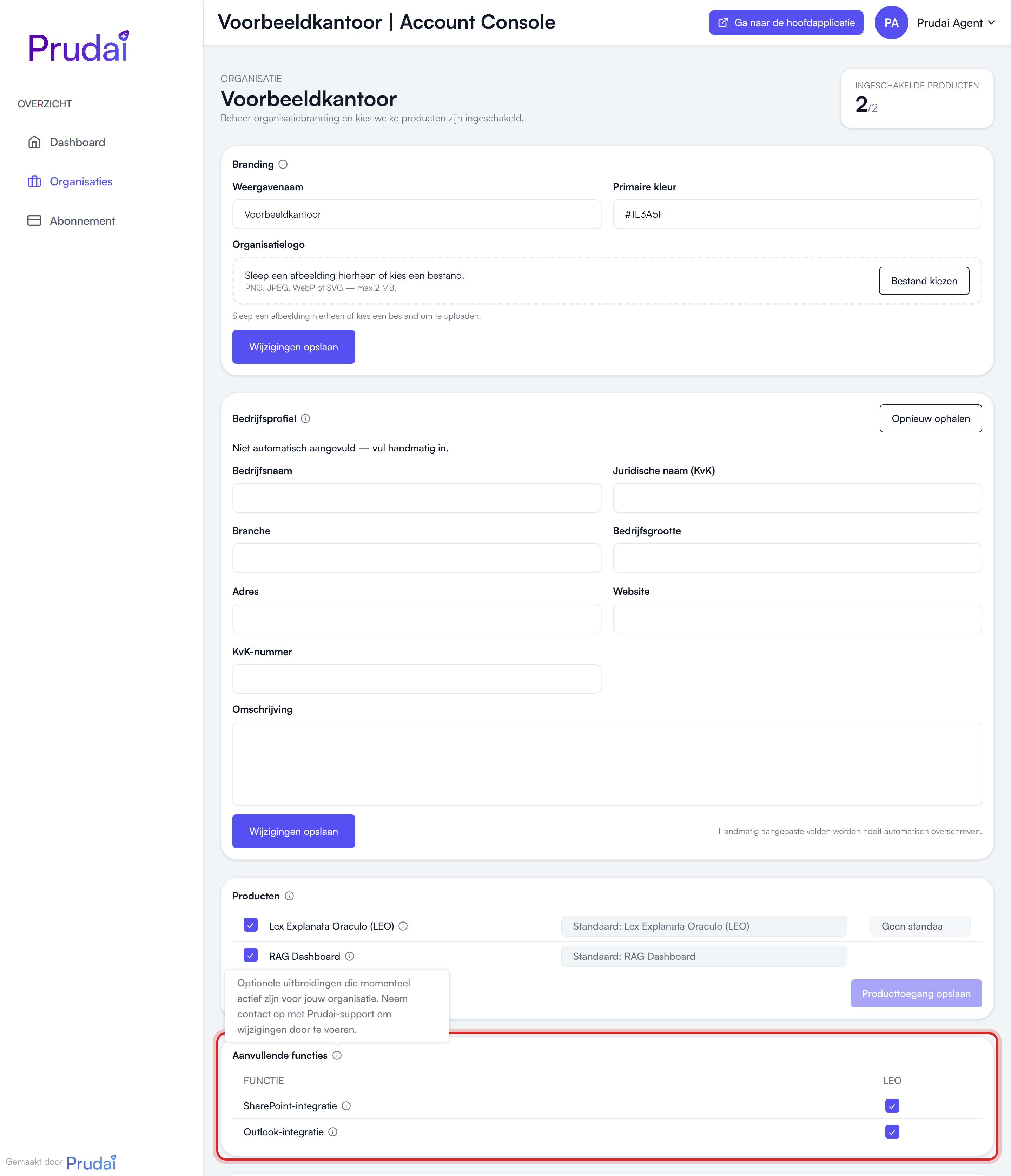
- Branding: de Weergavenaam, de Primaire kleur en het Organisatielogo (PNG, JPEG, WebP of SVG, maximaal 2 MB). Als eigenaar pas je dit zelf aan.
- Bedrijfsprofiel: bedrijfsgegevens die automatisch worden verzameld op basis van het domein van je organisatie: bedrijfsnaam, juridische naam (KvK), omschrijving, branche, bedrijfsgrootte, adres, website en KvK-nummer. Bij elk veld staat waar het vandaan komt (Website-analyse (AI), KVK Handelsregister, Afgeleid van het domein of Handmatig ingevuld). Je kunt aanvullen en corrigeren; handmatig aangepaste velden worden nooit automatisch overschreven. Met Opnieuw ophalen start je het verzamelen opnieuw.
- Producten: welke persona’s actief zijn voor je organisatie. Als eigenaar zie je alleen de persona’s die al aan staan. Wijzigen doet Prudai, ook een eigen naam per persona (Aangepast label).
- Aanvullende functies: de optionele functies die voor je organisatie actief zijn, met per functie een korte uitleg. Denk aan SharePoint-integratie, Uploads beperken of Partner-modus. Als eigenaar zie je deze lijst alleen; een functie aan- of uitzetten gaat via Prudai-support. Wat de beperkingen doen, staat in Wat je organisatie kan uitzetten.
- Partnerprofiel: alleen als Partner-modus actief is. Partner-modus betekent dat je kantoor in de partnergids van LEO staat en dat de eigenaren de partner-inbox krijgen voor binnenkomende second-opinionverzoeken. Het geeft geen toegang tot dossiers van een andere organisatie. Het profiel zie je als eigenaar; Prudai past het aan.
- Producttoegang per gebruiker: een matrix waarin per gebruiker staat welke persona’s hij mag gebruiken. Alleen Prudai.
- Systeemprompt: een organisatiebrede instructie per persona, met een keuzelijst voor de persona. De lijst toont alleen persona’s die je organisatie actief heeft, met je eigen namen als die zijn ingesteld. Als eigenaar stel je dit in voor je eigen organisatie.
- Leden: nodig collega’s uit met Gebruiker toevoegen, of meerdere tegelijk met Bulk upload (een JSON-bestand). Per lid wijzig je de rol (Eigenaar of Lid), bewerk je gegevens of verwijder je het lid. De laatste eigenaar kan niet worden teruggezet naar lid. Bovenaan staat hoeveel seats er in gebruik zijn; uitnodigen kan alleen als er een seat vrij is.
Dezelfde organisatie-instructie kun je ook in de webapp zetten, via Instellingen → Instructies. Daar geldt hij voor de persona waarin je op dat moment werkt. Zie Instellingen.
Abonnement
Section titled “Abonnement”Onder Abonnement zie je als eigenaar de stand van het abonnement van je organisatie:
- Plan & status: dit blok staat er alleen tijdens een proefperiode, of als die verlopen is. Het laat zien hoe lang de proef nog loopt. Een proef die je zelf start via een van de productsites duurt 14 dagen en vraagt geen creditcard.
- Huidig plan: je plan en de status, en (als die er is) wanneer de lopende periode eindigt.
- Seats: hoeveel seats er in gebruik zijn van het aantal dat je hebt. Heeft je organisatie een lopend abonnement, dan pas je hier het aantal seats aan met Seats wijzigen, en open je met Beheer betaling & facturen het betaalportaal voor je betaalmethode en facturen.
Wil je een abonnement afsluiten of van abonnement wisselen, neem dan contact op met Prudai via info@prudai.com.
Nieuwsbrieven
Section titled “Nieuwsbrieven”Nieuwsbrieven stelt Prudai samen in het Account Dashboard; dat scherm is alleen voor Prudai. Je ontvangt ze per e-mail. Of je ze wilt krijgen, stel je zelf in bij de meldingscategorie Nieuwsbrief; zie Meldingen.
Wat hier niet (meer) staat
Section titled “Wat hier niet (meer) staat”- Geheugen. Het geheugen-scherm zit niet in het Account Dashboard. Je beheert je herinneringen in de webapp onder Instellingen → Geheugen. Zie Instellingen.
- Organisatiekennisbanken. Die maak en beheer je als eigenaar in de webapp, op Kennis.
Wanneer heb je het Account Dashboard nodig?
Section titled “Wanneer heb je het Account Dashboard nodig?”- een nieuwe collega uitnodigen of iemand verwijderen;
- iemand eigenaar maken of dat weer terugdraaien;
- seats bijstellen, of je betaalgegevens en facturen bekijken;
- een organisatiebrede instructie instellen;
- naam, logo of kleur van je organisatie aanpassen.
Moet een persona of een aanvullende functie aan of uit, neem dan contact op met Prudai-support.
RAG Dashboard
Section titled “RAG Dashboard”Het RAG Dashboard is het technische beheerscherm voor kennisbanken en hun documenten. Het wordt vooral door Prudai gebruikt. Voor je dagelijkse werk heb je het niet nodig: organisatiekennisbanken maak en vul je als eigenaar in de webapp op Kennis, ook de koppeling met SharePoint.
Goed om te weten over kennisbanken:
- Bestandstypen: het RAG Dashboard verwerkt naast PDF- en Office-bestanden ook audio, bouwtekeningen (DWG/DXF) en BIM-modellen (IFC).
- Audio wordt automatisch uitgeschreven. De spraakherkenning krijgt daarbij de naam van je organisatie, de namen van actieve collega’s en “Prudai” mee, zodat die vaker goed worden geschreven. Dat gaat vanzelf en is niet in te stellen. Het geldt niet voor audio in een e-mailbijlage. Zie ook Bestanden.
- Omschrijving: de omschrijving van een kennisbank wordt na het eerste document automatisch voorgesteld. Je kunt die altijd zelf aanpassen.
- Openbare kennisbanken: de openbare kennisbanken die Prudai bij een persona meelevert, zijn automatisch beschikbaar voor elke organisatie met die persona. Ze hoeven niet per organisatie gekoppeld te worden. Beschermde kennisbanken, met beperkte toegang, koppelt Prudai wel per organisatie. Wil je organisatie een openbare kennisbank niet gebruiken, dan kan Prudai-support hem voor jullie uitzetten. Als gebruiker zet je een kennisbank zelf uit op Kennis.
- Vindbaar: documenten in kennisbanken waar je toegang toe hebt, zijn vindbaar in de chat en bij onderzoek.
Belangrijk
Section titled “Belangrijk”- De adressen
account.prudai.comenrag.prudai.comgelden voor de standaardomgeving van Prudai. - Heb je geen toegang tot een dashboard of scherm, dan is dat meestal correct (rol of beleid).