
Projecten
Een dossier is de werkplek voor één zaak: documenten, concepten, taken, tijdlijn, chats en samenwerking komen op één plek samen. Alles wat je binnen een dossier vraagt, wordt beantwoord mét kennis van dat dossier.
Dossier of project? LEO en LEO Fiscaal noemen deze werkplek een dossier, VERA, ZIA, BEVER en IRMA noemen hem een project. In MAIA (op aanvraag) heet hij een map; zie MAIA (inloggen vereist). Het is precies hetzelfde onderdeel; alleen het woord in de interface verschilt. Deze pagina gebruikt “dossier” en noemt de namen in MAIA waar die afwijken. Werk je in VERA, ZIA, BEVER of IRMA, lees dan overal “project”. Gaat het over SharePoint, zoals bij Mappen toevoegen, dan bedoelt deze pagina met “map” een map in SharePoint, niet een map in MAIA.
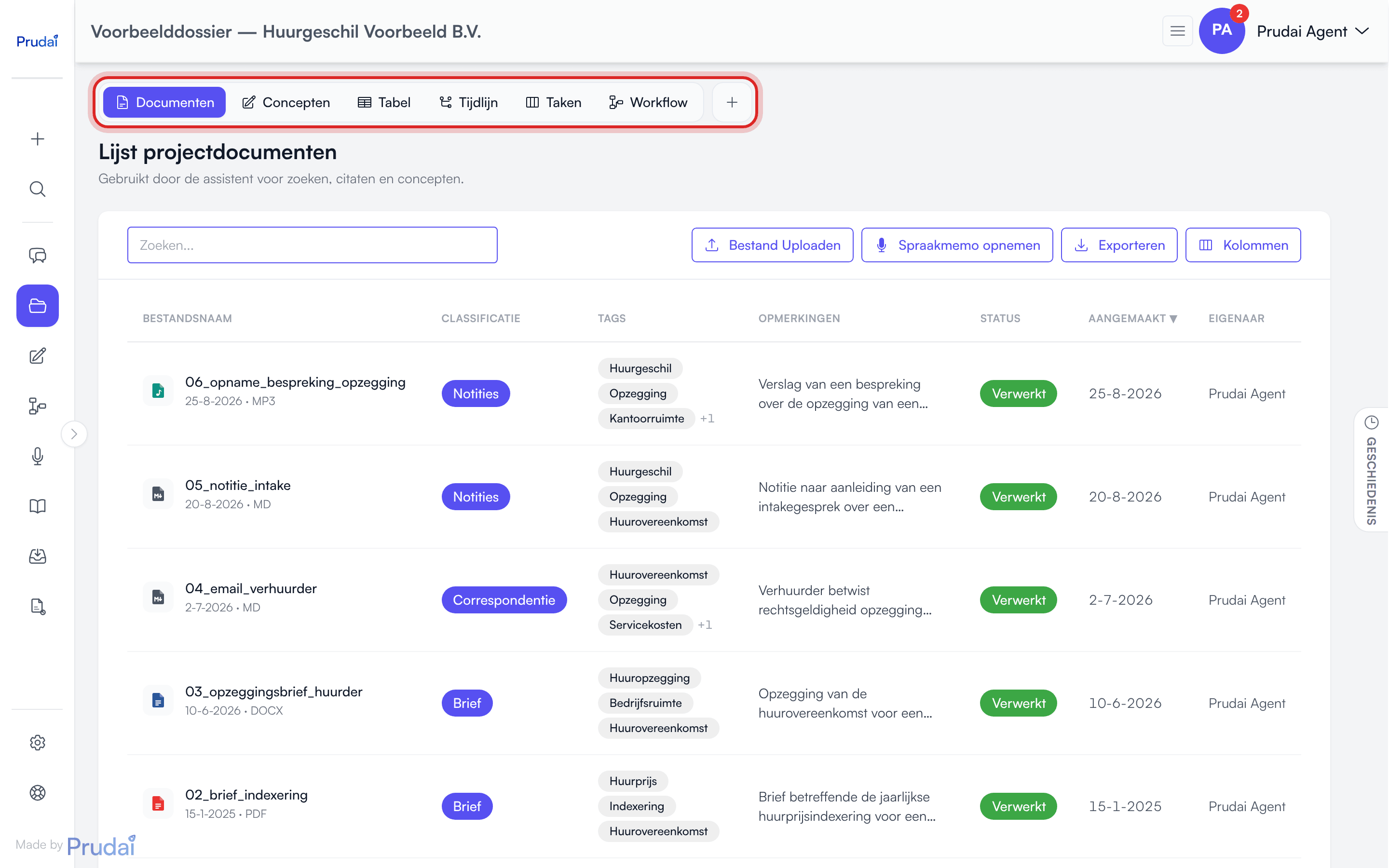
Eén dossier, zes weergaven
Section titled “Eén dossier, zes weergaven”Een dossier heeft geen tabbladen. Het is één pagina met bovenin een altijd zichtbare weergave-pil. Die heeft maximaal zes segmenten, in een vaste volgorde:
| Weergave | Wat je ziet | Beschikbaar in |
|---|---|---|
| Documenten | de documentenlijst met verwerkingsstatus per stuk; de standaardweergave | alle persona’s |
| Concepten | de documenten die je met de assistent in dit dossier schreef (zie Concepten) | LEO, LEO Fiscaal, VERA, BEVER en IRMA |
| Tabel | het documentraster met AI-kolommen (zie Tabel) | LEO en LEO Fiscaal |
| Tijdlijn | de documenten op datum, met activiteitengrafiek (zie Tijdlijn) | alle persona’s |
| Taken | het takenbord van dit dossier (zie Taken) | alle persona’s |
| Workflow | de workflows en runs van dit dossier (zie Workflows en research jobs, inloggen vereist) | LEO en LEO Fiscaal |
Praktische gevolgen:
- De pil navigeert nergens heen. Elk segment wisselt wat de pagina toont, op dezelfde pagina. De gekozen weergave staat in het adres van de pagina, dus een link of een verversing houdt je weergave vast.
- Welke segmenten je ziet, hangt af van je persona. ZIA en MAIA tonen Documenten, Tijdlijn en Taken. VERA, BEVER en IRMA hebben daarnaast Concepten. LEO en LEO Fiscaal hebben alle zes.
- Workflow blijft in het dossier. In de Workflow-weergave staan de workflows en runs van dít dossier. Een run of de builder openen gaat wel naar een eigen pagina.
- Chat is geen weergave. Naast de pil staat een plusknop (Nieuwe chat in dit dossier). Die start een chat met dit dossier als context; zie hieronder.
Nieuwe chat: alleen chat of met een document ernaast
Section titled “Nieuwe chat: alleen chat of met een document ernaast”In LEO, LEO Fiscaal, VERA, BEVER en IRMA vraagt de plusknop eerst waarmee je wilt beginnen:
- Alleen chat: het gesprek over de volle breedte.
- Chat met document ernaast: links het gesprek, rechts een leeg document dat je samen met de assistent schrijft. Het document hoort meteen bij dit dossier. Zie Concepten.
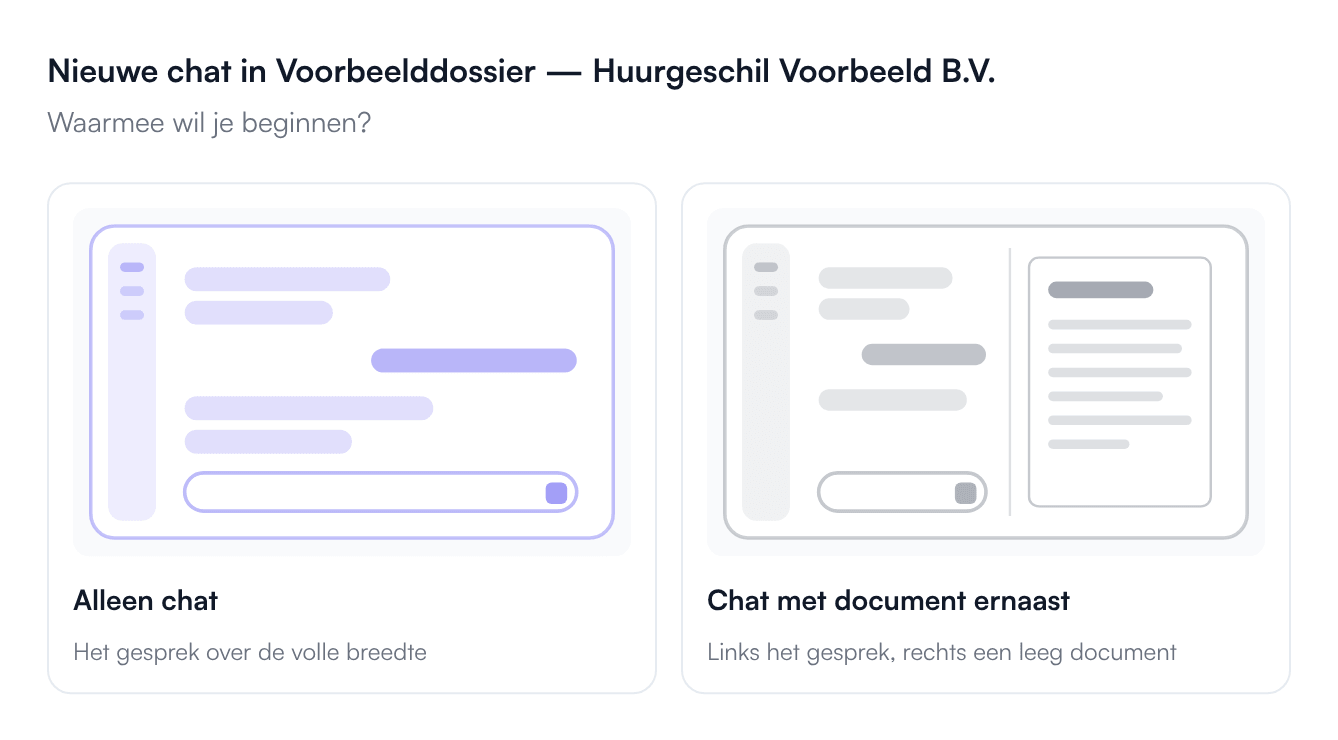
In ZIA en MAIA opent de plusknop direct een nieuwe chat.
Dossierlijst
Section titled “Dossierlijst”Je dossiers staan in Mijn werk, op het tabblad Dossiers (in VERA, ZIA, BEVER en IRMA: Projecten; in MAIA: Mappen). De lijst is een rijenlijst, geen kaartraster, en toont alleen dossiers. Kennisbanken staan er niet in; die vind je op Kennis.
De lijst heeft deze kolommen:
| Kolom | Wat er staat |
|---|---|
| Naam | de dossiernaam, met omschrijving eronder |
| Eigenaar | wie het dossier heeft aangemaakt |
| Documenten | het aantal documenten in het dossier |
| Periode | het tijdvak van het dossier |
| Wanneer | wanneer er voor het laatst iets gebeurde |
| Acties | het ⋯-menu van de rij |
Boven de lijst staan twee bedieningen naast elkaar:
- een zoekveld dat op naam en omschrijving filtert;
- een filtermenu met drie opties, elk met een telling erachter: Gedeeld, Gearchiveerd en SharePoint-koppeling. Je kunt ze stapelen. Gearchiveerd staat er altijd; Gedeeld en SharePoint-koppeling verschijnen pas als er iets is om op te filteren.
Een dossier aanmaken
Section titled “Een dossier aanmaken”- Klik bovenaan de lijst op de gestippelde rij Nieuw dossier.
- Typ een naam in het venster dat opent.
- Klik op Nieuw dossier.
Is SharePoint voor je organisatie gekoppeld en staat uploaden aan, dan staat in hetzelfde venster ook Importeren uit SharePoint. Daarmee maak je het dossier aan en vul je het meteen vanuit een SharePoint-site; zie SharePoint in een dossier.
In LEO en LEO Fiscaal kan de assistent ook een dossier voor je aanmaken vanuit de chat; zie Dossier aanmaken vanuit de chat.
Het menu van een rij
Section titled “Het menu van een rij”Klik op een rij om het dossier te openen. Het ⋯-menu van de rij bevat:
- Laatste chat: opent het nieuwste gesprek van het dossier, of een nieuwe chat als er nog geen gesprek is;
- Naam wijzigen en Genereer beschrijving met AI;
- Documenten, dat het dossier opent;
- Taken en (in LEO en LEO Fiscaal) Workflow, die het bord of de workflows openen als kaart in de chat van dat dossier;
- Archiveren (bij een gearchiveerd dossier: Archief beheren) en Definitief verwijderen;
- Verlaten, in plaats van archiveren en verwijderen, bij een dossier dat een collega met je deelde.
Welke dossiers je ziet
Section titled “Welke dossiers je ziet”Dossiers horen bij de persona waarin je werkt. Dat betekent:
- je ziet per persona alleen de dossiers van die persona (een LEO-dossier is niet zichtbaar vanuit VERA, en omgekeerd);
- LEO en LEO Fiscaal delen dezelfde dossiers;
- wisselen van persona kan je lijst veranderen zonder dat er iets verdwenen is;
- ook de chats in een dossier blijven binnen die persona.
Archiveren vs. verwijderen
Section titled “Archiveren vs. verwijderen”- Archiveren gebruik je als een dossier klaar is, maar je het nog wilt kunnen terugvinden. Gearchiveerde dossiers vind je met het filter Gearchiveerd. Via Archief beheren kies je daar Dossier heropenen of Definitief verwijderen.
- Definitief verwijderen doe je alleen als het dossier echt weg mag: het dossier, de taken, de kennisbank en de gesprekken verdwijnen permanent. Een actief dossier wordt onder dezelfde bevestiging eerst gearchiveerd en daarna verwijderd.
Documenten in een dossier
Section titled “Documenten in een dossier”Sleep het procesdossier erin en vraag daarna in de dossierchat: “welke verweren voert de wederpartij en waar zitten de zwakke plekken?” De assistent leest de stukken en citeert er rechtstreeks uit.
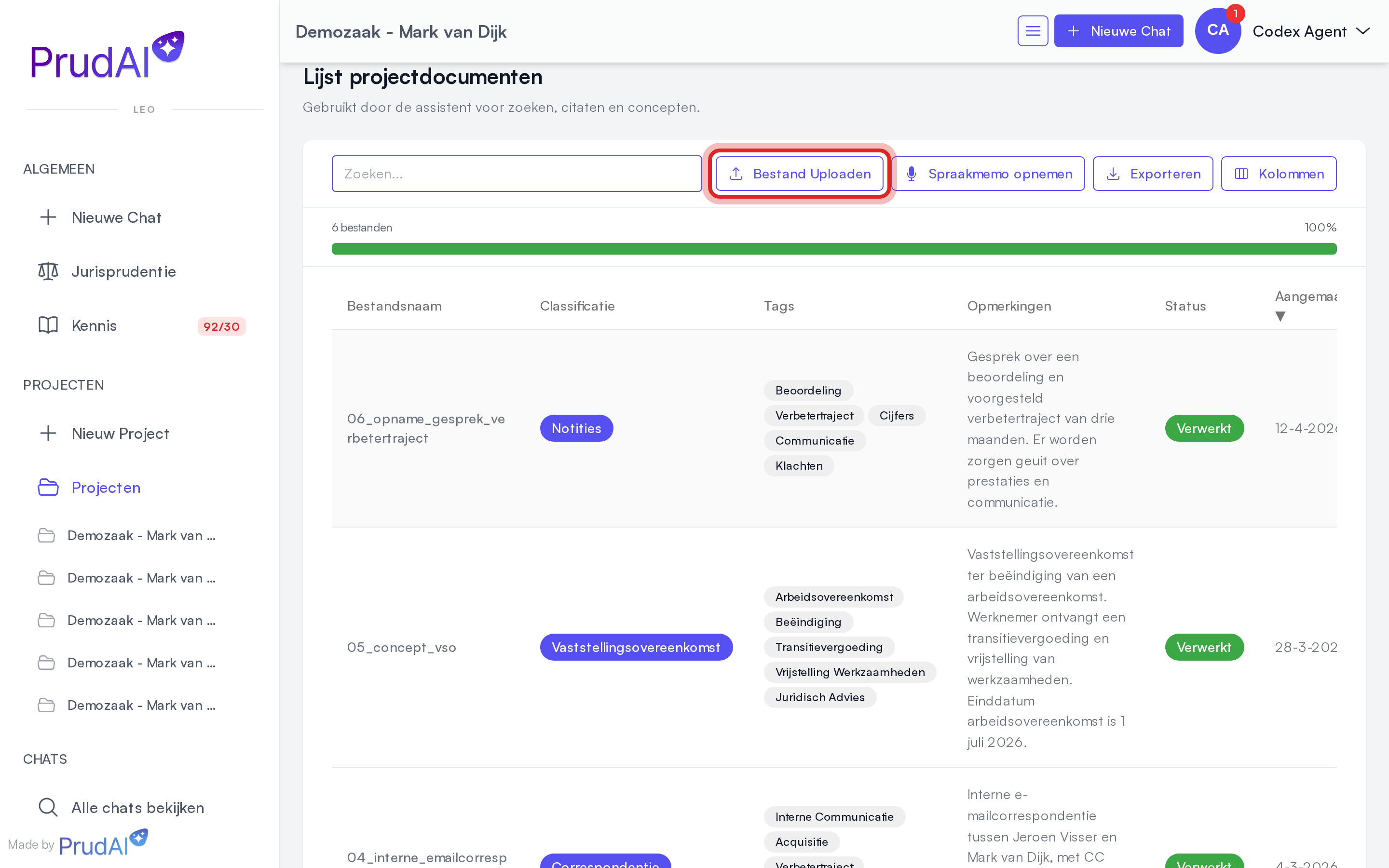
Voor dossierdocumenten geldt hetzelfde uploadcontract als op Bestanden.
Dat betekent dat je in een dossier ook kunt uploaden:
- gewone documenten,
- afbeeldingen,
- e-mailbestanden,
- CAD en BIM,
- puntenwolken (
.e57), - transcripts (
.vtt,.srt), - ZIP,
- audio zoals
.mp3,.m4a,.wav, - presentaties zoals
.pptxen.ppt.
Gebruik Bestanden als bronpagina voor:
- exacte ondersteunde extensies,
- verwerkingsstatussen,
- het voorbeeldscherm, de tekstweergave en downloaden.
Reviewstatus per document
Section titled “Reviewstatus per document”Honderd producties en drie behandelaars? Met de reviewstatus zie je per stuk hoe ver de beoordeling is en wat er nog ligt. De documententabel heeft hiervoor een optionele kolom Reviewstatus. Die staat standaard uit en zet je aan via Kolommen (je bepaalt zelf welke kolommen de tabel toont).
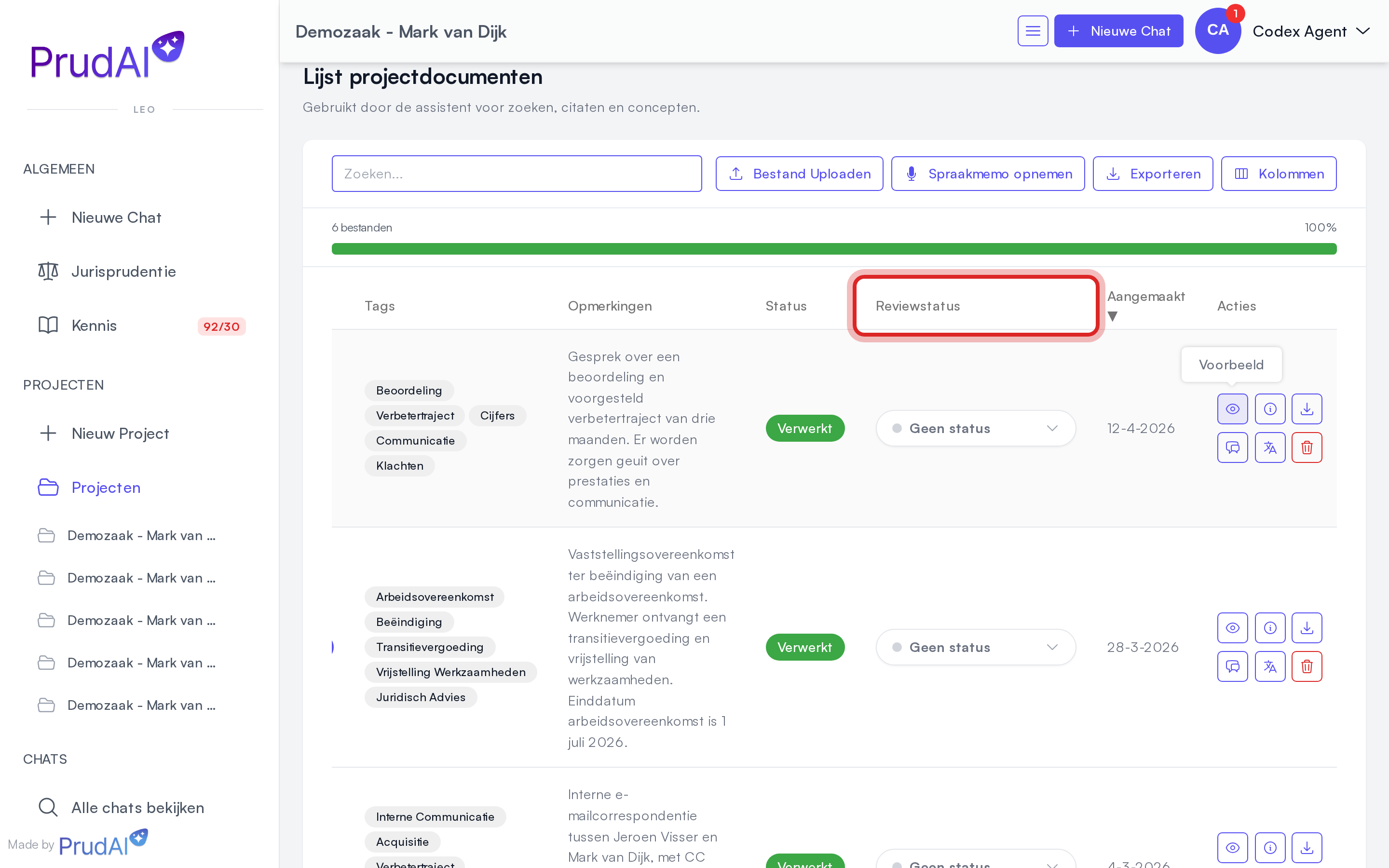
| Reviewstatus | Gebruik dit voor |
|---|---|
| Geen status | nog niet gelabeld |
| Review nodig | stuk moet nog inhoudelijk bekeken worden |
| In review | iemand is ermee bezig |
| Beoordeeld + punten | beoordeeld, maar nog met open punten |
| Akkoord | klaar voor verder gebruik |
| Niet van toepassing | een reviewlabel is hier niet relevant |
Documentacties
Section titled “Documentacties”Elk document heeft één menu met dezelfde acties, waar je het document ook tegenkomt.
Je opent dat menu op drie manieren:
- klik op de documentnaam; de naam is het handvat;
- klik ergens anders in de rij, ook op de lege ruimte;
- klik op de ⋯ rechts in de rij, op de plekken waar de naam zelf geen handvat is.
Het menu bevat, in deze volgorde:
| Actie | Wat het doet |
|---|---|
| Voorbeeld | opent het document in het voorbeeldscherm, in een nieuw tabblad |
| Openen in Word | vervangt Voorbeeld als het document uit SharePoint komt en daar een eigen adres heeft; je opent dan de live SharePoint-versie. PDF’s houden altijd het voorbeeld in de app, ook als SharePoint een kopie heeft |
| Info | de metadatakaart, alleen lezen |
| Gegevens bewerken | dezelfde metadata, bewerkbaar; alleen waar je die rechten hebt |
| Downloaden | het originele bestand |
| Vertalen | opent Vertalen met dit document geladen |
| Chat | start een gesprek met dit document als @-mention |
| Verwijder | met bevestiging; staat als enige onderaan |
Niet elk oppervlak biedt alle acties aan: een actie die daar niet kan werken, staat er niet.
Beperkingen van je organisatie
Section titled “Beperkingen van je organisatie”Je organisatie kan uploaden en delen uitschakelen. Dan verdwijnen de uploadknop, het sleepvlak en de dictafoon uit het dossier, of de deeloptie. Bestaande documenten blijven gewoon beschikbaar: openen, downloaden, vertalen en verwijderen werken door. Wat deze twee beperkingen precies afsluiten, staat op Snelstart.
Eén nuance die alleen voor dossiers geldt: is er al een SharePoint-bron gekoppeld, dan blijft Nu synchroniseren werken. Dat ververst een bron die je organisatie zelf heeft gekoppeld. Alleen Mappen toevoegen, dat nieuwe stukken aanhaakt, verdwijnt.
Concepten in een dossier
Section titled “Concepten in een dossier”In LEO, LEO Fiscaal, VERA, BEVER en IRMA schrijf je samen met de assistent een document in een paneel naast de chat. Zo’n document heet een concept. Het segment Concepten toont de concepten van dit dossier, het laatst bijgewerkte bovenaan.
- Klik bovenaan de lijst op Nieuw concept: er opent een leeg document met de chat ernaast.
- Of kies bij de plusknop naast de pil Chat met document ernaast.
- Wil je een concept bij de dossierstukken zetten, kies dan in het documentpaneel Exporteren → Opslaan in dossier. Er komt dan een Word-versie bij de documenten van het dossier.
Alles over schrijven, voorstellen beoordelen, opmerkingen en exporteren staat op Concepten.
Tabel: kolommen laten invullen
Section titled “Tabel: kolommen laten invullen”In LEO en LEO Fiscaal zet de weergave Tabel de documenten van het dossier onder elkaar als rijen. Jij bepaalt de kolommen; LEO leest elk document en vult ze in, met de bronpassage erbij.
- Open Kolommen en kies Eigen kolom toevoegen. Je stelt één vraag per kolom en kiest het soort antwoord: Tekst, Ja/nee, Datum, Getal of Keuze.
- Zet in hetzelfde menu eventueel Documentkolommen aan: gegevens die al uit de documentverwerking bekend zijn.
- Klik op Start! om alle lege velden in één keer te laten invullen.
- Klik op een cel voor het antwoord, de Bronpassage en de Zekerheid. Controleer altijd de bronpassage.
Met Exporteren download je de tabel als CSV, Excel (.xlsx) of PDF. Met Vraag over deze tabel stel je in de chat een vraag over de hele tabel.
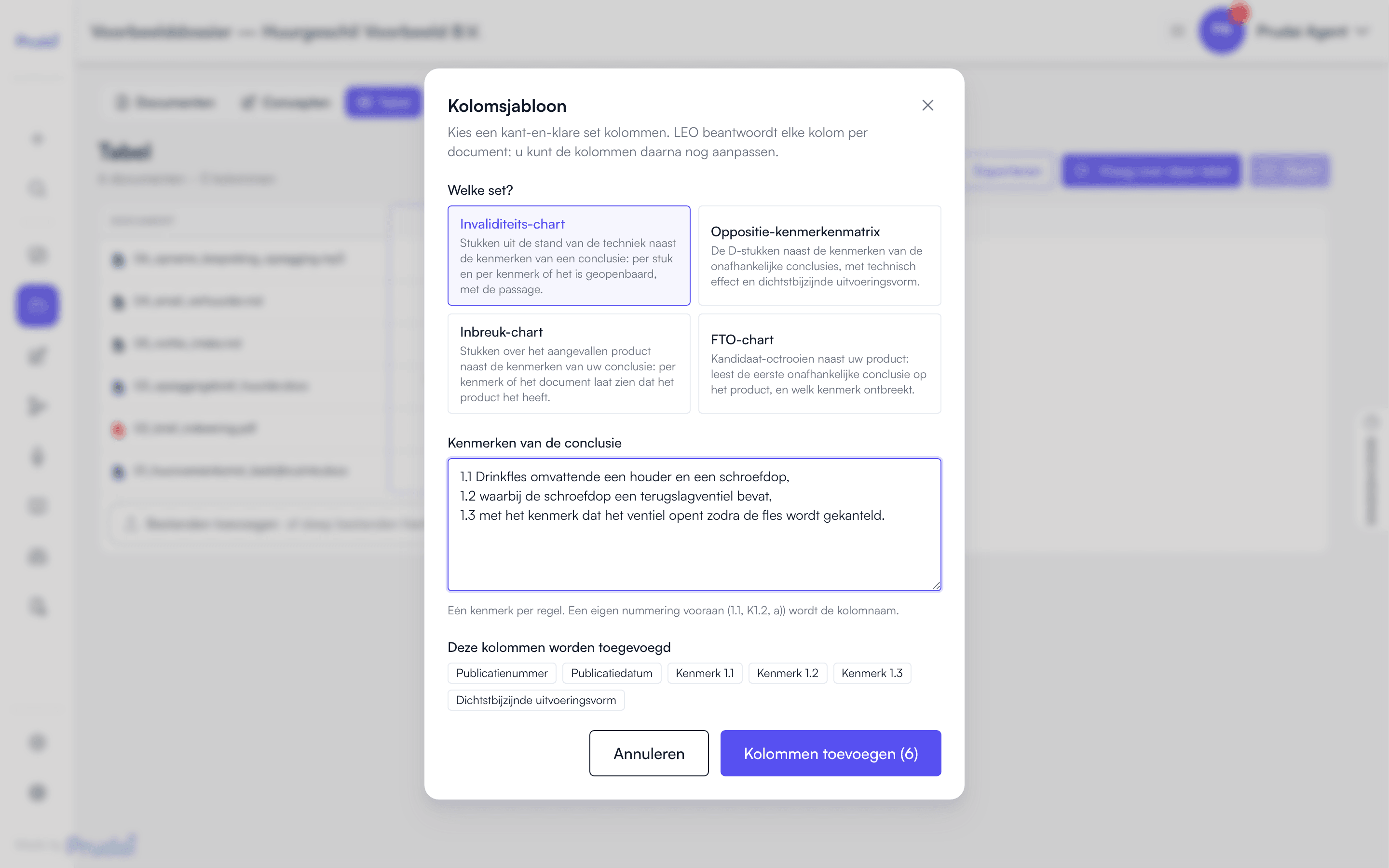
Kolomsjablonen voor octrooiwerk
Section titled “Kolomsjablonen voor octrooiwerk”Onder Kolommen staat ook Kolomsjabloon kiezen. Dat voegt in één keer een kant-en-klare set kolommen toe:
| Sjabloon | Wat je invult | Wat de tabel per document laat zien |
|---|---|---|
| Invaliditeits-chart | de kenmerken van de conclusie | per kenmerk of het stuk het openbaart, plus Publicatienummer, Publicatiedatum en Dichtstbijzijnde uitvoeringsvorm |
| Oppositie-kenmerkenmatrix | de kenmerken van de onafhankelijke conclusies | per kenmerk of het stuk het openbaart, plus onder meer Technisch effect en Dichtstbijzijnde uitvoeringsvorm |
| Inbreuk-chart | de kenmerken van je conclusie | per kenmerk of het document laat zien dat het aangevallen product het heeft, plus Product en versie en Datum van het document |
| FTO-chart | een beschrijving van je product of proces | per kandidaat-octrooi Publicatienummer, Octrooihouder, Conclusie 1, Leest op product en Ontbrekend kenmerk |
Kenmerken vul je in met één kenmerk per regel, maximaal 25 per set. Een eigen nummering vooraan (bijvoorbeeld 1.1) wordt de kolomnaam. Per kenmerk komt er een kolom bij die LEO per document beantwoordt, met de passage waarop het antwoord steunt. Na het toevoegen kun je de kolommen gewoon aanpassen.
Samenwerken
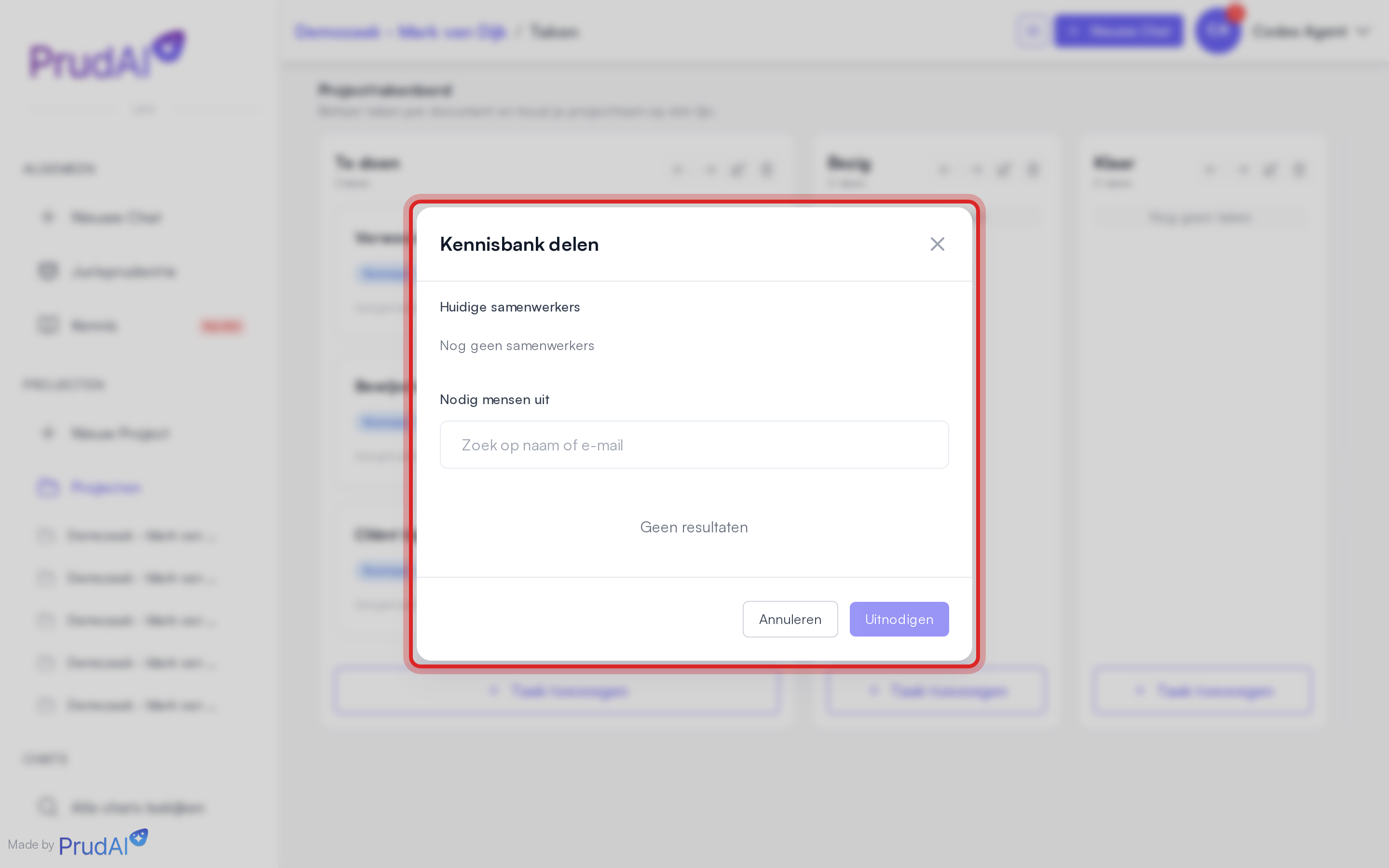
Section titled “Samenwerken”Je deelt een dossier via Delen in het menu met de drie streepjes (☰) rechtsboven in het dossier. Die optie zie je alleen als jij de eigenaar van het dossier bent.
Praktische gevolgen:
- de chats in het dossier zijn zichtbaar voor de leden van het dossier; verwijder je een gedeeld dossiergesprek, dan is het voor iedereen weg;
- taken en reviewstatussen zijn zichtbaar voor die leden;
- documenten die je uit het dossier verwijdert, verdwijnen voor iedereen met toegang.
Heeft je organisatie delen uitgeschakeld, dan staat Delen er niet.
Dossiers die aan ORDO gekoppeld zijn. Werk je met ORDO, dan kan een LEO-dossier gekoppeld zijn aan een ORDO-dossier (label ORDO-dossier). Zo’n dossier blijft persoonlijk: collega’s die de stukken van het ORDO-dossier mogen zien, zien jouw gesprekken en taken in LEO niet. Zie ORDO en LEO (inloggen vereist).
SharePoint in een dossier
Section titled “SharePoint in een dossier”Als SharePoint voor jouw organisatie is ingeschakeld, kun je een dossier aan een site koppelen. De volledige uitleg staat op SharePoint; hieronder alleen wat je in het dossier zelf ziet.
Bij het aanmaken via Importeren uit SharePoint kies je eerst een site, dan een documentbibliotheek, en daarna mappen of bestanden in een uitklapbare boom. Je bent dus niet beperkt tot mappen op het hoogste niveau. Je kunt ook de volledige site importeren. Het importeren draait op de achtergrond. Een dossier bevat in totaal maximaal 1000 SharePoint-bestanden; mappen die je later toevoegt, tellen daarvoor mee.
In een gekoppeld dossier zie je:
- de gekoppelde site;
- de importstatus (loopt / klaar / mislukt);
- een statusregel als er iets te synchroniseren valt: het aantal beschikbare updates met de mededeling dat synchroniseren nodig is, of Volledige synchronisatie nodig als de bron zo ver is afgedreven dat een hele ronde nodig is;
- de knop Nu synchroniseren als er wijzigingen zijn;
- de knop Mappen toevoegen als het dossier maponderdelen volgt in plaats van de hele site.
Wat synchroniseren doet:
- nieuwe en gewijzigde bestanden opnieuw inladen;
- in SharePoint verwijderde bestanden uit het dossier opschonen.
Er is geen aparte knop om eerst op wijzigingen te controleren. De app volgt de bron zelf en zet de statusregel neer zodra er iets te doen is.
SharePoint vanuit de chat
Section titled “SharePoint vanuit de chat”In LEO en LEO Fiscaal kun je de assistent ook in de dossierchat vragen om stukken uit SharePoint te halen, bijvoorbeeld: “Zet de map Correspondentie uit onze SharePoint in dit dossier.” De assistent zoekt en bladert in SharePoint en importeert de bestanden of mappen naar het dossier van het gesprek. Je vraag is het akkoord: er komt geen extra bevestiging.
Goed om te weten:
- dit werkt alleen als je organisatie SharePoint heeft gekoppeld;
- alleen de eigenaar van het dossier kan importeren, met zijn eigen Microsoft-rechten;
- een dossier haalt stukken uit één documentbibliotheek; latere imports vullen aan uit dezelfde bibliotheek;
- er wordt nooit iets naar SharePoint teruggeschreven.
In de bronnenbalk van de chat zie je dat terug, met regels als Zoek in SharePoint: ’…’ en Uit SharePoint importeren naar het dossier.
Spraakmemo’s
Section titled “Spraakmemo’s”Loop na de zitting naar de auto en spreek vijf minuten in wat er gebeurd is. De opname wordt automatisch getranscribeerd en belandt als document in het dossier: doorzoekbaar, citeerbaar en bruikbaar als input voor je volgende processtuk.
Er zijn twee ingangen.
Spraakmemo in de zijbalk
Section titled “Spraakmemo in de zijbalk”In de zijbalk staat een vast item Spraakmemo. Je neemt eerst op en kiest daarna pas een dossier. Handig als je nog niet weet, of nog niet wilt opzoeken, waar het memo hoort.
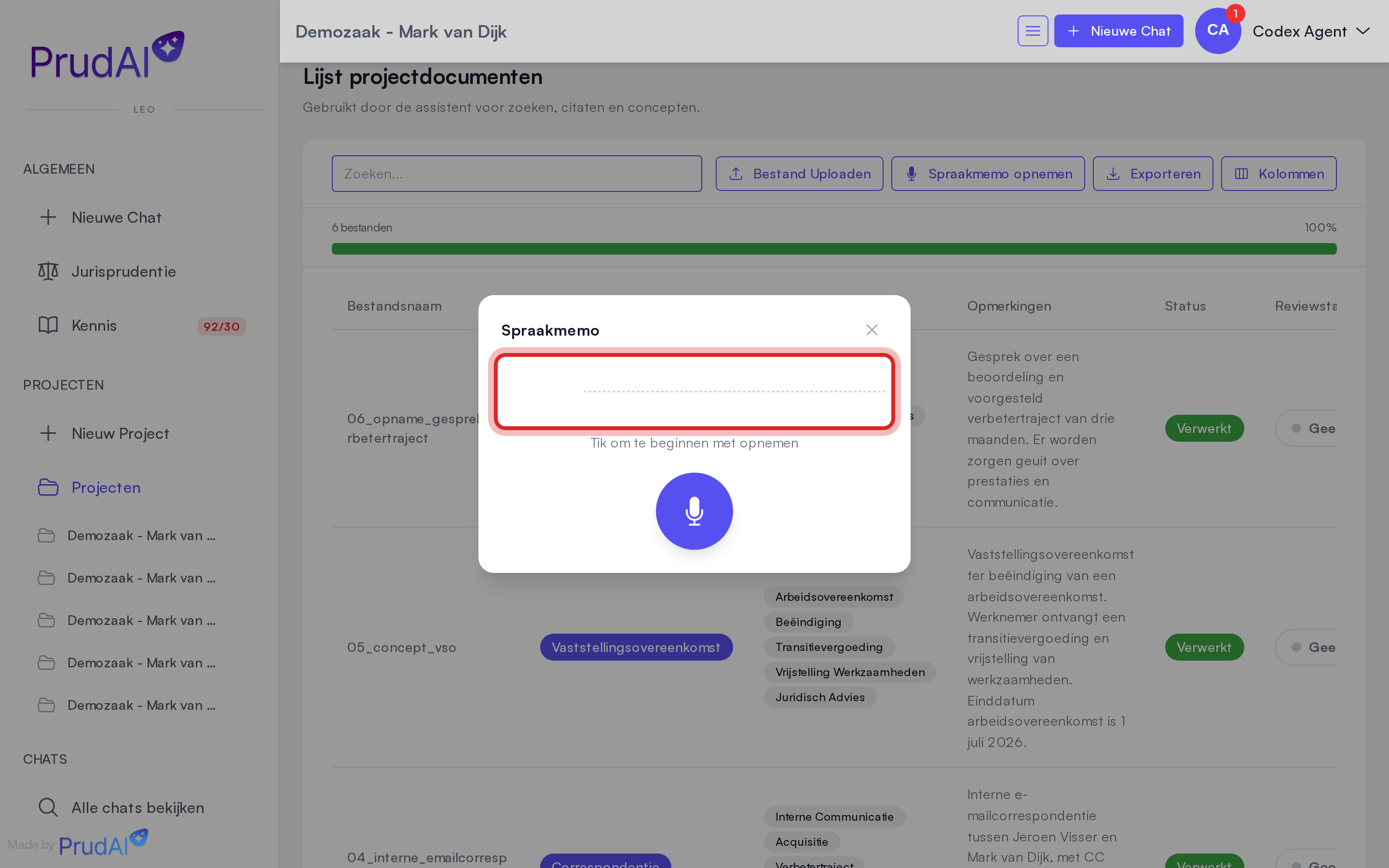
- Klik op Spraakmemo; er opent een compacte opname-overlay en je blijft waar je bent.
- Spreek je memo in. Pauzeren en hervatten kan.
- Stop de opname. Daarna kies je in een zoeklijst het dossier waar het memo bij hoort.
- Het memo wordt geüpload en automatisch getranscribeerd.
Sluit je de overlay terwijl er nog een opname wacht op een dossier, dan blijft die bewaard. De zijbalk toont een stip tot je het memo hebt toegewezen.
Dictafoon: spraakmemo’s in je project
Section titled “Dictafoon: spraakmemo’s in je project”Ben je al in het dossier, gebruik dan de knop Spraakmemo opnemen in de documentenweergave.
- Open je dossier en start de dictafoon via Spraakmemo opnemen.
- Spreek je memo in: zittingsverslag, cliëntgesprek, invallen voor het pleidooi.
- Stop de opname; het bestand wordt opgeslagen bij de dossierdocumenten en automatisch getranscribeerd.
- Kies een vervolgstap (zie hieronder), vraag er in de dossierchat direct iets over, of gebruik het als startpunt voor een workflow.
Praktisch, voor beide ingangen:
- houd het scherm aan tijdens het opnemen. Vergrendel je je telefoon of wissel je van app, dan stopt de opname;
- wordt een opname onderbroken, dan blijft bewaard wat al was opgenomen: je kunt het alsnog opslaan of downloaden;
- een al opgenomen audiobestand (bijvoorbeeld een mp3 van je telefoon) upload je gewoon als document, zie Bestanden;
- heeft je organisatie uploaden uitgeschakeld, dan is de dictafoon in het dossier er niet.
Vervolgstappen na een spraakmemo
Section titled “Vervolgstappen na een spraakmemo”Zodra een memo is verwerkt, verschijnt Wat wil je met dit memo doen? met maximaal drie voorgestelde vervolgstappen. Die kiest de assistent uit:
- Samenvatten
- Actiepunten eruit halen
- Doorvragen
- Verwerken in een rapport
- Document opstellen (alleen in persona’s met Concepten)
- Dagrapport voor ONS maken (alleen in ZIA, als je organisatie via de koppeling met Nedap ONS dagrapporten in het cliëntdossier mag vastleggen; op aanvraag)
Er gebeurt pas iets als je kiest. Kies je een stap, dan opent de dossierchat met de vraag klaargezet en het memo erbij; jij verstuurt hem. In LEO, LEO Fiscaal, VERA, BEVER en IRMA opent bij Verwerken in een rapport en Document opstellen ook een nieuw document naast de chat. In ZIA en MAIA zet Verwerken in een rapport alleen de vraag in de chat klaar.
Terwijl het memo nog wordt uitgeschreven, zie je een inschatting van hoe lang het duurt voordat de vervolgstappen klaarstaan.
Wil je ze niet zien? Klik op Suggesties verbergen voor dit memo, of op Niet meer tonen om ze op dit apparaat uit te zetten. Aanzetten doe je weer via Instellingen → Chat → Vervolgstappen na een spraakmemo tonen; zie Instellingen.
Dossierchat
Section titled “Dossierchat”Typ @ in een dossierchat en verwijs naar een specifiek stuk: “vergelijk @conclusie-van-antwoord met ons standpunt in @dagvaarding”. Geen knip-en-plakwerk, de stukken zíjn de context.
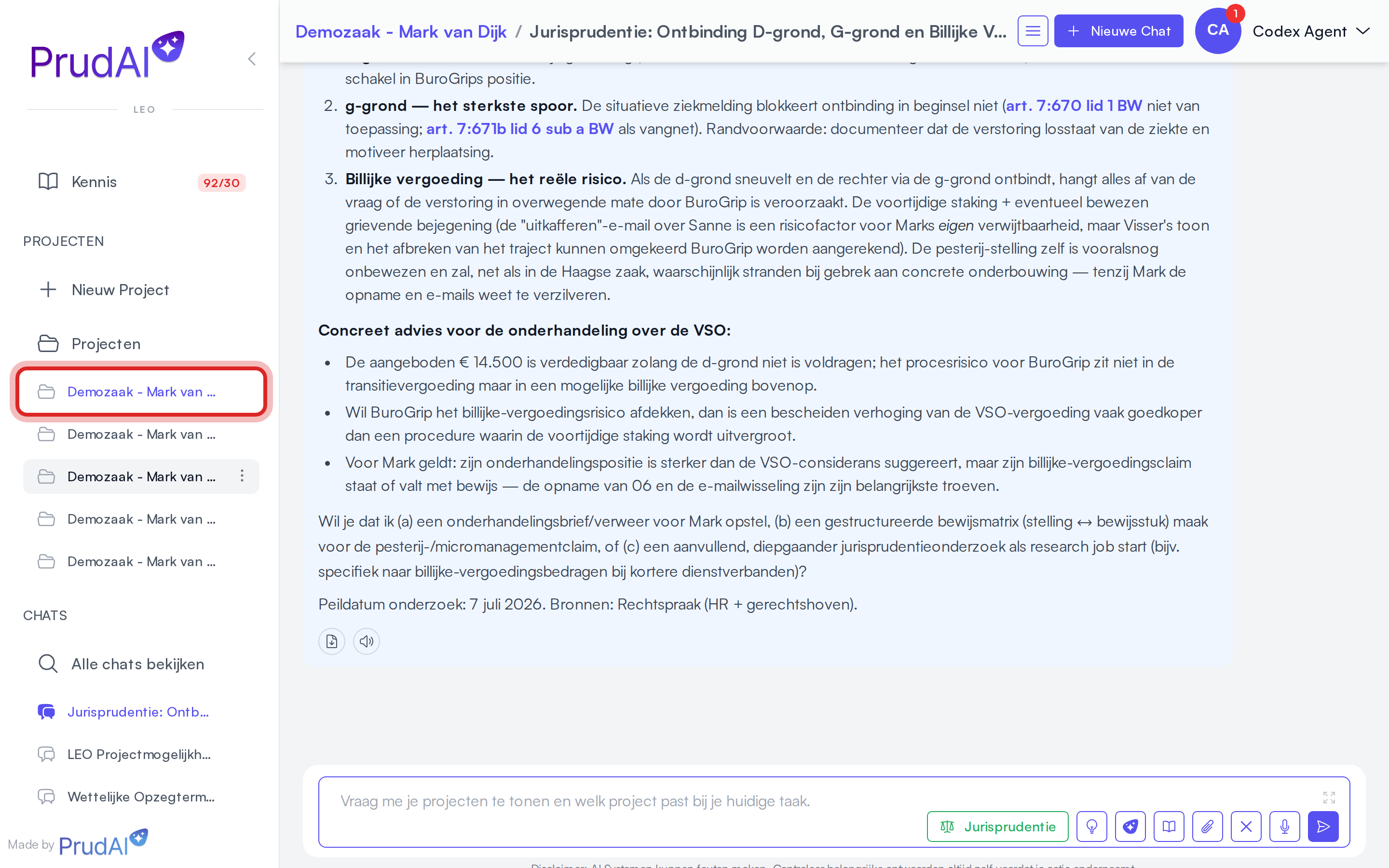
Je start zo’n chat met de plusknop naast de weergave-pil. Gebruik bij dossierwerk bij voorkeur deze chat:
- de dossierdocumenten zijn dan de hoofdcontext;
#-mentions naar taken werken direct;- concepten die je hier schrijft, horen meteen bij het dossier;
- dezelfde chat werkt ook voor zoeken, kennis, promptbibliotheek en (in LEO en LEO Fiscaal) workflows.
De chats van een dossier terugvinden
Section titled “De chats van een dossier terugvinden”De chats van een dossier staan in de lade Geschiedenis. Op de dossierpagina open je die op desktop met de greep Geschiedenis aan de rechterrand.
- Op het tabblad Chats toont de lade dan alleen de chats van het dossier waarin je werkt, met bovenaan het label Dossier · gevolgd door de naam van het dossier.
- Klik op het kruisje in dat label (Toon alle chats) om weer al je chats te zien.
- Heeft het dossier nog geen gesprekken, dan staat er Nog geen chats in dit dossier.
Snel naar het nieuwste gesprek van een dossier kan ook vanuit de dossierlijst, met Laatste chat in het rij-menu.
Dossier aanmaken vanuit de chat
Section titled “Dossier aanmaken vanuit de chat”In LEO en LEO Fiscaal vraag je de assistent gewoon om een dossier: “Maak een nieuw dossier aan voor de huurzaak en zet dit gesprek erin.” De assistent maakt het dossier aan en het gesprek verhuist mee. In de bronnenbalk zie je de regel Dossier aanmaken: ….
- Noem je geen naam, dan kiest de assistent een korte, zakelijke naam uit het gesprek.
- Concepten die je in dit gesprek al schreef en die nog bij geen dossier hoorden, gaan mee.
- De assistent maakt geen dossier op eigen initiatief; hij stelt het hooguit voor.
- Zit het gesprek al in een dossier, dan maakt hij geen tweede aan.
Daarna kun je in hetzelfde gesprek verder, bijvoorbeeld met stukken uit SharePoint (zie SharePoint vanuit de chat).
Een bestaande chat naar een dossier verplaatsen
Section titled “Een bestaande chat naar een dossier verplaatsen”Begon je in een persoonlijke chat en hoort het gesprek eigenlijk bij een dossier? Verplaats het:
- Open in de chat het menu met de drie streepjes (☰) rechtsboven, of het ⋯-menu van de chat in Mijn werk → Chats.
- Kies Naar dossier verplaatsen.
- Kies bij Naar welk dossier gaat deze chat? het dossier.
Daarna:
- staat het gesprek in het dossier en gaat het daar verder, met de dossierdocumenten erbij;
- kunnen collega’s met toegang tot het dossier het gesprek ook openen.
Terugzetten naar persoonlijk kan niet. De optie staat alleen bij persoonlijke chats. In VERA, ZIA, BEVER en IRMA heet hij Naar project verplaatsen, in MAIA Naar map verplaatsen.
Meer: Chat.
Second opinion aanvragen
Section titled “Second opinion aanvragen”Deze flow is er alleen in LEO en LEO Fiscaal, en alleen als je organisatie hem heeft laten vrijgeven (op aanvraag). VERA, ZIA, BEVER, IRMA en MAIA hebben geen second-opinionflow.
De aanvraag start vanuit een dossier.
Voorwaarden:
- je organisatie heeft second opinions vrijgegeven gekregen;
- jij bent de eigenaar van het dossier;
- het dossier is niet gekoppeld aan een ORDO-dossier; zo’n dossier kan niet voor een second opinion gedeeld worden.
Zo werkt het:
- Kies Vraag second opinion in het menu met de drie streepjes (☰) rechtsboven in het dossier.
- LEO vult de intake zo veel mogelijk automatisch in op basis van je profiel en de dossierdocumenten (Automatische intake):
- Expertise-tags,
- Naam wederpartij,
- Deadline-urgentie,
- Regio jurisdictie,
- en eventueel Context voor de partner.
- Je controleert en vult de intake aan.
- Je bekijkt de voorgestelde Partnerkantoren, elk met een Matchscore.
- Je selecteert zelf één of meer kantoren en klikt op Verstuur verzoek.
Belangrijk:
- de matchscore is een advies; er wordt niets automatisch doorgestuurd;
- de score kijkt vooral naar expertise en weegt daarna urgentie en jurisdictie mee;
- het partnerkantoor krijgt pas toegang tot het dossier na de conflictscan en acceptatie;
- die toegang gaat naar de collega die het partnerkantoor toewijst, niet naar het hele kantoor;
- krijgt het verzoek de status Ingetrokken of Afgerond, dan vervalt die toegang weer;
- de AI-zaakbrief is pas zichtbaar nadat de conflictscan is vrijgegeven.
AI-zaakbrief
Section titled “AI-zaakbrief”Na het versturen van een second-opinionverzoek stelt LEO op de achtergrond een AI-zaakbrief op voor het partnerkantoor.
Typische inhoud:
- een samenvatting van het geschil;
- Belangrijkste juridische vragen;
- Ontbrekende documenten of bijlagen.
Zichtbaarheid:
- verborgen zolang de status Conflictscan in afwachting is;
- zichtbaar na Conflictscan akkoord;
- niet zichtbaar bij Geblokkeerd door conflict.
Partner-inbox
Section titled “Partner-inbox”Deze inbox is alleen voor partnerkantoren die second-opinionverzoeken ontvangen, en wordt per organisatie vrijgegeven (op aanvraag). Hij staat alleen in LEO, niet in LEO Fiscaal, VERA, ZIA, BEVER, IRMA of MAIA.
Je ziet het item Inbox in de zijbalk als:
- je organisatie een partnerkantoor is,
- je in LEO werkt,
- je eigenaar of beheerder van je organisatie bent.
De afhandeling is bewust gesplitst in twee stappen.
Stap 1: conflictscan
Section titled “Stap 1: conflictscan”Je ziet alleen beperkte gegevens:
- de aanvragende organisatie,
- de wederpartij,
- afgeschermde context.
Je kiest:
- Conflict vrijgeven, of
- Conflict blokkeren.
Stap 2: volledige beoordeling
Section titled “Stap 2: volledige beoordeling”Na vrijgave zie je:
- de volledige intake,
- de AI-zaakbrief,
- de keuze Wijs toe aan voor een collega binnen je eigen kantoor.
Daarna kun je:
- een collega toewijzen en het verzoek Accepteren;
- het verzoek Afwijzen.
Meldingen over deze flow komen terug op Meldingen.