
SharePoint
Staat het dossier al in SharePoint? Log in met je Microsoft-account en haal een hele site, een documentbibliotheek of een selectie mappen en bestanden in één keer binnen, zonder stuk voor stuk downloaden en uploaden. De koppeling werkt via Microsoft Graph met gedelegeerde toegang: alles gebeurt onder de identiteit en rechten van de aangemelde gebruiker. Wat jij in SharePoint niet mag zien, zie je hier ook niet.
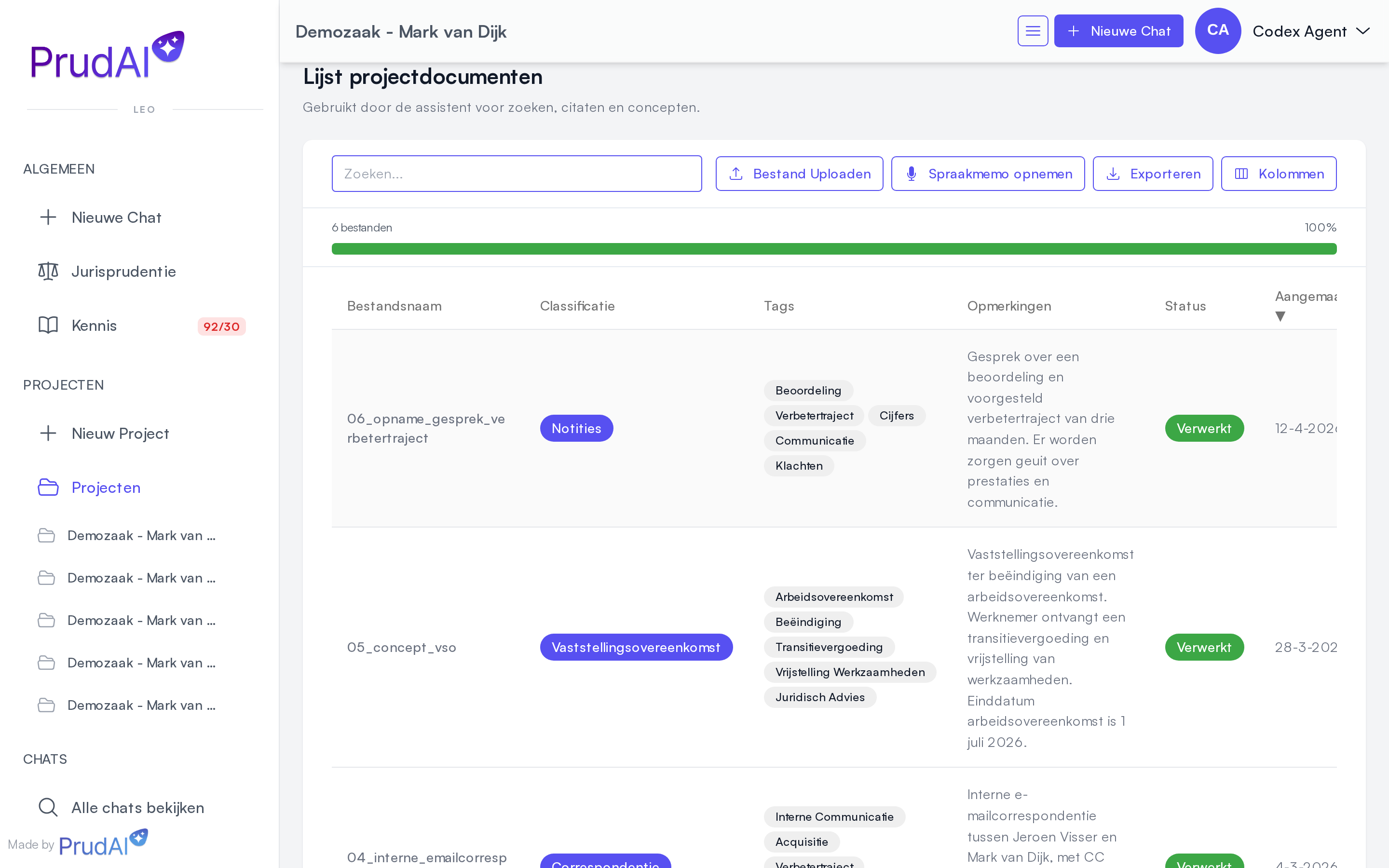
Je kunt SharePoint op drie plekken gebruiken:
- in een dossier of project: de stukken van één zaak, gekoppeld aan één documentbibliotheek;
- in een organisatiekennisbank: kennis voor het hele kantoor, zoals modellen en handboeken;
- in de chat van LEO en LEO Fiscaal: je vraagt LEO om stukken uit SharePoint in het dossier te zetten.
SharePoint blijft daarbij de bron. Prudai schrijft nooit terug naar SharePoint: wijzigingen komen via de synchronisatie jouw kant op, nooit andersom.
Wanneer werkt SharePoint?
Section titled “Wanneer werkt SharePoint?”Er moeten drie dingen kloppen. De eerste twee regelt Prudai, de derde regel je zelf.
| Voorwaarde | Wie regelt het | Wat je ziet als het ontbreekt |
|---|---|---|
| Je organisatie heeft de SharePoint-integratie. | Prudai | ”SharePoint-integratie is niet ingeschakeld voor jouw organisatie.” |
| De koppeling met Microsoft is aan de kant van Prudai ingericht. | Prudai | ”SharePoint-integratie is niet geconfigureerd.” |
| Jij bent ingelogd via je Microsoft-account. | jij | ”Niet verbonden” |
Wat jullie IT-beheer daarvoor moet doen (eenmalig toestemming geven in Microsoft), staat in de beheerdershandleiding voor SSO en SharePoint.
“Niet verbonden” is bijna nooit een storing. Het betekent dat jij niet met je Microsoft-account bent ingelogd, bijvoorbeeld omdat je met een gebruikersnaam en wachtwoord bent binnengekomen. Voor je collega’s kan SharePoint op datzelfde moment gewoon werken. Er is geen koppelknop en geen instellingenscherm om dit te repareren: log uit en log opnieuw in via de knop Microsoft op het inlogscherm, onder Of login met.
Een dossier of project aanmaken vanuit SharePoint
Section titled “Een dossier of project aanmaken vanuit SharePoint”Importeren uit SharePoint is een aanmaakpad in het venster voor een nieuw dossier, geen losse knop in de lijst.
- Open in de zijbalk Dossiers (in LEO en LEO Fiscaal), Projecten (in VERA, ZIA en BEVER) of Mappen (in MAIA).
- Klik bovenaan de lijst op de gestippelde regel Nieuw dossier. In VERA, ZIA en BEVER heet het venster dat opent Nieuw Project, in MAIA Nieuwe map.
- Klik in het venster op Importeren uit SharePoint. Wat je al had getypt, gaat mee.
- Kies een SharePoint-site. Het naamveld werkt hier als zoekveld: zonder tekst zie je Recente sites, zodra je typt zoekt de lijst mee onder Sites zoeken. Je kunt op sitenaam zoeken, maar ook een site-URL of de tenant-hostnaam plakken; de juiste site wordt er dan bij gezocht.
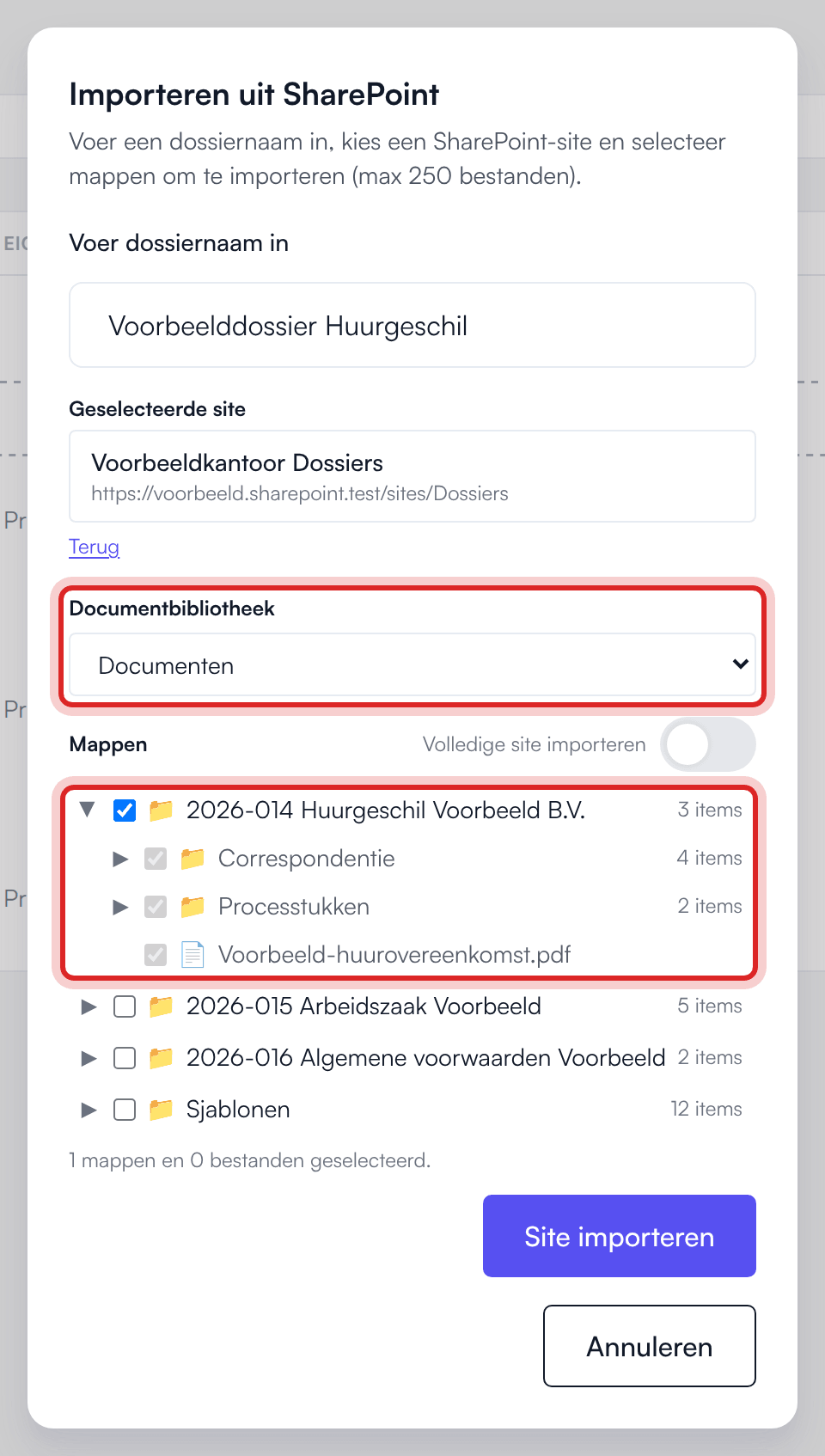
- Kies zo nodig een Documentbibliotheek (zie hieronder).
- Selecteer mappen en bestanden, of zet Volledige site importeren aan.
- Klik Site importeren.
Het dossier wordt aangemaakt met de naam van de gekozen site, en je komt er meteen in terecht. Wil je een andere naam, hernoem het dossier dan daarna. De import draait op de achtergrond: je ziet “SharePoint-import is op de achtergrond gestart.” en kunt intussen doorwerken. Mislukt de import na het aanmaken, dan blijft het dossier bestaan en zie je de reden in de melding.
Zie je de knop Importeren uit SharePoint niet, dan heeft je organisatie geen SharePoint-integratie, of staat Uploads beperken aan (zie verderop).
Wil je later alleen de dossiers met een SharePoint-koppeling zien? Kies in de lijst Filter → SharePoint-koppeling.
Documentbibliotheek kiezen
Section titled “Documentbibliotheek kiezen”Een SharePoint-site kan meer dan één documentbibliotheek hebben, bijvoorbeeld een algemene en een afdelingsbibliotheek. Daarom staat er een keuzeveld Documentbibliotheek tussen de sitekeuze en de mappenboom:
- heeft de site één bibliotheek, dan slaat de app de keuze over en zie je meteen de mappen;
- heeft de site meerdere bibliotheken, dan kies je er eerst één. Tot dat moment zie je “Kies eerst een documentbibliotheek om de mappen te bekijken.”
Een dossier hoort bij één documentbibliotheek. Alles wat je later toevoegt, komt uit dezelfde bibliotheek.
Mappen en bestanden kiezen
Section titled “Mappen en bestanden kiezen”De kiezer is een uitklapbare boom:
- klap een map uit om te zien wat erin zit; de inhoud wordt pas op dat moment opgehaald;
- de boom toont mappen én losse bestanden;
- je kunt op elk niveau selecteren, dus ook een map diep in de structuur of één enkel bestand;
- vink je een map aan, dan gaat alles eronder mee, ook submappen. De onderliggende items worden dan aangevinkt en grijs weergegeven, want die zitten er al bij;
- met de schakelaar Volledige site importeren neem je alles mee en vervalt de handmatige selectie;
- onderaan staat een telling van je selectie, in de vorm “{aantal} mappen en {aantal} bestanden geselecteerd.”
Extra mappen toevoegen
Section titled “Extra mappen toevoegen”Heb je bij de eerste import mappen gekozen (en niet de volledige site), dan staat in het dossier de knop Mappen toevoegen. Je krijgt dezelfde boom te zien, binnen de bibliotheek waaraan het dossier gekoppeld is. Nieuwe mappen tellen mee voor het maximum van 1000 SharePoint-bestanden per dossier.
Alleen de eigenaar van het dossier kan uit SharePoint importeren of mappen toevoegen, met zijn eigen Microsoft-rechten. Collega’s met wie je het dossier deelt, zien de documenten wel.
Vanuit de chat: LEO haalt stukken uit SharePoint
Section titled “Vanuit de chat: LEO haalt stukken uit SharePoint”In LEO en LEO Fiscaal hoef je niet zelf door de kiezer te klikken. Heeft je organisatie de SharePoint-integratie en ben je via Microsoft ingelogd, dan kun je het LEO gewoon vragen.
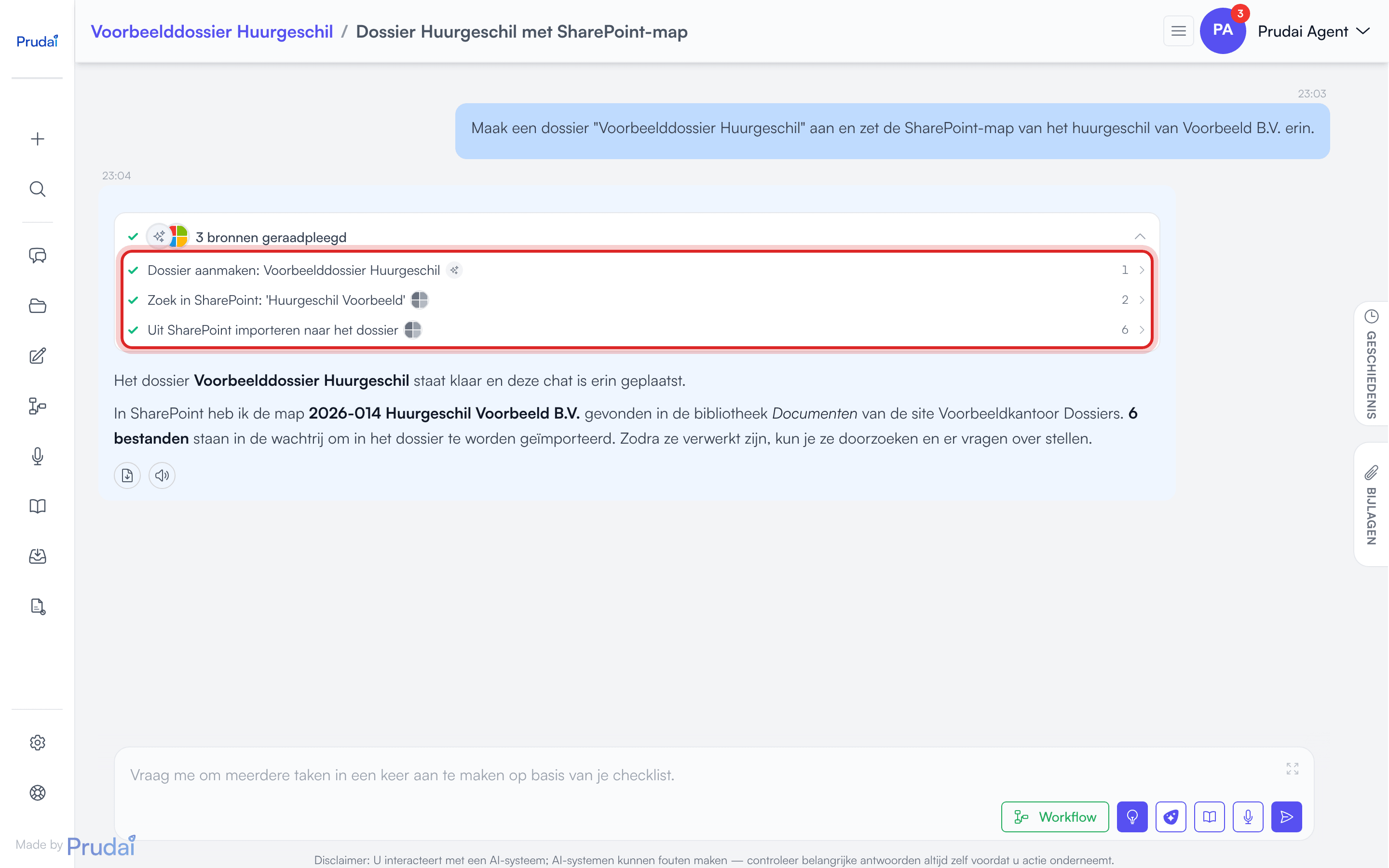
Een dossier laten aanmaken. Zit je gesprek nog niet in een dossier, vraag LEO dan om er een te maken, bijvoorbeeld: “Maak een dossier ‘Huurgeschil Voorbeeldstraat’ en zet de map Correspondentie erin.” LEO maakt het dossier aan en het gesprek verhuist mee. In de chat zie je dan Dossier aanmaken: …. LEO doet dit alleen als jij erom vraagt. Een dossier laten aanmaken kan ook zonder SharePoint-koppeling.
Zoeken en bladeren. LEO kijkt in SharePoint met jouw rechten: sites, bibliotheken en mappen, of zoeken naar bestanden over al je sites heen. Je ziet dan bijvoorbeeld SharePoint-sites bekijken, Map in SharePoint bekijken of Zoek in SharePoint: ’…’. Alleen kijken verandert nergens iets.
Importeren. Vraag je om stukken in het dossier te zetten, dan importeert LEO ze naar het dossier van dit gesprek (Uit SharePoint importeren naar het dossier). Jouw opdracht is het akkoord: er komt geen extra bevestigingsvraag. LEO meldt hoeveel en welke bestanden in de wachtrij staan. De import loopt op de achtergrond; vraag je later naar de voortgang, dan zie je Status SharePoint-import bekijken.
Hier gelden dezelfde regels als bij de knoppen:
- LEO importeert alleen in het dossier van het gesprek. Zit het gesprek niet in een dossier, dan zegt LEO dat, tenzij je om een nieuw dossier vroeg;
- alleen de eigenaar van het dossier kan importeren;
- een dossier importeert uit één documentbibliotheek;
- het maximum van 1000 SharePoint-bestanden per dossier blijft staan;
- staat Uploads beperken aan, dan importeert LEO niet;
- er wordt nooit iets naar SharePoint teruggeschreven.
Meer over dossiers: Projecten. Meer over de chat: Chat.
Synchroniseren
Section titled “Synchroniseren”Een gekoppeld dossier kijkt zelf of er in SharePoint iets is veranderd, zolang je het open hebt. Boven de documentenlijst staat de Gekoppelde site met daarnaast een van drie labels:
| Label | Betekenis |
|---|---|
| Up-to-date | Er zijn geen wijzigingen in SharePoint. Je hoeft niets te doen. |
| {aantal} updates beschikbaar — synchroniseren nodig | Er zijn gewijzigde of nieuwe bestanden. Klik Nu synchroniseren. |
| Volledige synchronisatie nodig | Zie hieronder. Klik ook hier gewoon Nu synchroniseren. |
De knop Nu synchroniseren verschijnt alleen als er iets te synchroniseren valt. Na afloop zie je hoeveel bestanden zijn bijgewerkt en verwijderd.
”Volledige synchronisatie nodig” is geen fout
Section titled “”Volledige synchronisatie nodig” is geen fout”Om te weten wat er is veranderd, houdt de app een wijzigingsspoor bij dat het van Microsoft krijgt. Microsoft verklaart dat spoor af en toe ongeldig, bijvoorbeeld als het lang niet is gebruikt of als er iets structureels aan de bibliotheek is veranderd. De app somt de bibliotheek dan opnieuw volledig op en vergelijkt die met wat er al in je dossier staat.
Wat dat voor jou betekent:
- je verliest niets; bestanden die niet zijn gewijzigd worden niet opnieuw opgehaald of verwerkt;
- het duurt eenmalig wat langer dan een gewone synchronisatie;
- er hoeft niets opnieuw te worden ingesteld.
Er zit een veiligheidsstop in. In deze gevallen stopt zo’n volledige synchronisatie voordat er iets wordt verwijderd, en legt de melding uit wat er aan de hand is:
- SharePoint geeft een lege lijst terug. Probeer het opnieuw. Blijft dit gebeuren, neem dan contact op met support.
- Er zou in één keer meer dan de helft van de documenten verdwijnen. Neem contact op met support. Klopt de verwijdering (de bibliotheek is bijvoorbeeld echt leeggehaald), dan laat support de synchronisatie door.
- De bibliotheek is te groot om in één keer opnieuw op te sommen. Neem contact op met support; die hersynchroniseert hem voor je.
Documenten openen in SharePoint
Section titled “Documenten openen in SharePoint”Komt een document uit SharePoint, dan staat in het documentmenu Openen in Word in plaats van Voorbeeld. Je opent het stuk dan in SharePoint zelf en bewerkt het daar. Voor PDF’s blijft Voorbeeld staan, met de ingebouwde weergave.
SharePoint koppelen aan een organisatiekennisbank
Section titled “SharePoint koppelen aan een organisatiekennisbank”Naast dossiers kun je ook een organisatiekennisbank aan een SharePoint-site koppelen. Dat is de route voor kennis die niet bij één zaak hoort maar bij het hele kantoor: modellen, handboeken, interne richtlijnen. De kennisbank blijft daarna in de pas lopen met SharePoint. Organisatiekennisbanken maak en beheer je als eigenaar van je organisatie op Kennis.
Koppelen kan op twee momenten.
Bij het aanmaken. Zet in het aanmaakvenster onder Aan SharePoint koppelen de schakelaar Importeren vanuit SharePoint aan. De knop onderaan verandert dan in Aanmaken en importeren.
Achteraf. Open de kennisbank en klik in het blok SharePoint-synchronisatie op Aan SharePoint koppelen. Je krijgt dezelfde kiezer als bij een dossier: site, documentbibliotheek, en daarna mappen en bestanden of Volledige site importeren.
Zodra de kennisbank gekoppeld is, toont het blok SharePoint-synchronisatie de site, de gekozen mappen (of Volledige site) en wanneer er voor het laatst is gesynchroniseerd. Er staan drie knoppen:
| Knop | Wat het doet |
|---|---|
| Nu synchroniseren | Haalt de wijzigingen op en meldt hoeveel bestanden zijn bijgewerkt en verwijderd. |
| Wijzigingen controleren | Kijkt eenmalig of er iets openstaat, zonder te synchroniseren. |
| Loskoppelen | Stopt de synchronisatie. De kennisbank en de documenten blijven bestaan; ze lopen alleen niet meer mee met SharePoint. |
Eén verschil met een dossier: de kennisbank heeft wél een knop Wijzigingen controleren; een dossier controleert zelf en heeft die knop niet.
Ging er bij de laatste synchronisatie iets mis, dan staat de reden in hetzelfde blok onder Laatste synchronisatiefout.
Limieten
Section titled “Limieten”| Waar | Maximum aantal SharePoint-bestanden |
|---|---|
| Dossier of project | 1000, in totaal |
| Organisatiekennisbank | 1000, in totaal |
Het maximum geldt voor alles wat er uit SharePoint in zit, niet per import: wat je later met Mappen toevoegen of via LEO toevoegt, telt mee. Is je selectie te groot, dan zie je “Maximaal {aantal} bestanden kunnen worden geïmporteerd.” Kies dan alleen de mappen die je echt nodig hebt. Zou een synchronisatie over het maximum gaan, dan zegt de melding dat; verklein de selectie of neem contact op met support.
Verder geldt: grote sites duren langer, en de rechten die je in SharePoint hebt bepalen wat er binnenkomt.
Als uploaden beperkt is
Section titled “Als uploaden beperkt is”Staat Uploads beperken aan voor de persona waarin je werkt, dan kun je geen nieuwe SharePoint-bron aan een dossier of project koppelen:
- de knop Importeren uit SharePoint staat niet in het venster voor een nieuw dossier;
- Mappen toevoegen verdwijnt;
- LEO importeert niet vanuit de chat.
Wat al gekoppeld is, blijft gewoon synchroniseren: Nu synchroniseren blijft werken.
Uitzondering voor de organisatiekennisbank. Een eigenaar van de organisatie kan ook dan documenten aan de organisatiekennisbank toevoegen en er een SharePoint-bron aan koppelen, ook direct bij het aanmaken (Importeren vanuit SharePoint, dan Aanmaken en importeren). Voor dossiers en de persoonlijke kennisbank geldt de beperking voor iedereen.
Welke functies je organisatie verder kan uitzetten, staat in Wat je organisatie kan uitzetten.
Veelvoorkomende problemen
Section titled “Veelvoorkomende problemen”- “Niet verbonden”: jij bent niet met je Microsoft-account ingelogd. Log uit en log opnieuw in via de knop Microsoft. Dit is een persoonlijke sessiekwestie, geen storing voor het hele kantoor.
- “SharePoint-integratie is niet ingeschakeld voor jouw organisatie.”: je organisatie heeft de SharePoint-integratie niet. Dat regelt Prudai; vraag het aan via je accountmanager of support.
- “SharePoint-integratie is niet geconfigureerd.”: de koppeling aan de kant van Prudai is niet ingericht. Dat ligt bij Prudai, niet bij jullie IT-beheer; neem contact op met support.
- Geen mappen te zien bij een site: kies eerst een Documentbibliotheek.
- Importeren of mappen toevoegen lukt niet in een gedeeld dossier: alleen de eigenaar van het dossier kan dat. Vraag het de eigenaar.
- Rechten: je ziet alleen sites, bibliotheken en mappen waarop je in SharePoint zelf leesrechten hebt. Ontbreekt er iets, vraag dan toegang aan de eigenaar van de site.
- Foutmeldingen: waar er een concrete reden bekend is, toont de app die in plaats van een kaal “mislukt”. Lees die zin; hij zegt meestal precies wat er moet gebeuren.
Meer hulp: Problemen oplossen & support.