
Instellingen
Via Instellingen beheer je je persoonlijke voorkeuren en je actieve persona. Je opent het scherm via het gebruikersmenu rechtsboven.
Welke opties je binnen een categorie ziet, hangt af van je rol, je persona en wat je organisatie heeft aangezet. De organisatie-instructie zie je bijvoorbeeld alleen als je de rol Eigenaar hebt.
Zo is de pagina opgebouwd
Section titled “Zo is de pagina opgebouwd”Instellingen is een klik-navigatie, geen lange scrollpagina. Links staat een lijst met categorieën; je klikt er een aan en alleen die categorie wordt getoond. Op een telefoon staat dezelfde lijst als een rij knoppen boven de inhoud, die je opzij kunt schuiven.
De acht categorieën, in volgorde:
- Persoonlijke informatie
- Instructies
- Persona
- Taal
- Chat
- Persoonlijke kennisbank
- Geheugen
- Meldingen
Links naar een categorie openen meteen de juiste plek. Mijn bestanden in het gebruikersmenu brengt je bijvoorbeeld direct naar Persoonlijke kennisbank, en de knop Notificatievoorkeuren beheren op de meldingenpagina naar Meldingen.
Persoonlijke informatie
Section titled “Persoonlijke informatie”Je ziet hier je voornaam, achternaam, e-mailadres, organisatie en rol. Die gegevens komen uit je account; je past ze hier niet aan.
Wat je wel invult, is je Biografie: een korte omschrijving van jezelf of je praktijk. De assistent leest die mee als achtergrond bij je vragen. Klik op Opslaan om hem te bewaren, of op Resetten om je wijziging ongedaan te maken.
De vaste instructies voor de assistent staan niet hier, maar in de categorie Instructies.
Instructies
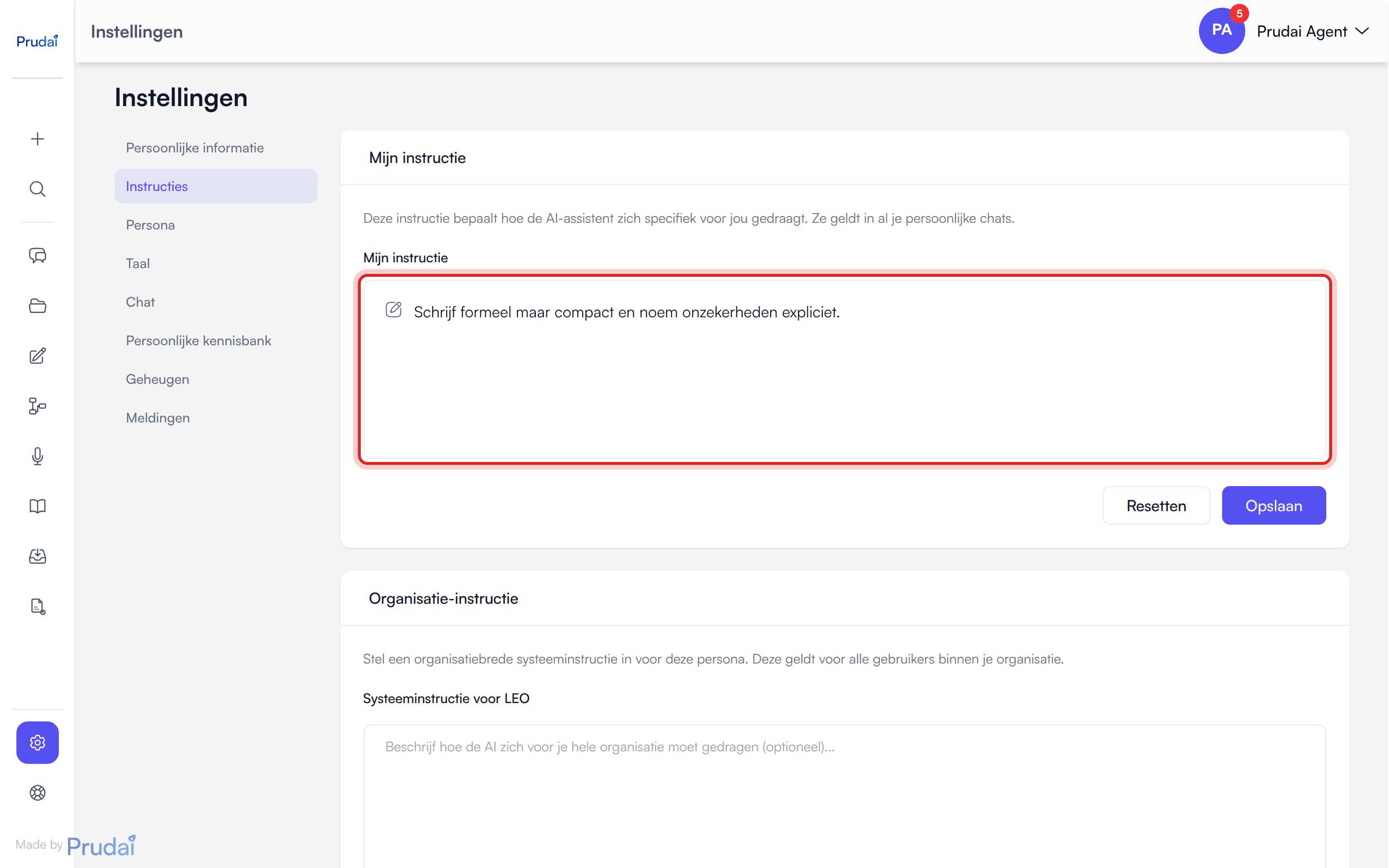
Section titled “Instructies”Hier leg je vast hoe de assistent zich gedraagt.
Mijn instructie. Je persoonlijke instructie geldt in al je persoonlijke chats. Gebruik hem voor vaste werkafspraken, bijvoorbeeld:
- “Gebruik altijd een tabel voor risico’s.”
- “Noem onzekerheden expliciet.”
- “Schrijf in het Nederlands, formeel maar compact.”
Schrijf je adviezen altijd in drie delen, met eerst de conclusie? Leg het hier eenmalig vast, dan volgt elk antwoord voortaan jouw stijl en opbouw. Test het in een nieuwe chat en scherp aan tot het klopt.
Organisatie-instructie. Heb je de rol Eigenaar, dan zie je daaronder een organisatiebrede instructie. Die geldt voor alle gebruikers in je organisatie. Twee dingen om te weten:
- de instructie geldt voor de persona waarin je op dat moment werkt; het veld heet daarom bijvoorbeeld Systeeminstructie voor LEO. Wissel je van persona, dan bewerk je een andere instructie;
- de instructie komt bovenop de standaardinstructies van de persona. Die blijven altijd gelden.
Laat je het veld leeg, dan geldt er geen extra organisatie-instructie.
Persona
Section titled “Persona”Heb je toegang tot meerdere persona’s, dan wissel je hier. Bij Huidige persona zie je welke nu actief is.
Belangrijk:
- wisselen herlaadt de app;
- sommige schermen bestaan maar in één persona;
- dossier- en chatlijsten horen bij een persona, dus na een wissel zie je een andere lijst;
- LEO en LEO Fiscaal delen dezelfde dossiers en chats.
Heb je maar één persona, dan meldt het scherm dat er maar één persona is ingeschakeld voor je account.
Gebruik dit samen met:
- De persona’s om te zien wat elke persona onderscheidt;
- Kennis (inloggen vereist) om te zien welke bronnen per persona beschikbaar zijn;
- Projecten om te begrijpen waarom je na een wissel een andere dossierlijst ziet.
Je kiest hier de taal van de app: Nederlands of Engels. Klik op een taal en de app schakelt meteen om.
Je taalkeuze wordt op je profiel bewaard. Ze geldt dus in al je persona’s en op elk apparaat waarop je inlogt. Meldingen en e-mails over je meldingen krijg je ook in deze taal.
Lukt het opslaan niet, dan meldt de app Taalvoorkeur niet opgeslagen en zet hij je vorige taal terug. Probeer het dan opnieuw.
Persoonlijke voorkeuren voor de chat. Let op: deze instellingen gelden per apparaat. Stel je ze op je laptop in, dan gelden ze niet automatisch op je telefoon of in een andere browser.
Er zijn drie instellingen.
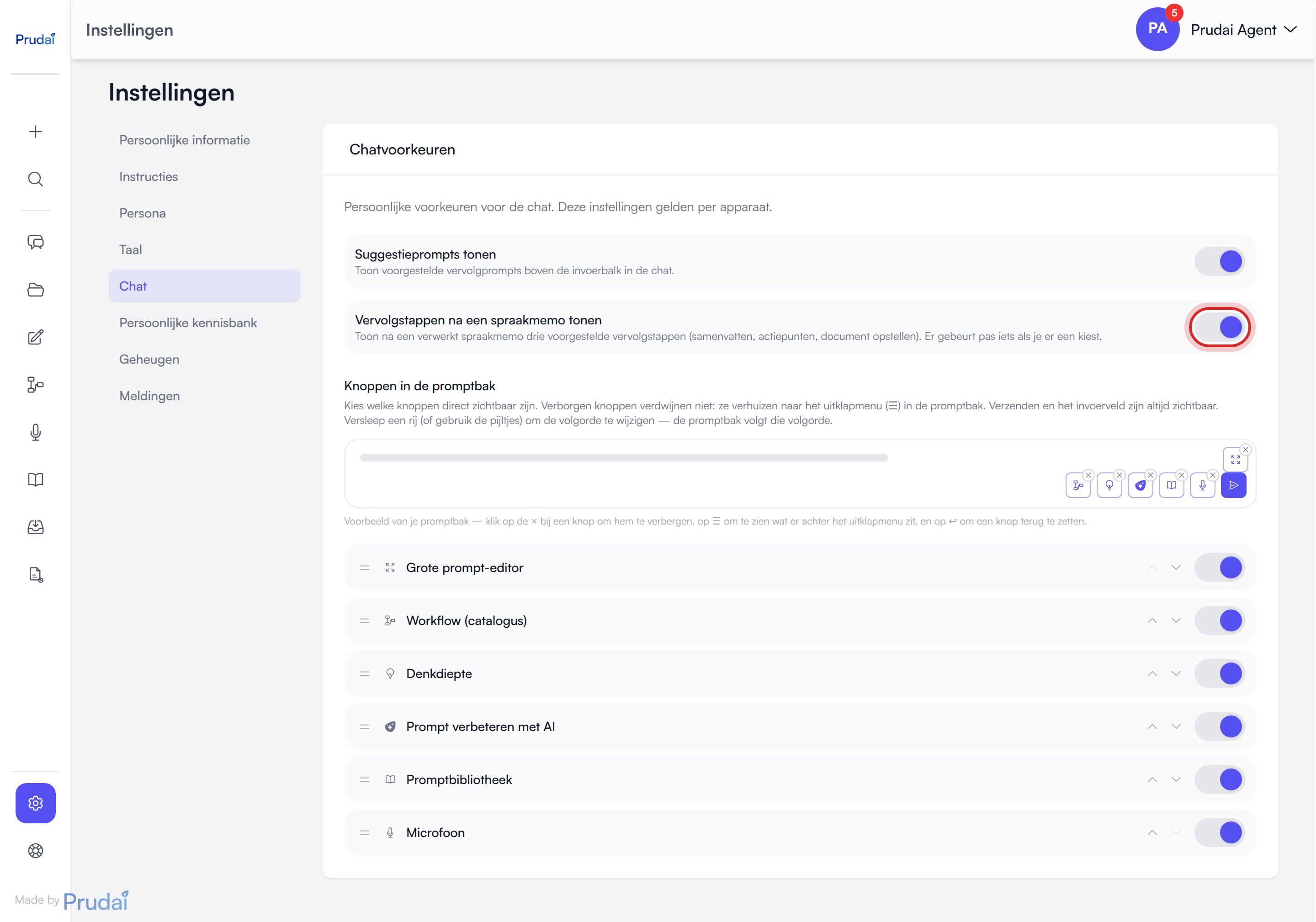
Suggestieprompts tonen. Bepaalt of er voorgestelde vervolgprompts boven de invoerbalk verschijnen. Heb je de suggesties in de chat uitgezet, dan zet je ze hier weer aan.
Vervolgstappen na een spraakmemo tonen. Na een verwerkt spraakmemo verschijnt de kaart Wat wil je met dit memo doen? met maximaal drie vervolgstappen, zoals Samenvatten, Actiepunten eruit halen of Doorvragen. Er gebeurt pas iets als je er een kiest. Heb je bij die kaart op Niet meer tonen geklikt, dan zet je de vervolgstappen hier weer aan. Meer over deze vervolgstappen: Projecten.
Knoppen in de promptbak. Hier kies je welke knoppen direct zichtbaar zijn in de promptbak. Wat je verbergt, verdwijnt niet: het verhuist naar het uitklapmenu (☰) in de promptbak. Verzenden en het invoerveld zijn altijd zichtbaar.
- Versleep een rij (of gebruik de pijltjes) om de volgorde te wijzigen; de promptbak volgt die volgorde.
- Boven de lijst staat een live voorbeeld van je promptbak: klik op de × bij een knop om hem te verbergen, op ☰ om te zien wat er achter het uitklapmenu zit, en op ↩ om een knop terug te zetten.
- De knoppen in de lijst zijn: Grote prompt-editor, Workflow (catalogus), Denkdiepte, Prompt verbeteren met AI, Promptbibliotheek, Bijlage (paperclip) en Microfoon.
Je ziet alleen de knoppen die je op dat moment echt hebt:
- Workflow (catalogus) staat er alleen in LEO en LEO Fiscaal;
- Denkdiepte ontbreekt als je organisatie die keuze heeft verborgen;
- Microfoon staat er alleen als je browser kan opnemen;
- Bijlage (paperclip) staat er alleen op een smal scherm, zoals een telefoon. Op een groter scherm voeg je bestanden toe door ze in het gesprek te slepen, of via de greep Bijlagen rechts naast de chat met Bestanden toevoegen. Zie Chat.
Wat je organisatie kan uitzetten, lees je in Snelstart.
Persoonlijke kennisbank
Section titled “Persoonlijke kennisbank”Dit is tegelijk je bestandsbibliotheek. Hier upload en beheer je de bestanden van je eigen account. De assistent kan deze bestanden in al je chats gebruiken.
- In het gebruikersmenu heet de ingang Mijn bestanden.
- Een oude link naar de losse bestandenpagina brengt je automatisch hierheen.
Heeft je organisatie uploads uitgezet, dan zie je Uploads zijn uitgeschakeld door je organisatie. Je bestaande bestanden blijven beschikbaar: je kunt ze openen, downloaden en verwijderen. Zie Wat je organisatie kan uitzetten.
Onderaan staat de knop Reset Persoonlijke KB. Die is ingrijpend: hij verwijdert je persoonlijke kennisbank, met de bestanden erin. Wat daar stond, kan de assistent daarna niet meer gebruiken, ook niet in chats die al openstaan.
De app vraagt eerst om een bevestiging. Behandel dat niet als formaliteit. Gebruik de reset alleen als support of je beheerder het adviseert, of als je persoonlijke kennisbank verkeerd gekoppeld of beschadigd lijkt.
Meer over bestandsbeheer: Bestanden.
Geheugen (Memory)
Section titled “Geheugen (Memory)”Hier beheer je wat de assistent tussen gesprekken door over jou onthoudt, bijvoorbeeld terugkerende voorkeuren, vaste tegenpartijen of stijlregels.
Wat je kunt doen:
- Bekijken: de lijst met opgeslagen herinneringen, met een teller voor het totaal en voor het kerngeheugen.
- Toevoegen: met Herinnering toevoegen maak je zelf een herinnering aan, met titel, inhoud, soort, niveau, persona, belang en trefwoorden.
- Bewerken en Verwijderen van een herinnering.
- Vastzetten: vastgezette herinneringen worden altijd meegenomen in de context. Met Losmaken haal je dat weer weg.
- Zoeken en filteren: op tekst, op niveau (Kerngeheugen of Archief), op soort en op persona.
Een herinnering hangt aan één persona of geldt voor Alle persona’s. Herinneringen die privacygevoelige gegevens lijken te bevatten, worden geblokkeerd en niet opgeslagen.
Tip: gebruik het geheugen voor vaste, persoonlijke context. Voor context over één zaak blijven dossiers en documenten de juiste plek.
Meldingen
Section titled “Meldingen”Hier stel je per categorie in hoe een melding binnenkomt. Elke categorie heeft twee schakelaars:
- In-app inbox: de melding verschijnt in je meldingenoverzicht in de app;
- E-mail: je krijgt de melding ook per e-mail.
Je wijzigingen gelden pas als je op Voorkeuren opslaan klikt. Ze gelden in al je persona’s.
De meldingen zelf lees je op de pagina Meldingen. Daar staat ook welke categorieën er zijn en hoe ze standaard staan.
Wat je hier niet vindt
Section titled “Wat je hier niet vindt”- Je vakgebied. De vakgebied-stepper zit niet in Instellingen. Je doorloopt hem de eerste keer in de chat en beheert hem daarna op Kennis (inloggen vereist).
- Organisatielogo en branding. Die stelt de eigenaar van je organisatie in via het Account Dashboard. Heeft je organisatie een eigen logo, dan staat dat linksboven in de zijbalk, ook als je de zijbalk inklapt.
- Een licht/donker- of themakeuze. Die bestaat niet voor gebruikers.