
Prudai voor Excel
Prudai voor Excel is een Office-add-in die twee dingen tegelijk doet:
- een taakvenster met de Prudai-assistent naast je werkblad, met dezelfde chat, dossiers en bronvermelding als in de webapp;
- een set rekenfuncties die je in je cellen gebruikt als gewone Excel-formules:
=PRUDAI.WETTELIJKERENTE,=PRUDAI.CONTANTEWAARDE,=PRUDAI.KAPITALISATIEFACTOR,=PRUDAI.HANDELSRENTEen=PRUDAI.LIQUIDATIETARIEF.
Ook beschikbaar: Prudai For Word en Prudai voor Outlook.
De assistent in het taakvenster
Section titled “De assistent in het taakvenster”Open Excel en klik op Prudai voor Excel in de groep Prudai op het tabblad Start. Het taakvenster opent aan de rechterkant met de volledige chat: je dossiers, je kennisbronnen en je instellingen. Zie Chat en Projecten.
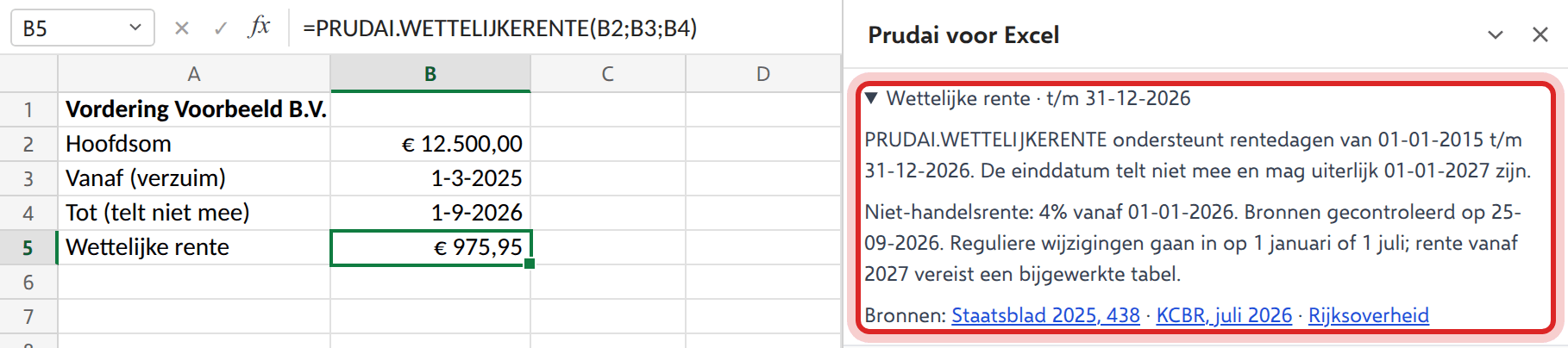
Bovenin het taakvenster staat de uitklapregel Wettelijke rente · t/m 31-12-2026. Daar lees je welke periode =PRUDAI.WETTELIJKERENTE ondersteunt, welk tarief nu geldt, wanneer de bronnen voor het laatst zijn gecontroleerd, en de links naar die bronnen.
Een tabel in je werkblad plaatsen
Section titled “Een tabel in je werkblad plaatsen”Staat er in een antwoord een tabel, dan zet je die zo in je werkmap:
- Open bij het antwoord het menu Exporteren en kies Plaats in Excel. Dat menu verschijnt zodra het antwoord klaar is, en Plaats in Excel staat er alleen in als je in het taakvenster in Excel werkt.
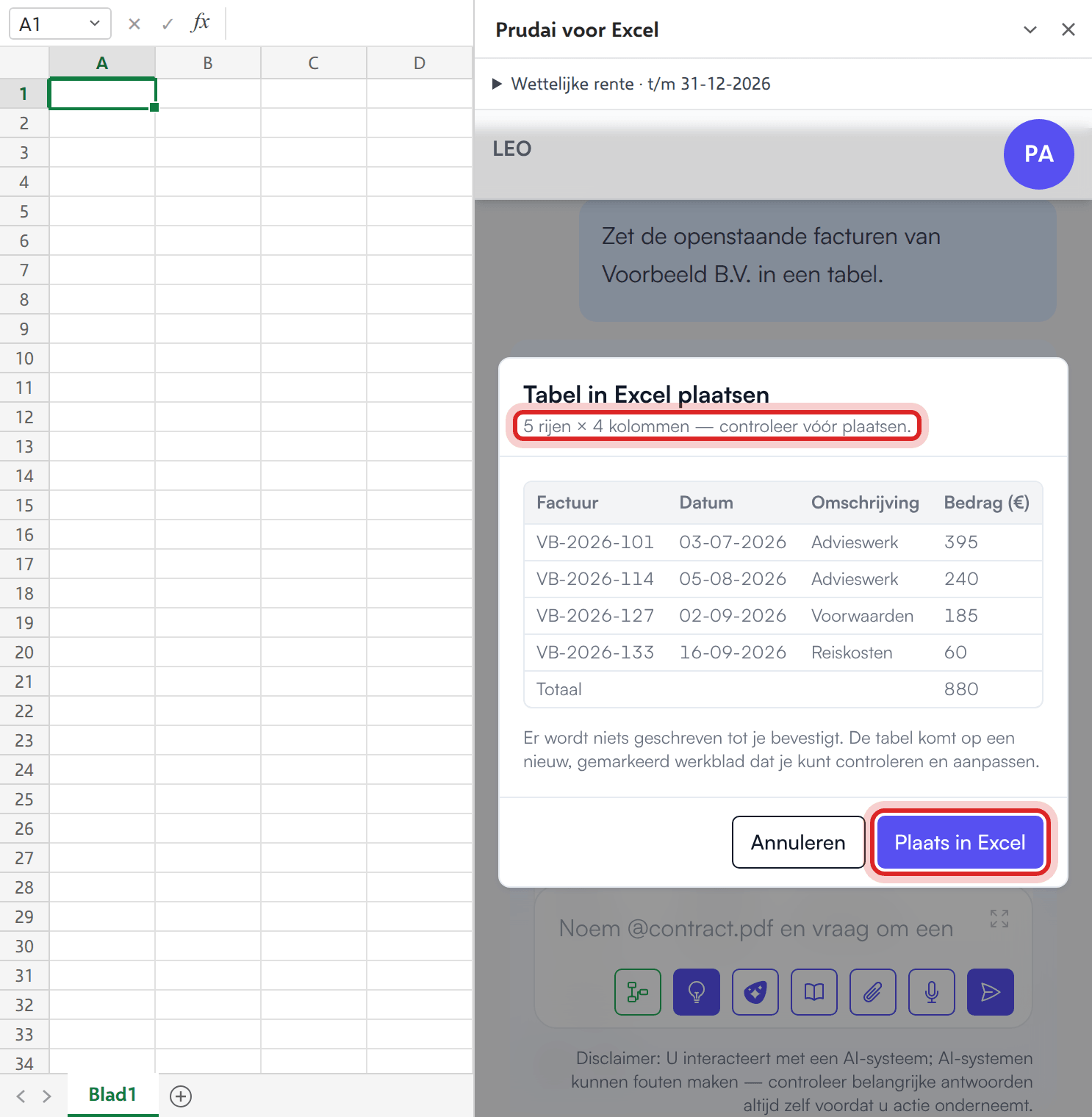
- Je ziet het venster Tabel in Excel plaatsen met het aantal rijen en kolommen en een voorbeeld van alle rijen, precies met de waarden die in Excel komen.
- Er wordt niets geschreven tot je op Plaats in Excel klikt. Met Annuleren stop je.
- Na bevestiging komt de tabel op een nieuw, gemarkeerd werkblad, zodat je bestaande cellen nooit worden overschreven. Het werkblad krijgt de (zo nodig ingekorte) naam van het gesprek, en je ziet Geplaatst in werkblad met die naam.
Goed om te weten:
- Bedragen en getallen komen als echte getallen in Excel, ook in Nederlandse notatie zoals
€ 1.234,56. Zo kun je er direct mee rekenen. - Percentages, codes met voorloopnullen (zoals
00123) en zeer lange getallen blijven tekst, zodat er niets wordt afgerond of weggelaten. - Tekst die met
=of+begint, komt als tekst in de cel en wordt nooit als formule uitgevoerd. - Staan er meerdere tabellen in een antwoord, dan kiest de add-in de grootste.
- Na het plaatsen kun je in hetzelfde venster niet nog een keer plaatsen; een dubbele klik maakt dus geen tweede werkblad.
Bevat het antwoord geen tabel, dan meldt de add-in Geen tabel in dit antwoord.
De rekenfuncties (=PRUDAI.*)
Section titled “De rekenfuncties (=PRUDAI.*)”Dit is het onderdeel dat Excel uniek maakt binnen Prudai. De =PRUDAI.*-functies zijn geen AI-schattingen: het zijn vastgelegde, deterministische berekeningen. Dezelfde invoer geeft altijd hetzelfde bedrag, ook morgen en ook bij een collega. De berekening draait in Excel zelf, dus de inhoud van je cellen gaat niet naar een server.
Even belangrijk is wat de functies niet doen: waar de onderliggende tabel niet is geverifieerd, geven ze een foutwaarde in plaats van een plausibel getal. Een lege uitkomst kun je narekenen, een verzonnen getal niet.
| Functie | Wat hij doet |
|---|---|
=PRUDAI.WETTELIJKERENTE(hoofdsom; vanaf; tot) | Wettelijke (niet-handels)rente over een hoofdsom, art. 6:119 BW, met jaarlijkse samenstelling en de vastgelegde tarieventabel. Geeft het rentebedrag. De einddatum telt niet mee. |
=PRUDAI.CONTANTEWAARDE(jaarbedrag; looptijdJaren; rentePct) | Contante waarde van een vast jaarbedrag over een looptijd, verdisconteerd tegen de rekenrente die jij opgeeft (betaling einde jaar). |
=PRUDAI.KAPITALISATIEFACTOR(looptijdJaren; rentePct) | Kapitalisatiefactor: de contante waarde van 1 euro per jaar over de looptijd, tegen de opgegeven rekenrente. Handig als bouwsteen in je eigen schadeberekening. |
=PRUDAI.HANDELSRENTE(hoofdsom; vanaf; tot) | Wettelijke handelsrente, art. 6:119a BW. Weigert bewust: er is geen geverifieerde halfjaars-tarieventabel, dus de functie geeft een foutwaarde in plaats van een schatting. |
=PRUDAI.LIQUIDATIETARIEF(belang; punten; instantie) | Proceskostenbegroting volgens het liquidatietarief. Weigert bewust: er is geen geverifieerde punten- of staffeltabel opgenomen. |
Gebruik je Excel in het Engels, dan is het scheidingsteken tussen de argumenten een komma in plaats van een puntkomma.
Datums mogen een Excel-datum zijn, of tekst in de vorm JJJJ-MM-DD, DD-MM-JJJJ of DD/MM/JJJJ.
De rekenrente vul je zelf in
Section titled “De rekenrente vul je zelf in”CONTANTEWAARDE en KAPITALISATIEFACTOR vullen geen standaardrente in. Laat je het percentage weg, dan krijg je een foutwaarde, geen stille aanname. Dat is opzet: de rekenrente is in een schadeberekening een discussiepunt tussen partijen, geen productinstelling. Reken bij voorkeur een scenariospreiding door (bijvoorbeeld drie kolommen met verschillende percentages).
Wettelijke rente: periode en tarieven
Section titled “Wettelijke rente: periode en tarieven”WETTELIJKERENTE rekent over rentedagen van 01-01-2015 t/m 31-12-2026. De einddatum mag dus uiterlijk 01-01-2027 zijn. Valt je ingangsdatum vóór 2015 of je einddatum na 01-01-2027, dan geeft de functie een foutwaarde in plaats van een tarief te raden. Rente vanaf 2027 kan pas als de tarieventabel is bijgewerkt.
De functie rekent met deze tarieven (niet-handelsrente):
| Vanaf | Tarief |
|---|---|
| 01-01-2015 | 2% |
| 01-01-2023 | 4% |
| 01-07-2023 | 6% |
| 01-01-2024 | 7% |
| 01-01-2025 | 6% |
| 01-01-2026 | 4% |
De bronnen zijn gecontroleerd op 25-09-2026. De actuele stand, met links naar de bronnen, lees je in de uitklapregel Wettelijke rente · t/m 31-12-2026 bovenin het taakvenster. Ook de uitleg bij de functie in Excel noemt de ondersteunde periode.
Vraag je in de chat om de wettelijke rente, dan rekent de assistent met dezelfde tarieventabel en dezelfde rekenwijze: samengesteld per rentejaar vanaf de ingangsdatum van elke post, waarbij de ingangsdatum meetelt en de einddatum niet. In de bronnenbalk zie je dan de regel Bereken de wettelijke rente. Alleen de afronding kan verschillen: valt een bedrag precies op een halve cent, dan kan Excel een cent lager uitkomen dan de chat. Handelsrente, en rente over dagen buiten de periode van de tabel, rekent de chat alleen uit met percentages uit een officiële bron: de assistent zoekt die op of vraagt ze aan jou, en schat nooit een percentage. Betalingen en voorschotten verwerkt alleen de chat, elk op zijn eigen betaaldag (art. 6:44 BW). =PRUDAI.WETTELIJKERENTE kent geen betalingen: de functie neemt alleen de hoofdsom, de ingangsdatum en de einddatum, en rekent over de volle hoofdsom. Trek een voorschot dus niet achteraf van de uitkomst af, want dat geeft een te hoog bedrag; vraag de berekening met voorschotten in de chat. Zie Chat.
Aan de slag
Section titled “Aan de slag”Uitrol (beheerders)
Section titled “Uitrol (beheerders)”De add-in wordt door je beheerder beschikbaar gesteld, via een van deze twee routes:
- centrale uitrol in het Microsoft 365 Admin Center (Settings → Integrated apps → Upload custom apps, app-type Office Add-in, Provide link to manifest file);
- handmatig het manifest laden in Excel, bijvoorbeeld voor een pilot of een testgroep.
De manifest-URL voor productie is:
https://app.prudai.com/excel-addin/manifest.production.xml
De stappen in het Admin Center zijn verder gelijk aan die voor Outlook, inclusief de doelgroepkeuze en de wachttijd van soms tot 24 uur voordat iedereen de add-in ziet. Zie Instructie voor beheerders: Prudai voor Outlook uitrollen en vul daar de Excel-manifest-URL in.
Wat het manifest vraagt:
- Office-permissie ReadWriteDocument (lezen uit en schrijven naar de werkmap, bijvoorbeeld voor Plaats in Excel),
- requirementset SharedRuntime 1.1: het taakvenster en de rekenfuncties draaien in dezelfde runtime, waardoor je maar één keer hoeft in te loggen,
- de functienaamruimte
PRUDAI, waaronder de vijf functies worden geregistreerd.
Huidige manifestversie: 1.0.0.2.
Netwerktoegang: sta uitgaand HTTPS toe naar app.prudai.com (de add-in zelf), api.prudai.com en api.account.prudai.com (de Prudai-diensten achter de assistent) en login.prudai.com (Prudai-login). Logt je organisatie in via Microsoft, sta dan ook login.microsoftonline.com toe. Dat is dezelfde lijst als voor Outlook; zie de tabel in de beheerdersinstructie.
Inloggen
Section titled “Inloggen”- Klik in het taakvenster op Inloggen.
- Er opent een apart dialoogvenster. SSO-logins mogen vaak niet in een ingesloten venster draaien, vandaar de pop-up.
- Log in met je Prudai-account, hetzelfde account als voor de webapp.
Welke persona’s je in het taakvenster ziet, hangt af van de licenties van je organisatie. Zie Inloggen & personakeuze. Je beheerder kan bovendien functies uitzetten voor je hele organisatie; wat dat betekent staat op Snelstart.
Ondersteunde Excel-clients
Section titled “Ondersteunde Excel-clients”- Excel voor Windows en Mac (desktop): taakvenster plus de lintknop op het tabblad Start.
- Excel voor het web.
De =PRUDAI.*-functies zijn niet aan een lintknop gebonden en werken overal waar de add-in geladen is.
Problemen oplossen
Section titled “Problemen oplossen”| Symptoom | Waarschijnlijke oorzaak | Oplossing |
|---|---|---|
Excel kent =PRUDAI.… niet (#NAAM?) | Add-in niet uitgerold, of in deze werkmap nog niet geladen | Controleer of Prudai voor Excel op het tabblad Start staat; zo niet, vraag je beheerder om de uitrol |
HANDELSRENTE of LIQUIDATIETARIEF geeft altijd een foutwaarde | Deze functies weigeren bewust zolang er geen geverifieerde tarieventabel is | Verifieer het tarief zelf en voer het bedrag in, of gebruik =PRUDAI.WETTELIJKERENTE. Handelsrente kan de chat uitrekenen met percentages uit een officiële bron (de assistent zoekt die op of vraagt ze aan je) |
CONTANTEWAARDE of KAPITALISATIEFACTOR geeft een foutwaarde | rentePct ontbreekt, of de looptijd is 0 of negatief | Geef het percentage expliciet mee en een looptijd groter dan 0; de functie vult niets in |
WETTELIJKERENTE geeft een foutwaarde | Datum niet herkend, einddatum vóór de ingangsdatum, negatieve hoofdsom, of periode buiten 01-01-2015 t/m 31-12-2026 | Gebruik een Excel-datum of tekst als JJJJ-MM-DD of DD-MM-JJJJ, en blijf binnen de ondersteunde periode |
| Taakvenster blijft leeg | Haperende Office-webview of cache | Venster sluiten en opnieuw openen, Excel herstarten, eventueel de Office-cache legen; controleer dat app.prudai.com bereikbaar is |
| Geen tabel in dit antwoord | Het antwoord bevat geen tabel | Vraag expliciet om een tabel |
| Plaats in Excel ontbreekt | Je bekijkt de chat buiten het taakvenster in Excel (bijvoorbeeld in de webapp), of het antwoord wordt nog geschreven; het menu Exporteren verschijnt pas als het antwoord klaar is | Open de chat via Prudai voor Excel in Excel en wacht tot het antwoord klaar is |
Meer: Prudai For Word · Prudai voor Outlook · Chat · Problemen oplossen & support.