
Chat
In elke persona werk je vooral in de chat. De persona die je kiest bepaalt welke kennis en tools achter die chat beschikbaar zijn. Op deze pagina lees je hoe je gesprekken voert, terugvindt en controleert.
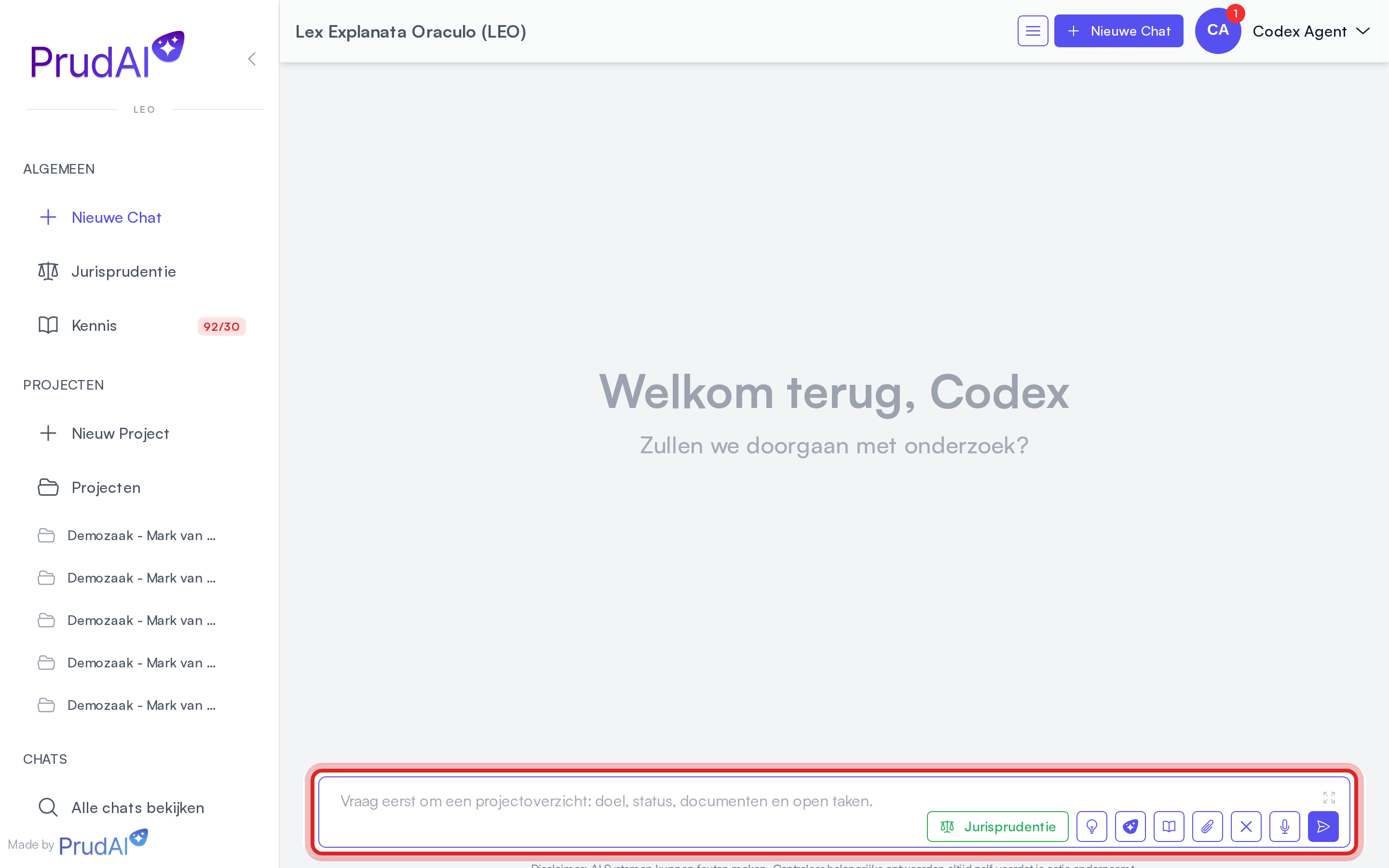
Gesprekken: nieuw, terugvinden en titels
Section titled “Gesprekken: nieuw, terugvinden en titels”- Nieuw gesprek: klik op Nieuwe chat bovenaan de zijbalk. Wil je dat het gesprek meteen in een dossier hoort, klik dan op de + op de dossierpagina (Nieuwe chat in dit dossier). In LEO, LEO Fiscaal, VERA, BEVER en IRMA kies je daarna nog Alleen chat of Chat met document ernaast (zie Concepten).
- Verder waar je was: een leeg gesprek toont onder de begroeting knoppen als Verder met laatste chat en je meest recente gesprekken.
- Alle gesprekken: Chats in de zijbalk opent Mijn werk met al je gesprekken, nieuwste eerst. Daar zoek je ook op titel.
- Geschiedenis: rechts naast de chat zit de greep Geschiedenis. Die lade toont je chats en je dossiers (in VERA, ZIA, BEVER en IRMA: projecten). In LEO, LEO Fiscaal, VERA, BEVER en IRMA staan er ook je concepten, en in LEO en LEO Fiscaal je workflows. Zit je in een dossier, dan toont het tabblad Chats alleen de chats van dat dossier, met bovenaan een chip als Dossier · Voorbeelddossier. Met het kruisje (Toon alle chats) zie je weer alles. Op de dossierpagina zelf staat dezelfde greep (op desktop).
- Zoeken: Zoeken in de zijbalk (of ⌘K) doorzoekt ook je chats.
Titels ontstaan automatisch bij je eerste bericht. Na een paar berichten werkt de assistent de titel nog één keer bij. Past de titel niet meer bij het gesprek? Kies dan Genereer titel met AI in het menu met de drie streepjes (☰) rechtsboven in de chat, of in het ⋯-menu van de chat onder Mijn werk → Chats.
Werk je intussen in een ander tabblad, dan zet de browsertab Antwoord klaar voor de titel zodra het antwoord er staat.
Antwoorden stoppen, herladen en lange gesprekken
Section titled “Antwoorden stoppen, herladen en lange gesprekken”- Stop met genereren of de Escape-toets stopt een lopend antwoord meteen, ook op de server. Wat al geschreven was, blijft staan met het label Onderbroken. Het invoerveld is direct weer vrij. Dat werkt ook bij de eerste vraag van een nieuw gesprek.
- Herlaad je de pagina terwijl het antwoord nog loopt, dan maakt de assistent het antwoord toch af. Je ziet dan Je vorige vraag wordt nog beantwoord en het antwoord verschijnt zodra het klaar is. Komt er niets, dan zie je Geen antwoord teruggekomen met de knop Vraag opnieuw stellen.
- Duurt een antwoord langer, dan zie je “Nog even geduld, dit antwoord kost wat meer tijd.” Soms staat er een tip bij om een lagere denkdiepte te kiezen.
- Lange antwoorden, zoals een document van duizenden woorden, lopen gewoon door tot het eind. Komt er echt niets meer binnen, dan meldt de chat Het antwoord viel stil. Probeer het opnieuw. of Het antwoord duurde te lang om te starten. Probeer het opnieuw. Stel je vraag dan opnieuw. Blijft het gebeuren, kijk dan bij Support.
- Bij lange gesprekken vat de assistent oudere berichten automatisch samen, zodat je door kunt zonder opnieuw te beginnen. Je ziet dan de melding Gesprek samengevat.
Voordat het zover is, waarschuwt de chat je zelf dat het gesprek lang wordt. Wat die meldingen betekenen en waarom een nieuw gesprek per onderwerp beter werkt: Betrouwbare antwoorden.
Personacontext in chat
Section titled “Personacontext in chat”| Persona | Waar de chat vooral op leunt |
|---|---|
| LEO | dossierdocumenten, je persoonlijke en gedeelde kennisbanken, een brede set juridische bronnen (wetgeving, rechtspraak, officiële bekendmakingen), workflows en research |
| LEO Fiscaal | dossierdocumenten, je kennisbanken, fiscale bronnen zoals de Belastingdienst naast wetgeving en rechtspraak, fiscale workflows en research |
| VERA | projectdocumenten plus Omgevingswet, IPLO, wetgeving, officiële bekendmakingen en rechtspraak |
| ZIA | projectdocumenten, je kennisbanken en zorgbronnen zoals richtlijnen; geen wetgeving of rechtspraak |
| BEVER | projectdocumenten, wetgeving, officiële bekendmakingen, rechtspraak en raadsinformatie van overheden |
| IRMA | projectdocumenten en je IRMA-omgeving: de assistent leest mee in onder meer je risicoregister en maatregelen |
Een rekenmachine voor berekeningen heeft elke persona. Welke bronnen en tools per persona precies meedraaien, staat op Kennisbronnen.
Wettelijke rente uitrekenen
Section titled “Wettelijke rente uitrekenen”Vraag je om de wettelijke rente of de handelsrente over een bedrag, dan rekent de assistent die exact uit. Dat kan in elke persona. In de bronnenbalk zie je dan de regel Bereken de wettelijke rente, met het rentebedrag en het totaal. Zijn er betalingen verwerkt, dan staat daar wat er betaald is en wat er nog verschuldigd is.
- Samengesteld per rentejaar: elke post rekent vanaf zijn eigen ingangsdatum. Telkens na een rentejaar, gerekend vanaf die datum en dus niet vanaf 1 januari, gaat de rente van dat jaar bij de hoofdsom. Binnen een rentejaar splitst de berekening op elke tariefwijziging. De dagen tellen werkelijk/365: de ingangsdatum telt mee, de einddatum niet.
- Tarieven: voor de wettelijke rente (art. 6:119 BW) gebruikt de assistent een ingebouwde tabel van 01-01-2015 t/m 31-12-2026. Dat is dezelfde tabel en dezelfde rekenwijze als in de Excel-add-in. Alleen de afronding kan verschillen: valt een bedrag precies op een halve cent, dan kan Excel een cent lager uitkomen dan de chat. Handelsrente (art. 6:119a BW), en rente over dagen buiten die tabel, rekent hij alleen uit met percentages uit een officiële bron: de assistent zoekt die op of vraagt ze aan jou, en schat nooit een percentage. Een percentage dat botst met de tabel weigert hij.
- Betalingen en voorschotten: noem je betalingen of voorschotten met datum en bedrag, dan rekent de assistent elke betaling toe op haar eigen betaaldag, volgens art. 6:44 BW: eerst op de kosten (zoals buitengerechtelijke incassokosten), dan op de rente die tot die dag is opgelopen en nog niet is bijgeschreven, en daarna op de hoofdsom. Rente die al bij de hoofdsom is bijgeschreven, telt als hoofdsom; het rentejaar houdt zijn eigen verjaardag. Een algemeen voorschot gaat, na de kosten en de rente van alle posten, naar de hoofdsom van de oudste post waarover al rente loopt. Die volgorde is afgeleid van art. 6:43 lid 2 BW; voor schadeposten staat ze niet uitdrukkelijk in de wet. Een voorschot dat voor één post bestemd is, gaat naar die post; wat daarna overblijft, telt als algemeen voorschot. Bij handelsrente loopt de rente tot en met de betaaldag, dus telt de betaling vanaf de dag erna. Heeft de schuldeiser een betaling aanvaard met de aanwijzing dat die eerst op de hoofdsom komt (art. 6:44 lid 2 BW), zeg dat dan: de assistent rekent het zo en zet er een waarschuwing bij. Zo komt een voorschot op zijn eigen betaaldag in mindering en niet pas achteraf op het eindtotaal; dat laatste zou een te hoog bedrag geven. Dit kan alleen in de chat: de Excel-functie
=PRUDAI.WETTELIJKERENTEkent geen betalingen. - Wat je terugkrijgt: per post de periodes, de bijschrijvingen bij de hoofdsom, het totaal en de berekeningswijze. Met betalingen krijg je daarbij per betaling hoeveel er naar kosten, rente en hoofdsom ging, en wat er op de einddatum nog openstaat: de hoofdsom plus de lopende rente. De assistent waarschuwt als een opgegeven percentage over een 1 januari of 1 juli doorloopt, als de berekening doorloopt tot na vandaag, als een betaling pas na de einddatum telt (die verwerkt hij dan niet) en als er meer is betaald dan er openstond.
- Wat hij niet doet: een ingangsdatum kiest hij niet zelf, en ook niet of een voorschot algemeen is of voor één post bestemd. Ontbreekt dat, dan vraagt hij ernaar.
In LEO rekent ook de letselschade-workflow Schadestaat-opbouw de rente zo: per post, samengesteld per rentejaar, met de stappen, de berekeningswijze en per post de ingangsdatum en waar die vandaan komt. Een ontbrekende ingangsdatum komt op de opvraaglijst. Een voorschot rekent de workflow toe op zijn eigen betaaldag, niet pas aan het eind van het totaal.
Eén chatlijst per persona
Section titled “Eén chatlijst per persona”Elke persona heeft een eigen chatlijst. LEO en LEO Fiscaal delen één lijst en dezelfde dossiers. VERA, ZIA, BEVER en IRMA hebben elk hun eigen lijst, net als MAIA (op aanvraag). Daardoor zie je per persona andere gesprekken.
IRMA: zo begin je
Section titled “IRMA: zo begin je”Een leeg IRMA-gesprek toont Zo begin je met IRMA, met een korte uitleg en vier startkaarten, zoals Help me mijn ISO 27001-ISMS op te zetten en Bekijk de demo-omgeving. Een kaart zet de vraag alleen in je invoerveld. Je kunt eerst documenten toevoegen of de vraag aanpassen, en verstuurt zelf. Bekijk de demo-omgeving opent de IRMA-app. Meer over IRMA: IRMA.
Chat buiten of in een dossier
Section titled “Chat buiten of in een dossier”In LEO en LEO Fiscaal heet een dossier “dossier”; in VERA, ZIA, BEVER en IRMA heet het “project”, en in MAIA (op aanvraag) “map”. Het werkt hetzelfde.
Chat zonder dossier
Section titled “Chat zonder dossier”Een chat zonder dossier gebruikt vooral:
- je persoonlijke bestanden en kennisbank;
- gedeelde of publieke kennisbanken die je in Kennis (inloggen vereist) hebt aangezet.
Chat in een dossier
Section titled “Chat in een dossier”Een chat in een dossier gebruikt vooral:
- de dossierdocumenten als belangrijkste bron;
- de dossiertaken, die je met
#kunt noemen; - de gedeelde geschiedenis: collega’s met toegang tot het dossier zien de chat ook.
Start je een nieuwe chat vanuit een dossier, dan staat boven het invoerveld een chip met de dossiernaam. Met het kruisje erop (Dossier loskoppelen van deze chat) begin je toch zonder dossier. Dat kan alleen zolang je nog niets hebt verstuurd.
Bestaande chat naar een dossier verplaatsen
Section titled “Bestaande chat naar een dossier verplaatsen”Zo zet je een persoonlijke chat alsnog in een dossier:
- Open in de chat het menu met de drie streepjes (☰) rechtsboven, of het ⋯-menu van de chat onder Mijn werk → Chats. Let op: de promptbak heeft ook een ☰-menu; je hebt het menu rechtsboven nodig.
- Kies Naar dossier verplaatsen (in VERA, ZIA, BEVER en IRMA: Naar project verplaatsen; in MAIA: Naar map verplaatsen).
- Kies het dossier bij Naar welk dossier gaat deze chat?.
Je ziet Chat staat nu in het dossier. Het blijft dezelfde chatgeschiedenis, en de chat gaat verder met de dossierdocumenten erbij. Collega’s met toegang tot het dossier zien de chat dan ook. Terugzetten naar persoonlijk kan niet. De optie staat alleen bij een chat die nog in geen dossier staat.
LEO maakt het dossier voor je aan
Section titled “LEO maakt het dossier voor je aan”In LEO en LEO Fiscaal kun je ook gewoon vragen: “maak hier een dossier van”. LEO maakt het dossier aan en het gesprek verhuist mee. In de bronnenbalk zie je dan Dossier aanmaken: ….
Heeft je organisatie de SharePoint-koppeling, dan kan LEO ook in SharePoint zoeken en bladeren (Zoek in SharePoint: ’…’) en bestanden of mappen naar het dossier van het gesprek halen (Uit SharePoint importeren naar het dossier). Je opdracht is het akkoord: er komt geen aparte bevestigingskaart. Alleen de eigenaar van het dossier kan importeren, met zijn eigen Microsoft-rechten. LEO schrijft nooit iets terug naar SharePoint.
@-mentions en #-mentions
Section titled “@-mentions en #-mentions”Documenten noemen met @
Section titled “Documenten noemen met @”Gebruik @ om gericht één of meer documenten te noemen.
Zo werkt het:
- typ
@en begin te filteren; - kies uit de lijst;
- gebruik
@"..."voor namen met spaties.
Taken noemen met #
Section titled “Taken noemen met #”In een chat in een dossier kun je taken noemen met #. Taken heten in de app Taken; de oude URL /kanban blijft als alias werken.
Zo werkt het:
- typ
#en kies de taak; - gebruik
#"..."voor namen met spaties.
Berichten bewerken en branchen
Section titled “Berichten bewerken en branchen”Je kunt de chat een andere kant op sturen zonder een nieuwe chat te beginnen:
- Bewerken van een eigen bericht stuurt de gewijzigde versie opnieuw door. De knop verschijnt als je met de muis over je eigen bericht gaat. De oorspronkelijke versie en het oorspronkelijke antwoord blijven bewaard als aparte tak.
- Zodra er meerdere takken zijn, verschijnen de knoppen Vorige versie en Volgende versie. Daarmee blader je tussen de versies (1/2, 2/2 enzovoort) zonder dat je de chat splitst in losse gesprekken.
Een knop om een antwoord opnieuw te laten genereren is er op dit moment niet. Wil je toch een ander antwoord? Bewerk dan je eigen vraag: dat levert een nieuwe tak op, en je vorige antwoord blijft gewoon staan.
Bijlagen
Section titled “Bijlagen”Chatbijlagen gaan via dezelfde documentlaag als Bestanden en dossierdocumenten. Het zijn dus gewone documenten, geen losse chatbestandjes.
Uploaden
Section titled “Uploaden”Zo voeg je bestanden toe:
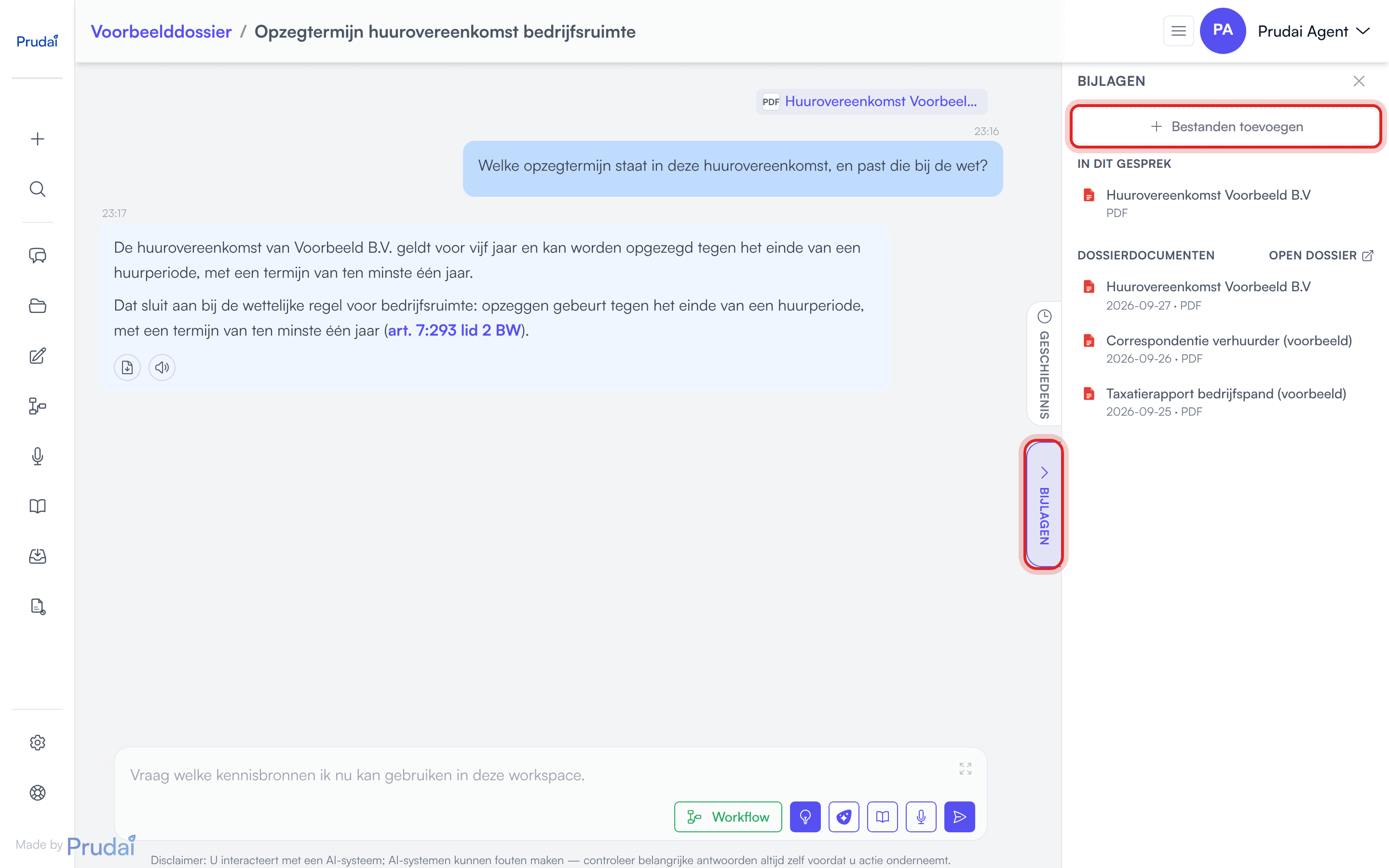
- Op desktop: sleep bestanden in het gesprek, of open rechts naast de chat de greep Bijlagen en kies Bestanden toevoegen.
- Op een telefoon of smal scherm: gebruik de paperclip in de promptbak.
De lade Bijlagen toont de bestanden In dit gesprek. In een chat in een dossier staan daaronder ook de Dossierdocumenten.
Zie je “Uploads zijn uitgeschakeld door je organisatie”? Dan heeft je organisatie het uploaden voor deze persona laten uitzetten. Dat is een instelling, geen storing; bestaande documenten blijven gewoon beschikbaar. Zie Snelstart: uploads beperken voor wat er dan precies geblokkeerd is.
Bestemming kiezen
Section titled “Bestemming kiezen”Zit je niet in een chat in een dossier, dan vraagt de chat eerst waar de bestanden heen moeten (Bestanden liever in een project plaatsen?):
- Mijn bestanden: je persoonlijke bestanden;
- Kies bestaand project: een dossier dat je al hebt;
- Maak nieuw project: een nieuw dossier, met een voorgestelde naam.
Kies je een dossier, dan gaat het gesprek mee naar dat dossier.
Verwerking en verzenden
Section titled “Verwerking en verzenden”Een nieuwe bijlage toont zijn status in het invoerveld, bijvoorbeeld In afwachting, Verwerken of Indexeren, en daarna Verwerkt. Zolang een bijlage nog niet verwerkt is, kun je niet verzenden. Je ziet dan “Bijlagen worden verwerkt… even geduld voordat je verstuurt.” Zo antwoordt de assistent pas als het bestand echt doorzoekbaar is.
Mislukt de verwerking, dan zie je Mislukt. Verwijder de bijlage en probeer het opnieuw.
Verwijderen
Section titled “Verwijderen”Je kunt een bijlage verwijderen met:
- Alleen ontkoppelen in chat: het bestand blijft in de kennisbank staan;
- Verwijderen uit kennisbank: het bestand verdwijnt voor iedereen die die kennisbank gebruikt.
Meer over bestandstypen: Bestanden.
Werkruimtes in de chat
Section titled “Werkruimtes in de chat”Veel extra schermen openen in het gesprek zelf. Zo blijf je in hetzelfde gesprek in plaats van steeds van scherm te wisselen.
Voorbeelden:
- gesprekken zoeken;
- de promptbibliotheek;
- kennisinstellingen;
- het dossieroverzicht en de dossierdocumenten;
- Taken (het takenbord);
- workflows en research (LEO en LEO Fiscaal).
Slash-commando’s
Section titled “Slash-commando’s”Typ / in het invoerveld en je krijgt de commandolijst. Deze commando’s heb je altijd:
/searchopent de zoeker van het hele platform, dezelfde die je met ⌘K opent: pagina’s, dossiers, documenten, chats en wetten./conversationsbladert door je gesprekken in de chat zelf./knowledgeopent de kennisinstellingen (tools en kennisbronnen)./promptsopent de promptbibliotheek in de chat./projectopent het overzicht van je dossiers.
Alleen in een chat in een dossier:
/documentsopent de dossierdocumenten in de chat./tasksopent het takenbord van het dossier in de chat. Het commando heet niet meer/kanban.
Alleen in LEO en LEO Fiscaal:
/researchopent de research-runs voor deze werkruimte./jurisprudence-promptzet de startprompt voor juridisch onderzoek klaar in je invoerveld.
Denkdiepte
Section titled “Denkdiepte”In de knoppenrij van de promptbak staat de knop Denkdiepte. Daarmee bepaal je per bericht hoeveel denkwerk de assistent erin steekt. Er zijn vier standen:
| Stand | Wat je krijgt |
|---|---|
| Snel | Kort en direct antwoord. Voor eenvoudige vragen en opzoekwerk. |
| Standaard | De beste balans voor de meeste vragen. |
| Grondig | Denkt langer na. Voor complexe analyses; trager. |
| Ultra | Maximale denkkracht. Kan een eigen werkstroom met tegenlezing voorstellen. Aanzienlijk trager. |
Waar de knop op begint, verschilt per persona: ZIA start op Snel, alle andere persona’s op Standaard. Je keuze blijft staan voor volgende berichten, per persona apart.
Hoe hoog je kunt komen, verschilt ook per persona. LEO en LEO Fiscaal gaan tot en met Ultra; ZIA en VERA tot en met Grondig; IRMA, BEVER en MAIA (op aanvraag) blijven op Standaard. Dat is het maximum: Prudai zet Grondig (in LEO en LEO Fiscaal ook Ultra) per organisatie aan, op aanvraag, voor LEO, LEO Fiscaal, ZIA en VERA. Heeft je organisatie ze niet, dan is Standaard het hoogste. Een stand die je niet kunt kiezen blijft wel zichtbaar, met de reden erbij: “Deze stand staat voor uw organisatie nog niet aan. Uw beheerder kan hem inschakelen.” of “Deze stand is in dit product niet beschikbaar.” In IRMA staat Grondig wel grijs in het menu, met die eerste melding. Toch kan ook je beheerder die stand voor IRMA niet aanzetten.
Ultra blijft niet staan. Die stand geldt alleen voor het bericht dat je op dat moment verstuurt; daarna springt de knop terug naar de startstand van je persona. Er geldt bovendien een dagtegoed: is dat op, dan gaat je vraag één stand lager verder.
Ultra mag lang nadenken. Op Ultra kan de assistent minutenlang nadenken voordat er tekst verschijnt. De chat wacht dan tot ongeveer elf minuten en breekt het antwoord niet voortijdig af.
Werkstroom-voorstellen. Op Standaard en op Ultra mag de assistent voorstellen om je vraag als werkstroom aan te pakken in plaats van hem meteen te beantwoorden. Op Standaard is dat de uitzondering, op Ultra de regel. Dit werkt in LEO en LEO Fiscaal. Een voorstel is altijd een intakekaart in het gesprek die jij bevestigt; de assistent start nooit zelf een run. De extra tegenlezing, waarbij het antwoord nog een kritische tweede ronde krijgt, hoort uitsluitend bij Ultra. Meer: Workflows en research jobs (inloggen vereist).
Zie je de knop helemaal niet? Dan heeft je organisatie de keuze uitgezet en werkt iedereen op de startstand van de persona. Dat is een bewuste instelling, geen storing. Zie Snelstart: denkdiepte vastzetten.
Knoppen in de promptbak
Section titled “Knoppen in de promptbak”In de promptbak, het invoerveld met de knoppenrij eromheen, zitten naast verzenden onder meer: de grote prompt-editor, Workflow, Denkdiepte, prompt verbeteren, de promptbibliotheek en de microfoon. Op een telefoon of smal scherm staat er ook een paperclip voor bijlagen; op desktop voeg je bijlagen toe via de greep Bijlagen of door te slepen.
- Workflow (LEO en LEO Fiscaal) opent de workflow-catalogus. Je kiest daar eerst een sjabloon. De startprompt voor jurisprudentieonderzoek zet je klaar met
/jurisprudence-prompt. - Welke knoppen los in de rij staan, en in welke volgorde, stel je zelf in via Instellingen → Chat, onder Knoppen in de promptbak. Verborgen knoppen verdwijnen niet: ze verhuizen naar het uitklapmenu (☰) in de promptbak. Verzenden en het invoerveld blijven altijd zichtbaar. Deze voorkeur geldt per apparaat. Meer: Instellingen.
Onder het invoerveld staat een vaste disclaimer: “Disclaimer: U interacteert met een AI-systeem; AI-systemen kunnen fouten maken — controleer belangrijke antwoorden altijd zelf voordat u actie onderneemt.” Die staat er verplicht (AI-verordening, artikel 50) en is niet weg te klikken.
Voorgestelde prompts en promptbibliotheek
Section titled “Voorgestelde prompts en promptbibliotheek”Voorgestelde prompts
Section titled “Voorgestelde prompts”Boven het invoerveld kunnen voorgestelde prompts verschijnen (niet op een telefoon).
Wat je ermee kunt:
- de
X-knop verbergt ze voor de rest van je sessie; - de vernieuwknop vraagt drie nieuwe suggesties op;
- na vernieuwen wacht je 10 seconden voordat je opnieuw kunt vernieuwen.
Verberg je ze drie keer achter elkaar, dan vraagt de chat Suggesties uitzetten? Kies je Ja, dan blijven ze weg. Weer aanzetten doe je via Instellingen → Chat met Suggestieprompts tonen.
Promptbibliotheek
Section titled “Promptbibliotheek”Je opent de promptbibliotheek via de boekknop in de promptbak. Via de bibliotheek kun je:
- standaardprompts gebruiken;
- filteren op tags;
- eigen prompts maken en ordenen;
- organisatieprompts of het aanbod van Prudai beheren als je rechten dat toelaten;
- je persoonlijke prompts exporteren en weer importeren.
Meer: Promptbibliotheek.
Prompt verbeteren
Section titled “Prompt verbeteren”Typ je vraag zoals hij in je opkomt, half af is prima, en klik op de Prudai-knop (het logo-icoon in de promptbak, met de tooltip “Verbeter prompt met AI”). De assistent maakt er een volledige, gestructureerde opdracht van, met de laatste berichten van het gesprek als context. De herschreven prompt verschijnt in de grote Prompt-editor: je beoordeelt hem, past aan waar nodig en verstuurt dan pas. Bevalt de herschrijving niet, dan zet Herstel origineel je eigen tekst terug.
Let op: het lampje ernaast is een andere knop. Dat is de knop Denkdiepte op stand Standaard.
Meer: Prompt verbeteren in chat.
Zo zie je wat de assistent doet
Section titled “Zo zie je wat de assistent doet”Terwijl de assistent werkt, zie je boven het antwoord de bronnenbalk. Daarin staat elke bron die hij raadpleegt en elke actie die hij uitvoert. Zo controleer je achteraf hoe een antwoord tot stand kwam.
De bronnenbalk
Section titled “De bronnenbalk”- Tijdens het werk toont de kop van de balk live wat de assistent nu doet.
- Na afloop toont de kop een samenvatting, bijvoorbeeld “5 bronnen geraadpleegd”, of met stappen “3 stappen · 5 bronnen geraadpleegd”. Klik op de kop om alles open of dicht te klappen.
- Elke regel toont het beeldmerk van de bron, waarmee gezocht is (bijvoorbeeld je zoekvraag) en hoeveel resultaten er waren. Klap een regel uit voor de details: Bron, Zoekvraag en Gevonden.
- Mislukt een actie, dan staat er “mislukt” bij, met een korte reden in gewone taal.
Stappen
Section titled “Stappen”Bij werk van meerdere stappen zet de assistent eerst een stappenlijst neer en werkt die zichtbaar af. Elke stap heeft een status: Nog te doen, Bezig of Afgerond. De stappen zijn de hoofdregels van de bronnenbalk. Onder elke stap staan de aanroepen, en soms een korte tussentekst. Die tussentekst is een bevinding uit wat de assistent net ophaalde, zoals “De bezwaartermijn is zes weken.”, geen aankondiging van wat hij gaat doen. Heeft hij niets te melden, dan staat er geen tekst.
- Tijdens het werk staat de stap waar de assistent mee bezig is open. Zijn niet alle stappen afgerond, bijvoorbeeld omdat je het antwoord stopte, dan toont de kop hoe ver hij kwam, zoals “3 van 5 stappen”.
- Is het antwoord klaar, dan klapt alles dicht. Klik op een stap om te zien wat daarin gebeurde.
- De stappenlijst blijft bewaard als je de pagina herlaadt of als het gesprek wordt samengevat.
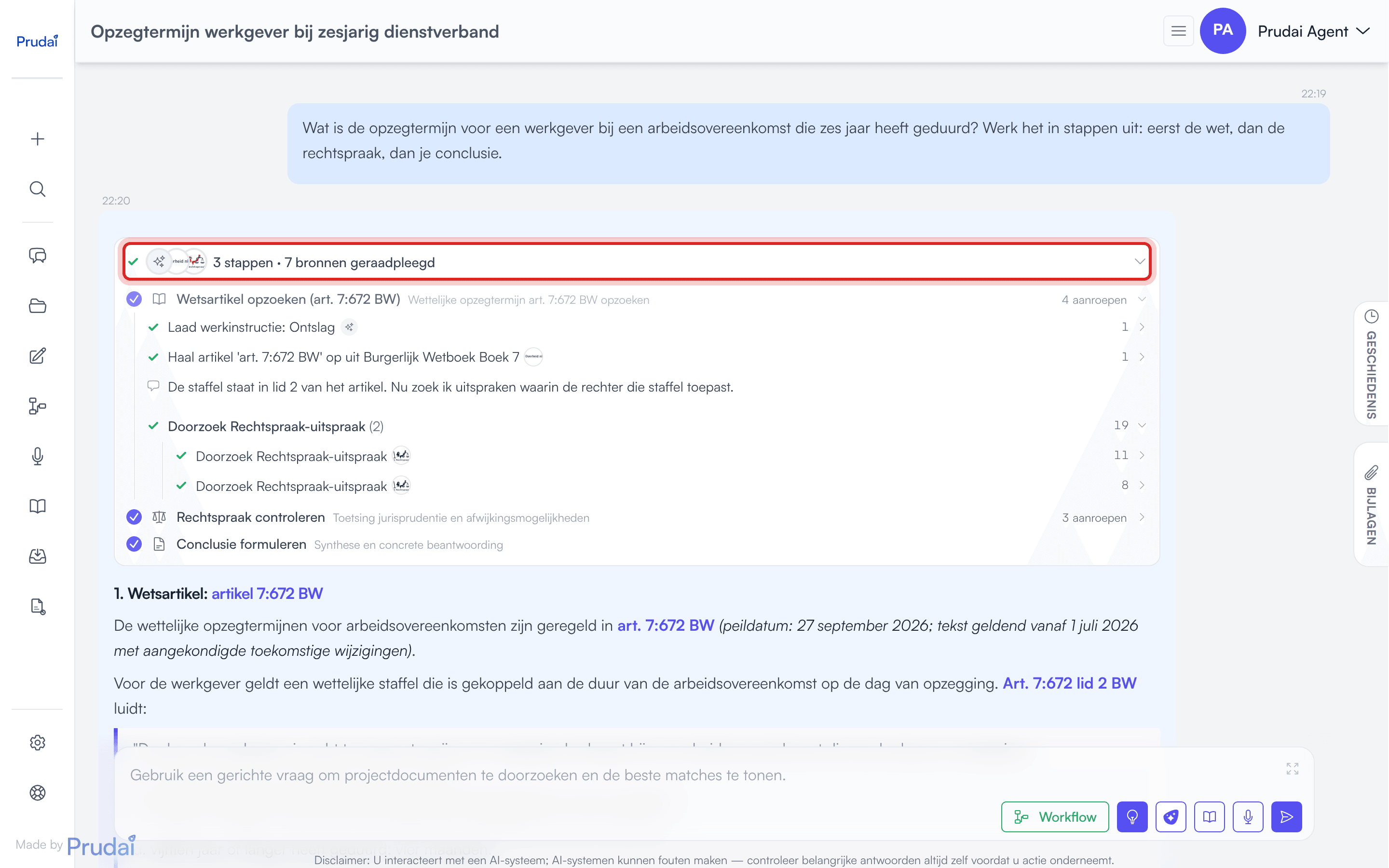
De tussentekst hoort bij de balk, niet bij het antwoord. Kopiëren, Word, PDF, de add-ins en voorlezen nemen daarom alleen het eindantwoord mee.
Live meekijken
Section titled “Live meekijken”Schrijft de assistent een document, een notitie of een zoekvraag, dan staat die stap meteen in beeld en groeit de tekst live mee in de regel. Doet hij meerdere dingen tegelijk, dan krijgt elke actie een eigen regel. Valt het model tijdens een lange beurt even stil, dan doet de assistent alleen die stap opnieuw. Je ziet dan Stap opnieuw gedaan (het model gaf even geen antwoord).
Regels die je vaak ziet
Section titled “Regels die je vaak ziet”- Meerdere items in één regel: bijvoorbeeld Lees 3 bestanden: … met de bestandsnamen erbij.
- De uitkomst in de titel: bijvoorbeeld Document geschreven: …, 3 wijzigingen voorgesteld: … of Geen wijzigingen voorgesteld. Voorstellen in een document tonen Voorstel of Opmerking, met de status erbij, zoals “wacht op beoordeling”.
- Grote bronnen: een groot document wordt niet afgekapt. De assistent bewaart het volledig en leest er gericht in. Je ziet dan regels als Bronoverzicht bekijken, Zoek ’…’ in ’…’ en Verder lezen in ’…’. Een reeks daarvan wordt één regel, Bron doorzocht en gelezen, met daaronder Gezocht en Gelezen. Een citaat of de regel Bron opent altijd de originele bron.
- Notitieblok: per gesprek houdt de assistent een eigen notitieblok bij, zodat afspraken en tussenresultaten niet verdwijnen als het gesprek lang wordt. Je ziet dat als Notitieblok van dit gesprek bijwerken en Notitieblok van dit gesprek lezen.
Werkinstructies
Section titled “Werkinstructies”Voor terugkerende taken laadt de assistent eerst een vaste werkinstructie. In de balk zie je dan Laad werkinstructie: …. Welke werkinstructies er zijn, hangt af van je persona en van je vakgebied (inloggen vereist). Je vakgebied bepaalt dus niet alleen welke bronnen de assistent gebruikt, maar ook hoe hij werkt.
Voorbeelden:
- LEO, letselschade: een brief aan de verzekeraar, verlies van arbeidsvermogen begroten, een medische chronologie, een vaststellingsovereenkomst, of een stuk van de wederpartij tegenlezen.
- LEO Fiscaal: onder meer een bezwaarschrift of een fiscale opinie.
Vraagkaart: keuzes en bevestigingen
Section titled “Vraagkaart: keuzes en bevestigingen”Heeft de assistent een keuze of je akkoord nodig, dan verschijnt een vraagkaart direct boven het invoerveld. Op de plek in het antwoord staat dan “Deze vraag wacht op je boven het invoerveld.”
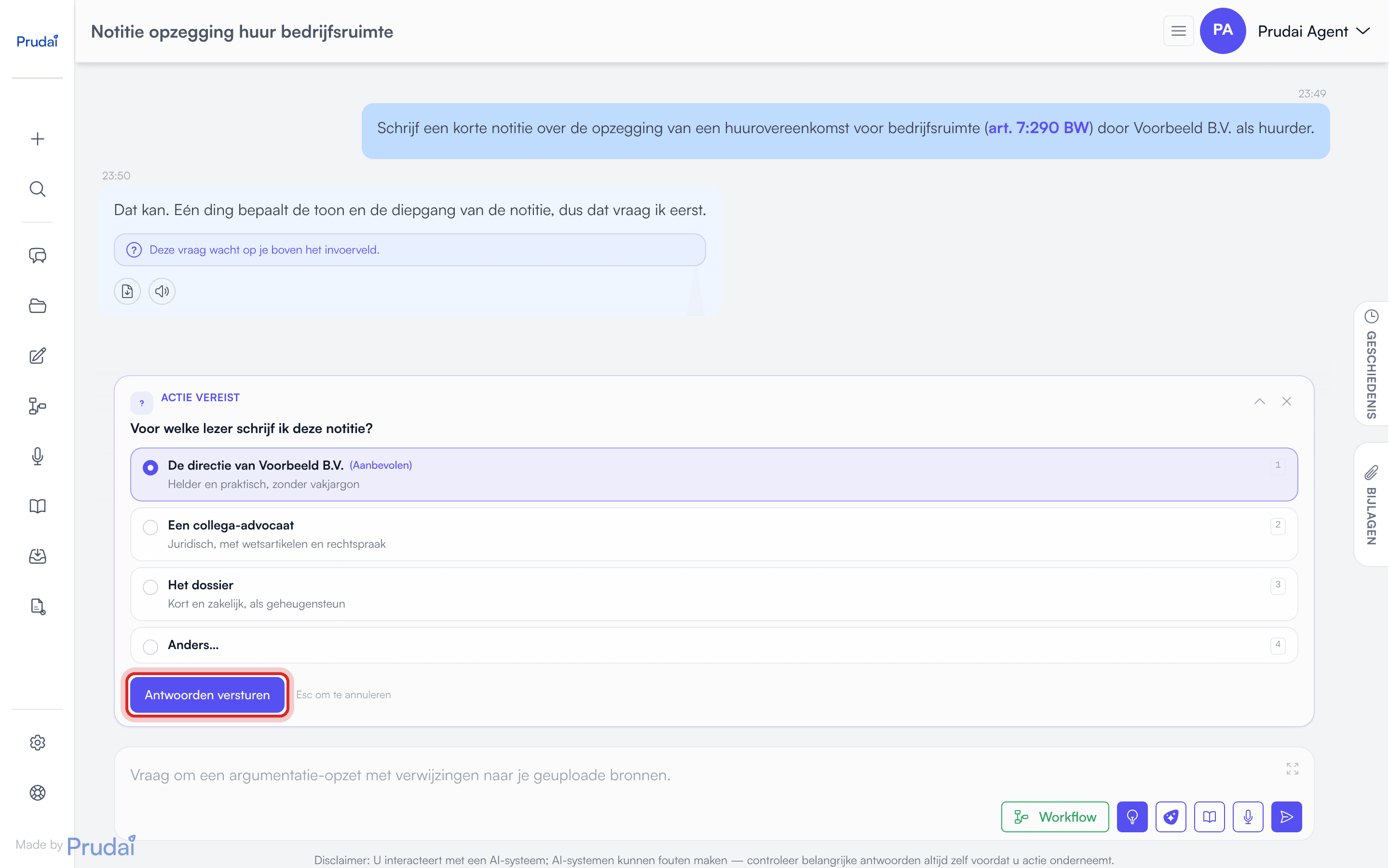
Zo beantwoord je de kaart:
- Lees de vraag. Een kaart heeft één tot vier vragen; bij meer vragen zie je tabbladen en “Vraag 1 van 3”.
- Kies een optie: rondjes bij één keuze, vinkjes als meerdere keuzes mogen. (Aanbevolen) staat achter de optie die de assistent aanraadt.
- Past geen optie? Kies Anders… en beschrijf het in je eigen woorden.
- Klik op Antwoorden versturen. Die knop werkt zodra elke vraag beantwoord is.
Sommige opties dragen de toevoeging “vul je daarna aan in het invoerveld”. Kies je zo’n optie, dan zet de chat na Antwoorden versturen de tekst van die optie in je invoerveld. Daar vul je hem aan, en je verstuurt hem zelf.
Met het toetsenbord gaat het ook: 1–9 kiest een optie, de pijltjes wisselen van vraag, Enter verstuurt en Escape sluit de kaart. Dat werkt niet zolang je in een tekstveld typt, zoals het invoerveld: typen gaat altijd voor. Alleen Enter in het tekstveld van Anders… verstuurt de kaart wel. Een gesloten kaart staat daarna als Overgeslagen in het gesprek, een beantwoorde als Beantwoord.
Vraagt de assistent om goedkeuring voordat hij iets uitvoert, dan toont de kaart Bevestiging vereist. Bij elke optie zet de app zelf het label Goedkeuren, Afwijzen of Aanpassen. Zo weet je altijd wat een keuze doet, ook als de omschrijving van de assistent anders klinkt.
Broncontrole in chat
Section titled “Broncontrole in chat”Citaten in de tekst
Section titled “Citaten in de tekst”Citaten verschijnen als bronpillen met het beeldmerk van de bron, bijvoorbeeld het logo van de Rechtspraak bij een ECLI. Klik erop en de brontekst opent in een zijpaneel. Twee soorten citaten zien er anders uit:
- wetsartikelen blijven gewone links die in de zin meelopen, bijvoorbeeld “Art. 6:162 BW”; ook “Boek 7 BW” en losse wetsnamen openen hetzelfde zijpaneel;
- documentcitaten uit je eigen bestanden krijgen het bestandsicoon en openen het bestand in een zijpaneel, met de letterlijke passage.
Hoort er een letterlijk citaat bij, dan staat die passage cursief vóór de bronpil. Zo lees je de aangehaalde zin al in de lopende tekst, en open je het zijpaneel alleen nog om hem in de bron zelf na te lezen.
LEO en LEO Fiscaal horen ook de andere bronnen te noemen die ze hebben gelezen en waarop ze steunen, zoals een kennispagina, een toelichting van de Belastingdienst of vakliteratuur, met een eigen bronpil naast het wetsartikel. Zo zie je waar een bedrag, termijn of praktijkregel vandaan komt, en niet alleen welk artikel erbij hoort.
Welke bronnen er zijn en welke persona ze gebruikt, staat op Kennisbronnen. Meer over citaten: Citaten (inloggen vereist).
Gebruik dit actief:
- klik een bronpil of documentcitaat aan om het zijpaneel te openen;
- controleer of de quote in de bron klopt;
- behandel een antwoord als concept totdat de broncontrole gedaan is.
Waarschuwing bij een niet-opgehaalde ECLI
Section titled “Waarschuwing bij een niet-opgehaalde ECLI”Noemt de assistent een ECLI die in het gesprek niet is opgehaald, dan probeert hij die eerst alsnog op te halen. Lukt dat niet, dan staat onder het antwoord een waarschuwing: ⚠️ Ongeverifieerde bronvermelding: met de ECLI erbij en het advies de verwijzing te controleren voordat je erop vertrouwt. Als bevestigd telt: een opgehaalde bron, een eigen document of je eigen bericht. Een eerder antwoord van de assistent telt niet.
Tegenlezen door LEO
Section titled “Tegenlezen door LEO”Vraag je LEO een stuk tegen te lezen, dan noemt hij eerst welk soort stuk en welke lezer hij heeft aangenomen. Daarna geeft hij hooguit drie tot vijf bevindingen, elk met een voorstel om de passage te herformuleren. Elke bevinding begint met een gekleurd label met icoon: Fout, Aandachtspunt of Suggestie. Een voorzichtig geformuleerde stelling is nooit een Fout. In Word staat het label gewoon als woord. Meer: Betrouwbare antwoorden.
Concepten, grafieken en workflows vanuit de chat
Section titled “Concepten, grafieken en workflows vanuit de chat”- Concepten: in LEO, LEO Fiscaal, VERA, BEVER en IRMA schrijf je samen met de assistent in een document naast de chat. Dat start je bijvoorbeeld met Maak hier een document van in het exportmenu onder een antwoord. Staan er documenten bij het gesprek, dan zit rechts de greep Drafter met het aantal erbij. Alles hierover: Concepten.
- Grafieken, kaart en werkblad: de assistent kan cijfers als grafiek tekenen, locaties op een kaart tonen en cijfers in een werkblad naast de chat zetten. Hij gebruikt daarvoor alleen waarden uit een bron of een berekening. Alles hierover: Grafieken, werkblad en kaarten.
- Workflows (LEO en LEO Fiscaal): je kunt in een gewoon gesprek vragen welke workflows er zijn, wat een sjabloon doet, hoe je runs ervoor staan en wat een controlepunt van je vraagt. De assistent citeert dan uit de oplevering; in de balk zie je Werkstroom. Je ziet alleen je eigen runs. Meer: Workflows en research jobs (inloggen vereist).
Spraakchat (voice)
Section titled “Spraakchat (voice)”Je kunt je bericht inspreken in plaats van typen — vaak drie keer sneller dan typen, bijvoorbeeld net na een bespreking of zitting. Chat transcribeert je spraak automatisch en plaatst de tekst in het invoerveld.
Wil je een langere memo rechtstreeks in je dossier laten landen (als doorzoekbaar transcript)? Gebruik dan de dictafoon in je project — zie Projecten.
Opnemen
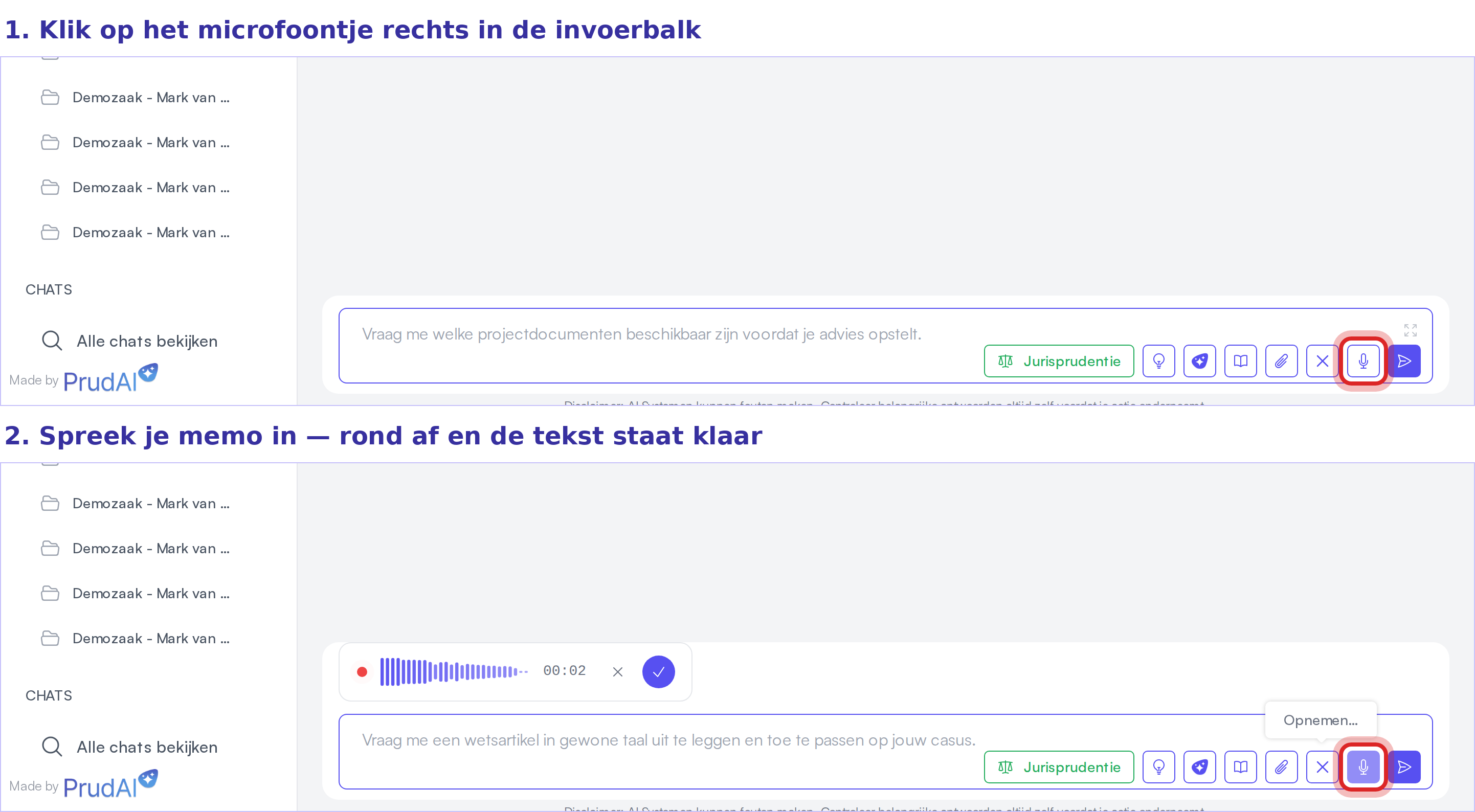
Section titled “Opnemen”- Klik op de microfoonknop naast de verzendknop.
- Er verschijnt een opnamepaneel met een geluidsgolf en een timer.
- Spreek je bericht in.
- Klik op het vinkje (Opname afronden) of klik nogmaals op de microfoon om de opname te stoppen.
- De getranscribeerde tekst verschijnt in het invoerveld — je kunt deze bewerken voordat je verzendt.
- Druk op Verzenden (of Enter) zoals normaal.
Automatisch stoppen bij stilte
Section titled “Automatisch stoppen bij stilte”Als je langer dan 5 seconden stil bent, stopt de opname automatisch en wordt de tekst getranscribeerd. Zo hoef je niet handmatig op stoppen te klikken.
Meerdere opnames toevoegen
Section titled “Meerdere opnames toevoegen”Elke opname wordt toegevoegd aan bestaande tekst in het invoerveld. Je kunt dus meerdere keren opnemen om je bericht stuk voor stuk op te bouwen.
Je opname blijft bewaard
Section titled “Je opname blijft bewaard”Mislukt de transcriptie, of komt die leeg terug, dan gooit de chat je opname niet weg. Bij tijdelijke storingen probeert de chat het eerst zelf opnieuw. Lukt het dan nog niet, dan zie je een herstelbalk, bijvoorbeeld met “De transcriptie kwam leeg terug. Je opname is bewaard, probeer het opnieuw.” Je kiest dan:
- Opnieuw transcriberen;
- Downloaden, om de opname als bestand te bewaren;
- Verwijderen.
Ook na het herladen van de pagina biedt de chat een bewaarde opname nog aan (“Je laatste opname is bewaard gebleven.”).
Bescherming tegen onbedoelde invoer
Section titled “Bescherming tegen onbedoelde invoer”De spraakfunctie heeft meerdere beveiligingslagen:
- Microfoon alleen aan op verzoek: de microfoon staat pas aan als je expliciet op de knop klikt.
- Ruisfilter: achtergrondgeluid onder -40 dB wordt genegeerd.
- Minimale opnameduur: opnames korter dan 0,8 seconde worden genegeerd.
- Tekstbevestiging: getranscribeerde tekst wordt niet automatisch verzonden — je moet altijd zelf op Verzenden drukken.
Vereisten
Section titled “Vereisten”- Een moderne browser (Chrome, Firefox, Edge of Safari) met microfoontoegang.
- De microfoonknop verschijnt alleen als je browser audio-opname ondersteunt.
- Als je microfoontoegang weigert, kun je dit later inschakelen via je browserinstellingen.
Feedback en voorlezen
Section titled “Feedback en voorlezen”Onder elk assistent-antwoord staat een knoppenrij met naast de exportknop ook:
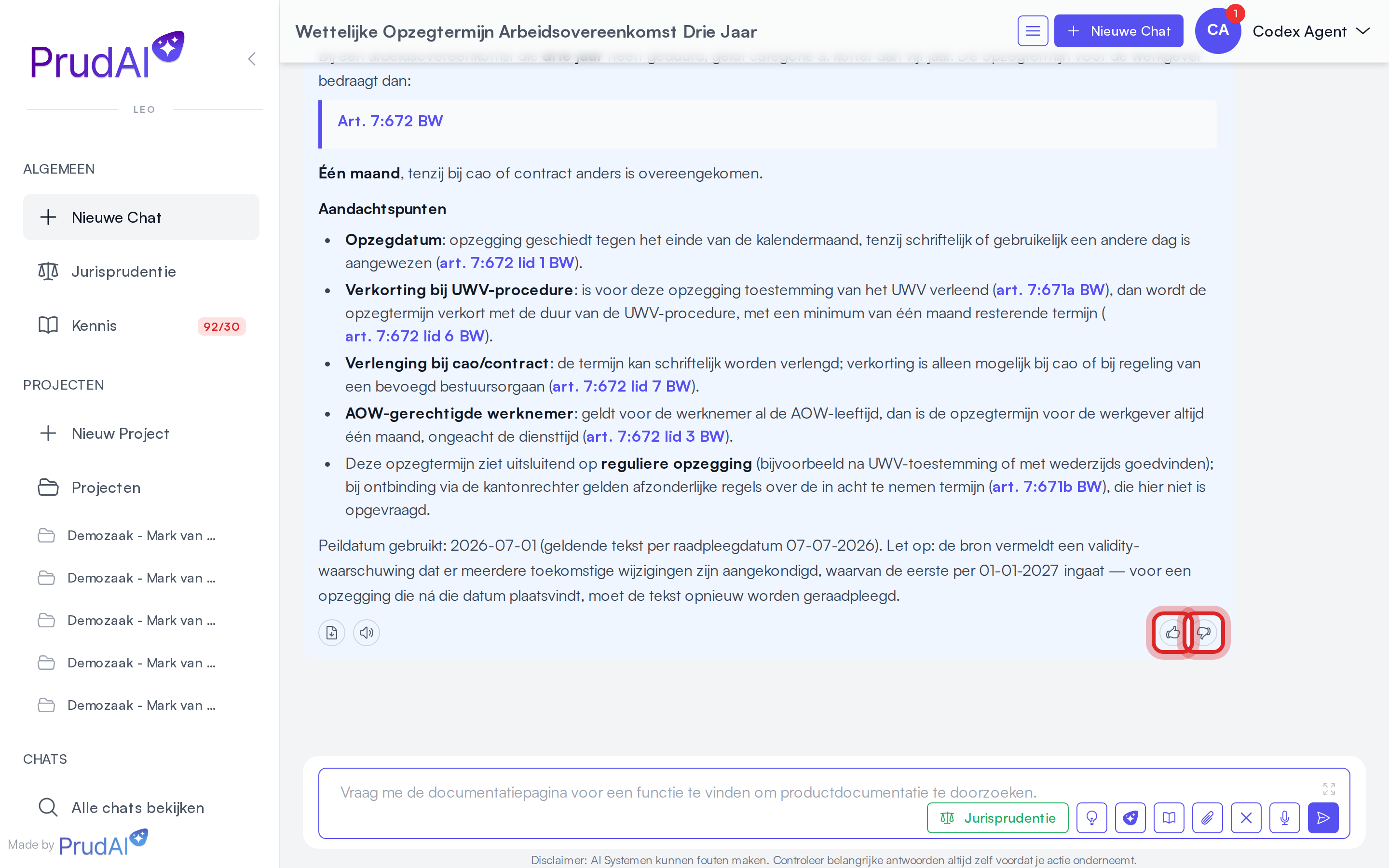
- Feedback (👍/👎): de duim omhoog heet Goed, de duim omlaag Kan beter. Bij “Kan beter” verschijnt het veld “Wat ging er mis? (optioneel)”. Die toelichting is dus niet verplicht, maar een enkele zin maakt de melding pas bruikbaar voor kwaliteitsbewaking. Met Beoordeling wissen haal je je oordeel weer weg.
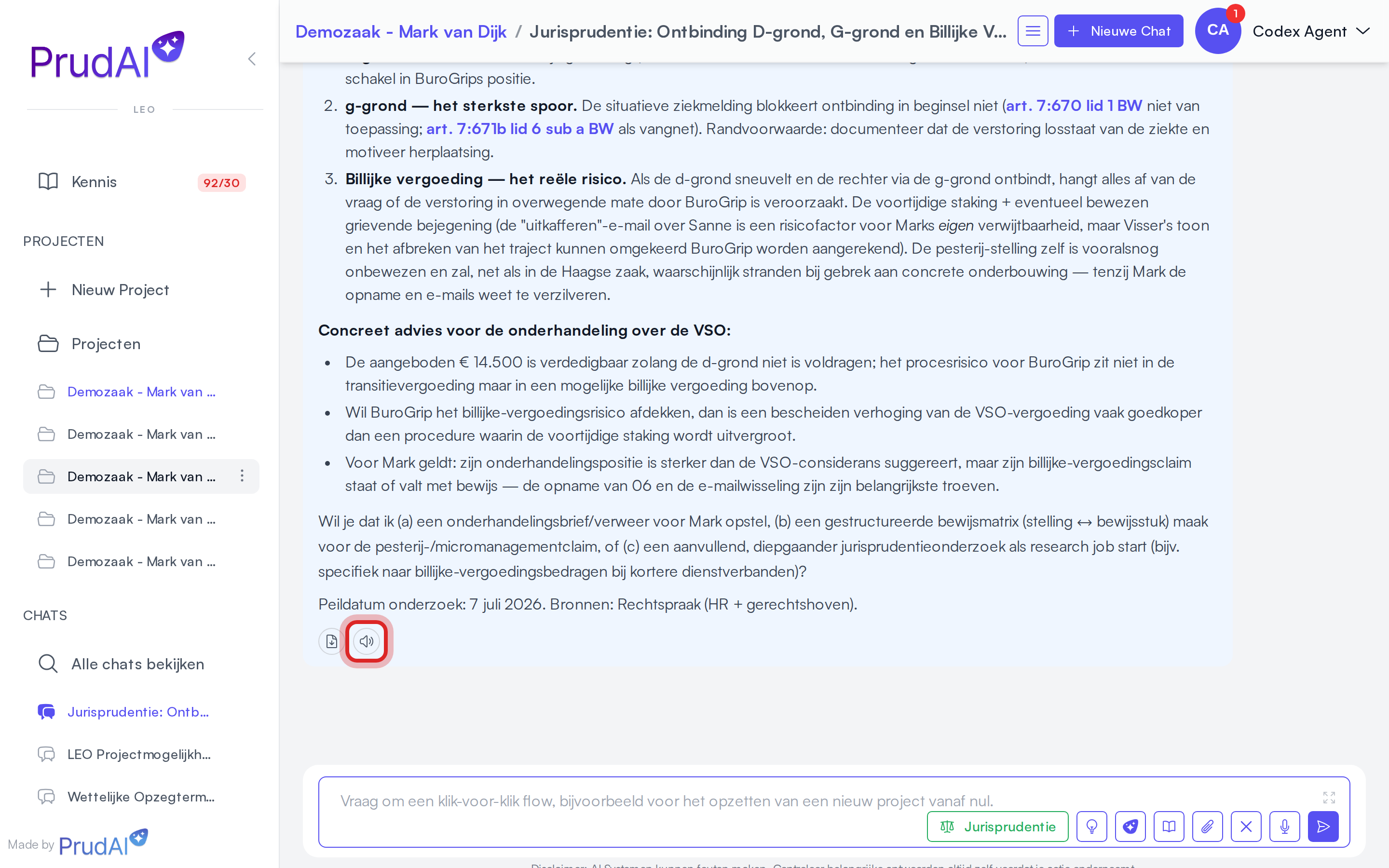
- Antwoord afspelen: laat het eindantwoord hardop voorlezen, bijvoorbeeld als briefing onderweg naar de rechtbank. Dezelfde knop wordt tijdens het afspelen Afspelen stoppen.
Documentatie-opzoekvragen
Section titled “Documentatie-opzoekvragen”Als je in chat vraagt “hoe gebruik ik …”, kan de assistent documentatiepagina’s opzoeken en citeren.
Dat is handig voor:
- exacte knopflows,
- persona-specifieke verschillen,
- supportvragen.
Exports en vervolgacties
Section titled “Exports en vervolgacties”Alle exportacties zitten achter één exportknop onder het antwoord. Het menu erachter bevat onder meer PDF downloaden, Word downloaden (.docx), Kopieer als tekst en Kopieer als markdown. Afhankelijk van waar je werkt komen daar acties bij:
- in een persona met Concepten: Maak hier een document van;
- in een chat in een dossier: Word opslaan in projectbestanden;
- in de Word-, Excel- of Outlook-add-in: de acties voor dat programma.
Kopiëren zit dus in hetzelfde menu, niet als losse knop ernaast. Alle exports nemen alleen het eindantwoord mee, zonder de tussenstappen uit de bronnenbalk.
Meer: Exporteren.