
Grafieken, werkblad en kaarten
De assistent kan cijfers in het gesprek laten zien als grafiek, als werkblad of op een kaart. Je hoeft daarvoor niets aan te zetten. Het werkt in elke persona: LEO, LEO Fiscaal, ZIA, VERA, BEVER en IRMA, en ook in MAIA (op aanvraag).
Schema’s zoals een eigendomsstructuur, een beslisboom of een tijdlijn vallen onder Voorbeeldgrafieken in Kennis (inloggen vereist). Deze pagina gaat over grafieken van cijfers.
Wanneer de assistent een grafiek, werkblad of kaart maakt
Section titled “Wanneer de assistent een grafiek, werkblad of kaart maakt”Meestal vraag je er zelf om. Soms kiest de assistent het zelf, als een reeks cijfers beter leest als beeld of als tabel.
| Je wilt… | Dan krijg je |
|---|---|
| een ontwikkeling in de tijd, een vergelijking, een verdeling of een verband zien | een grafiek |
| de losse cijfers hebben, totalen en gemiddelden, narekenen of exporteren | een werkblad |
| zien waar iets ligt, of een cijfer per wijk of buurt | een kaart |
Een werkblad kan ook een grafiek op dezelfde cijfers meekrijgen. Vraag dan om allebei.
Voorbeelden van vragen:
- “Zet de proceskosten per jaar uit dit overzicht in een staafdiagram.”
- “Maak een werkblad van de posten in deze begroting, met totalen en gemiddelden.”
- “Laat het aantal inwoners van de afgelopen tien jaar zien met een trendlijn, en trek de trend door tot over drie jaar.”
- “Toon de adressen uit dit dossier op de kaart.”
De assistent werkt hierbij volgens vaste regels:
- Alleen cijfers uit een bron of een berekening. Elke waarde komt uit een bron, een document, een eerder resultaat in het gesprek (zoals een zoekresultaat) of een berekening. Geen bron, dan geen grafiek. Onder een grafiek of kaart hoort Bron: met de peildatum te staan. Bij een werkblad staat de bron in de statusbalk van het paneel. Ontbreekt die regel, vraag dan waar de cijfers vandaan komen.
- Uitgerekend, niet geschat. Statistiek, trendlijnen en projecties worden exact uitgerekend. De assistent noemt in zijn antwoord dezelfde cijfers die je in de grafiek of het werkblad ziet.
- Twee of drie getallen zijn geen grafiek. Die noemt de assistent gewoon in de zin.
- In het gesprek, niet in een document. Werk je in een document naast de chat (zie Concepten), dan komt daar een tabel in de tekst. De grafiek blijft een blok in het gesprek.
Grafieken
Section titled “Grafieken”De grafiek verschijnt als blok in het gesprek. Bovenaan staat Werkruimte met de titel. Met Volledig scherm maak je hem groot, met Volledig scherm sluiten ga je terug. Onder de grafiek staan de bronregel (Bron:) en soms één zin leeshulp. Ga met je muis over de grafiek om de waarden te zien.
Deze soorten zijn er:
- staafdiagram, staand of liggend (liggend bij lange labels, zoals namen van posten);
- lijn- en vlakdiagram, voor een ontwikkeling in de tijd;
- taart- en donutdiagram, voor de verdeling van een geheel;
- spreidingsdiagram, voor het verband tussen twee grootheden.
Staven en vlakken kunnen gestapeld worden als de delen samen een geheel vormen. Een grafiek heeft maximaal 12 reeksen. Een taart met meer dan zes delen wordt onleesbaar: dan voegt de assistent de rest samen onder “overig”.
Wil je dezelfde cijfers in een andere vorm? Vraag het in je volgende bericht, bijvoorbeeld “maak er een lijngrafiek van”.
Trendlijn
Section titled “Trendlijn”Vraag je naar een trend of een verband, dan tekent de grafiek een gestippelde Trendlijn. Dat kan bij een staand staafdiagram, een lijn-, vlak- en spreidingsdiagram. Bij een liggend staafdiagram en bij taart- en donutdiagrammen kan het niet. Onder de grafiek staat dan bijvoorbeeld:
Trendlijn helling 1.150 per eenheid op de x-as · R² 0,93 · n = 10
Zo lees je dat:
- helling: hoeveel de lijn per stap stijgt of daalt. Zijn de labels getallen, zoals jaartallen, dan is dat per eenheid op de x-as (dus per jaar). Zijn het woorden, zoals maanden of kwartalen, dan staat er per stap.
- R²: hoe goed de lijn bij de punten past. Dicht bij 1 is een sterk verband, onder ongeveer 0,5 een zwak verband.
- n: het aantal punten waarop de lijn berust. Met minder dan vijf punten is een trendlijn hooguit een aanwijzing.
Prognose met onzekerheidsband
Section titled “Prognose met onzekerheidsband”Vraag je om een doorkijk, bijvoorbeeld “trek de trend door tot over drie jaar”, dan loopt de trendlijn gestippeld door voorbij de laatste meting. Om die lijn heen ligt een band Onzekerheid (95%). De band begint bij de laatste meting en wordt breder naarmate je verder vooruit kijkt.
Onder de grafiek staat per doorgetrokken punt de projectie, zodat je hem ook zonder muis kunt lezen:
Projectie 2029: 52.400 — 95%-interval 50.900 tot 53.900
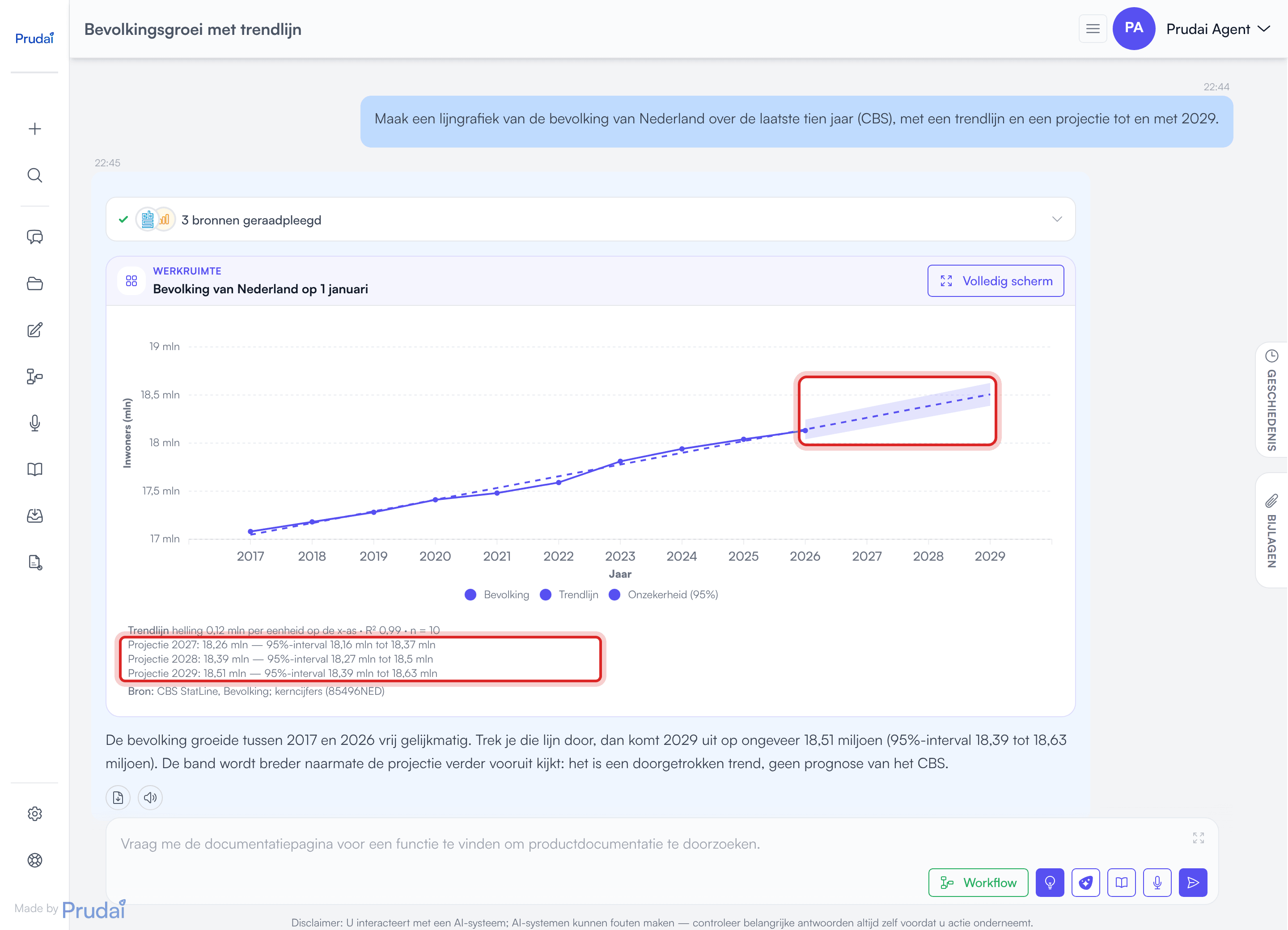
Ga je met de muis over een projectiepunt, dan zie je de waarde van de trendlijn met “(projectie)” erachter en de grenzen van de band.
Zijn er minder dan drie punten, dan is er geen band te berekenen. De gestippelde lijn loopt dan zonder band door, en onder de grafiek staat per doorgetrokken punt alleen de projectie, zonder interval:
Projectie 2029: 52.400 (te weinig punten voor een onzekerheidsband)
Goed om te weten:
- De assistent hoort een projectie met de bandbreedte erbij te noemen. Noemt hij alleen één getal, kijk dan onder de grafiek voor het interval.
- Een projectie trekt een rechte lijn door, meer niet. Ze houdt geen rekening met beleid, een trendbreuk of andere oorzaken.
- Wil je een eigen scenario, een begroting of een doelpad naast de werkelijke cijfers zien? Vraag dan om een werkblad met grafiek. Een trendgrafiek toont alleen de doorgetrokken trend. Je eigen cijfers komen in het werkblad als aparte kolom, met een grafiek erbij.
Werkblad
Section titled “Werkblad”In het gesprek: het blok Werkblad
Section titled “In het gesprek: het blok Werkblad”Zet de assistent cijfers in een werkblad, dan opent het werkblad vanzelf naast de chat. In het gesprek staat een compact blok Werkblad met de titel en de omvang, bijvoorbeeld “12 rijen · 3 kolommen”. Zolang het werkblad openstaat, staat bovenaan in het blok Geopend in het werkblad en heet de knop Werkblad sluiten.
Heb je het paneel gesloten, wil je een werkblad van eerder in het gesprek zien, of kom je later terug in het gesprek? Klik dan in het blok op Openen in werkblad.
Het werkboek naast de chat
Section titled “Het werkboek naast de chat”Het paneel naast het gesprek toont het werkboek. Elk gesprek heeft één werkboek, en elk werkblad uit dat gesprek is er een tabblad in, ook de werkbladen van eerder in het gesprek. Het tabblad van het werkblad dat je opent, komt naar voren.
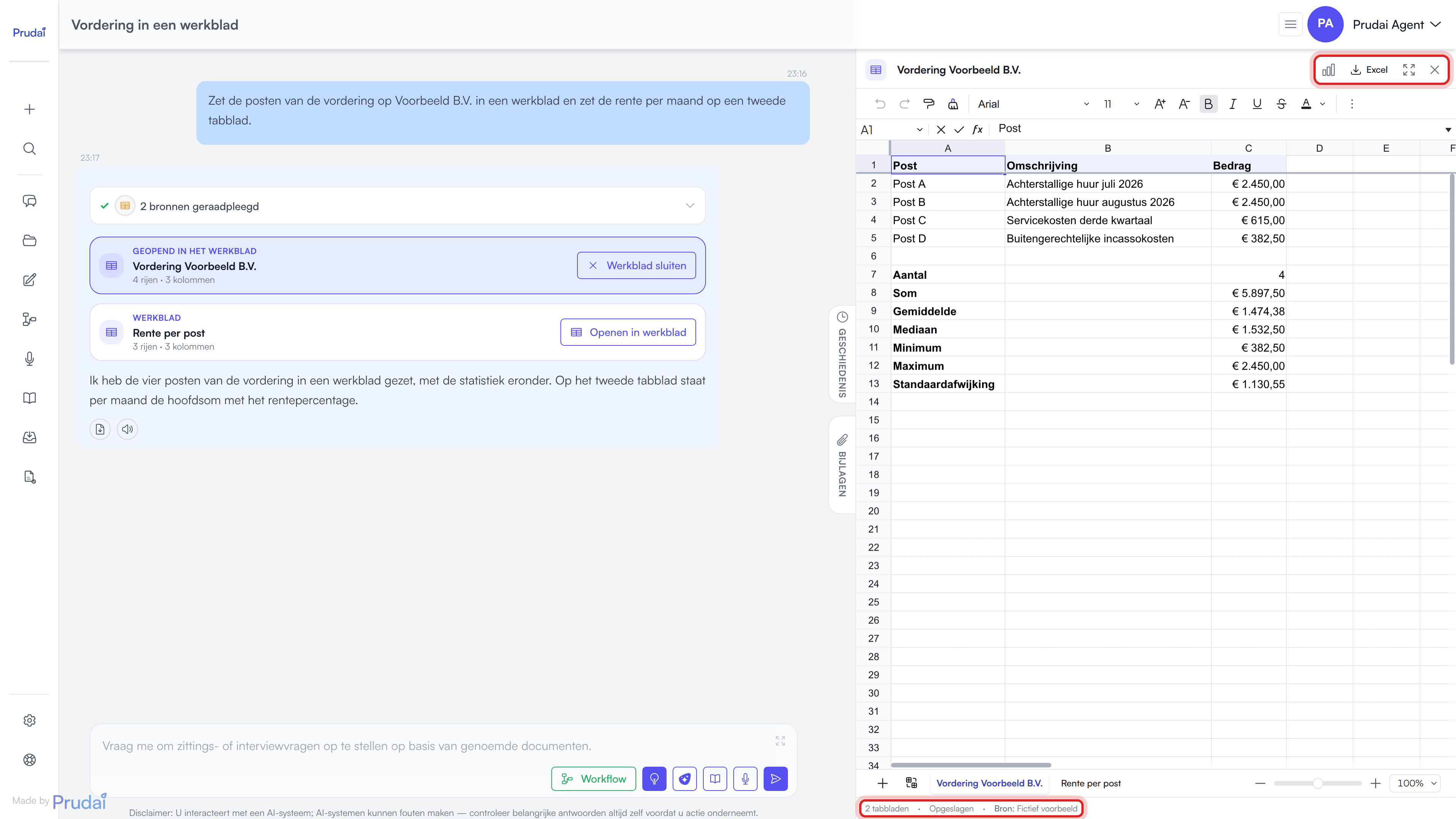
Het werkboek is een echte spreadsheet. Je kunt zelf:
- cellen en formules aanpassen of toevoegen;
- sorteren, filteren en zoeken;
- de getalnotatie en opmaak wijzigen.
Staat de app in het Nederlands, dan staan getallen in Nederlandse notatie (1.234,56). Een werkblad dat de assistent maakt, heeft maximaal 300 rijen en 20 kolommen. Zelf kun je er rijen en kolommen bij zetten. Een werkboek heeft maximaal 50 tabbladen.
Statistiek onder de gegevens. Onder de gegevens staan per kolom met getallen Aantal, Som, Gemiddelde, Mediaan, Minimum, Maximum en Standaardafwijking. Dat zijn formules: pas je een cel aan, dan rekenen ze mee. Lege cellen, ”-” en “n.v.t.” tellen niet mee.
Regressie. Vraag je om het verband tussen twee kolommen, of om een prognose op basis van een kolom, dan staan onder de tabel ook Helling, Snijpunt, R² en per gevraagd punt Prognose bij …. Ook dat zijn formules. De onzekerheidsband staat niet in het werkblad. Wil je die zien, vraag dan om een grafiek: die verschijnt in het gesprek.
Bouwt het paneel een tabblad zelf op terwijl de app in het Engels staat, dan staan deze labels in het Engels. Dat gebeurt bij een werkblad uit een ouder gesprek, of bij een verwijderd tabblad dat je terughaalt.
Opslaan. Het werkboek slaat zichzelf op, kort nadat je stopt met typen. Onderaan staat een statusbalk met het aantal tabbladen, de opslagstatus (Opgeslagen, Niet opgeslagen, Opslaan… of Opslaan mislukt) en, als de assistent een bron noemde, de bronregel (Bron:).
Heeft de assistent intussen in het werkboek geschreven, of heb je het in een ander venster aangepast? Dan wint de nieuwste versie. Je krijgt een melding dat je laatste wijziging niet is opgeslagen. Er wordt dus nooit stil iets overschreven.
Verwijder je een tabblad, dan komt het niet vanzelf terug. Klik je later opnieuw op Openen in werkblad in dat blok, dan komt het tabblad wel terug.
Samen met de assistent in het werkboek
Section titled “Samen met de assistent in het werkboek”De assistent kan het werkboek lezen en erin schrijven. Verwijs er gewoon naar, bijvoorbeeld:
- “Ik heb de cijfers in het werkblad aangepast. Wat is nu het totaal?”
- “Voeg in tabblad 2 een kolom toe met de groei ten opzichte van vorig jaar.”
- “Maak een nieuw tabblad met een samenvatting per kwartaal.”
De assistent leest dan eerst het werkboek zoals het nu is, want jouw cellen kunnen afwijken van wat hij er eerder in zette. Daarna schrijft hij cellen, formules of een nieuw tabblad terug. Die wijzigingen zie je in het paneel zodra zijn antwoord klaar is.
Knoppen in het paneel
Section titled “Knoppen in het paneel”Rechtsboven in het paneel staan vooral icoontjes. Bij de meeste zie je de naam als je er met je muis overheen gaat.
- Het grafiekicoon (Grafiek tonen) toont de grafiek van dit tabblad, getekend uit de cellen zoals ze nu zijn. Je aanpassingen zie je dus terug. Het icoon staat er alleen als het werkblad een grafiek heeft. Klik er nog eens op (Terug naar het werkblad) om terug te gaan.
- Excel (Exporteer naar Excel (.xlsx)) downloadt het hele werkboek. Op een smal scherm zie je alleen het downloadicoon. Zie Exporteren naar Excel hieronder.
- Het icoon met de pijltjes naar buiten (Focus: chat inklappen) geeft het werkblad de volle breedte. Klik er nog eens op (Focus verlaten) om de chat terug te halen.
- Het kruisje (Werkblad sluiten) klapt het paneel dicht. Het werkboek blijft bij het gesprek bewaard.
Sleep aan de rand van het paneel om het breder of smaller te maken. Op je telefoon opent het werkblad schermvullend. Met de pijl linksboven (Terug naar de chat) ga je terug.
Naast de chat is één plek. Open je het werkblad, dan klapt een open document of de lade Geschiedenis of Bijlagen dicht, en andersom.
Exporteren naar Excel
Section titled “Exporteren naar Excel”Met Excel download je het hele werkboek als Werkboek.xlsx. Daarin zitten:
- alle tabbladen;
- je formules, met hun laatst berekende uitkomst;
- getalnotatie, vetgedrukte tekst, opvulkleuren en kolombreedtes;
- een vastgezette koprij.
De grafiek van een werkblad gaat niet mee naar Excel. Die zie je alleen in het paneel, via Grafiek tonen. Een losse grafiek in het gesprek blijft gewoon in de chat staan.
In de afdrukvoettekst van elk tabblad staan de bron (als die er is) en de vertrouwelijkheidsmarkering met het exportmoment, je naam en de regel dat de waarden (deels) met AI zijn gemaakt.
Een tabel in een gewoon antwoord exporteer je met de eigen downloadknop van die tabel. Zie Exporteren.
Kaarten
Section titled “Kaarten”De kaart verschijnt als blok in het gesprek, net als een grafiek: Werkruimte met de titel, Volledig scherm en onder de kaart de bronregel (Bron:). De ondergrond is de officiële Nederlandse basiskaart (Kadaster / PDOK). De gebiedsgrenzen komen van het CBS en het Kadaster.
Op de kaart kan de assistent tonen:
- punten voor adressen of plaatsen, bijvoorbeeld locaties uit een dossier (maximaal 50);
- de omtrek van een gemeente;
- wijken of buurten van een gemeente, eventueel gekleurd naar een cijfer per gebied. Linksonder staat dan een legenda met de eenheid of Waarde, van laag naar hoog.
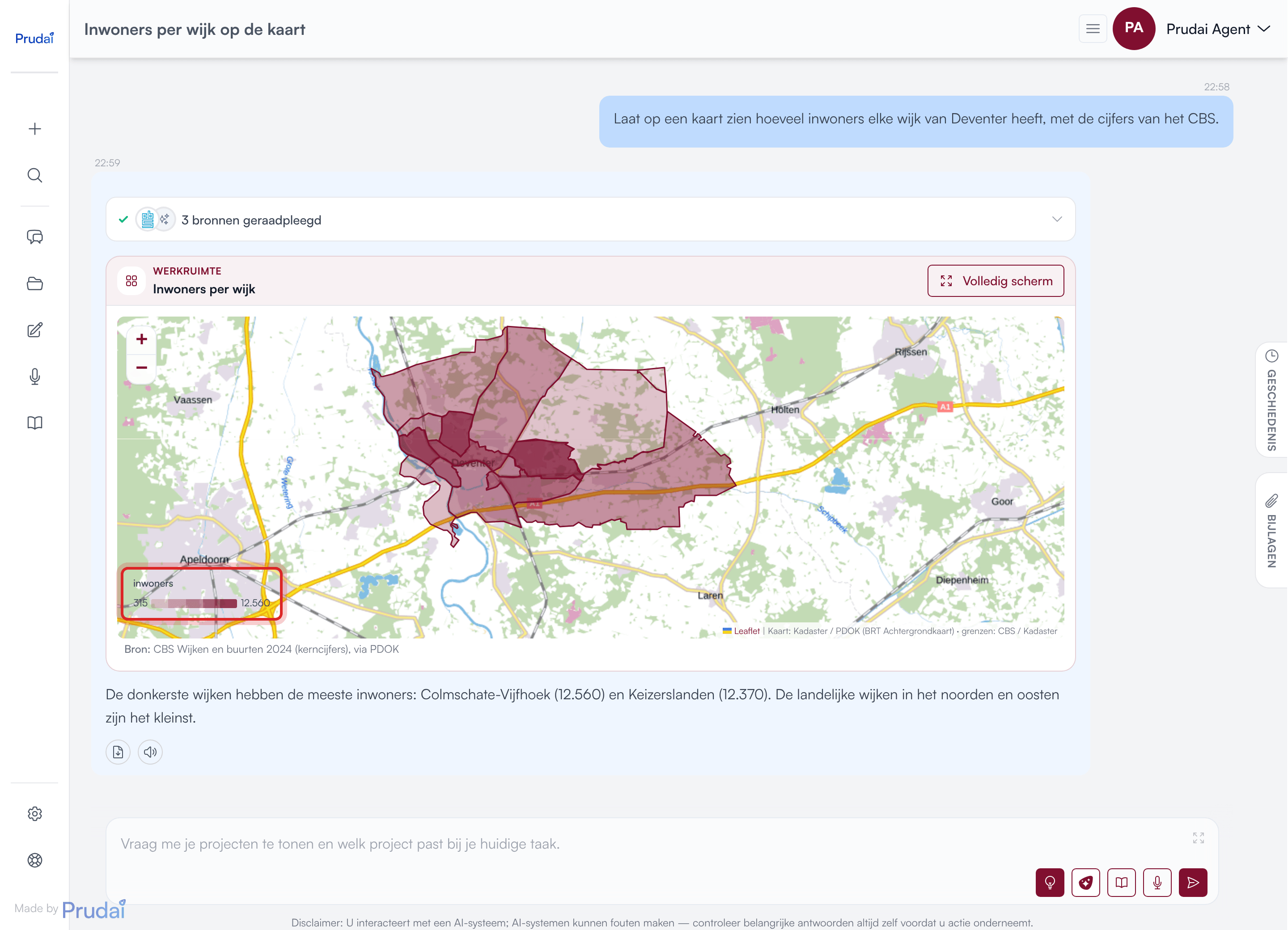
Zo gebruik je de kaart:
- Ga met je muis over een punt voor de naam. Klik op het punt voor de toelichting.
- Ga met je muis over een gebied voor de naam en, als het gebied er een heeft, het cijfer.
- Zoom met de knoppen + en −. Zoomen met het scrollwiel werkt in Volledig scherm.
Goed om te weten:
- Alleen Nederland. Gebieden buiten Nederland kan de kaart niet tonen.
- Geen gok-punten. Vindt de assistent een adres niet, dan meldt hij dat. Hij zet het punt niet ergens in de buurt.
- Namen worden officiële gebieden. Wijk- en buurtnamen worden omgezet naar de officiële CBS-gebieden. Een gebied dat niet bestaat, verzint de assistent niet.
- Zie je Gebiedsgrenzen konden niet worden geladen., dan kon de kaart de grenzen niet ophalen. De ondergrond en de punten blijven zichtbaar.
In de bronnenbalk
Section titled “In de bronnenbalk”Terwijl de assistent werkt, laat de bronnenbalk boven het antwoord zien welke stap hij zet (zie Zo zie je wat de assistent doet). Bij grafieken, werkbladen en kaarten zie je deze regels:
| Regel | Wat er gebeurt |
|---|---|
| Teken een grafiek: … | De assistent tekent een grafiek. De regel noemt de titel en de omvang, zoals het aantal reeksen en punten en of er een trendlijn bij zit. |
| Zet cijfers in een werkblad: … | De assistent maakt een werkblad en een nieuw tabblad in het werkboek. De regel noemt het aantal rijen en kolommen, en of er een regressie bij zit. |
| Open het werkboek: … | De assistent leest het werkboek van dit gesprek, of schrijft er cellen of formules in. |
| Toon op de kaart: … | De assistent zet punten of gebieden op de kaart. De regel noemt hoeveel. |
- Noem de bron en de periode. “Uit de jaarrekening, 2019 tot en met 2024” levert een betere grafiek op dan “zet het in een grafiek”.
- Controleer de bronregel. Onder een grafiek of kaart, en in de statusbalk van het werkblad, hoort te staan waar de cijfers vandaan komen. Staat er geen bron, vraag er dan naar.
- Ouder gesprek? Zegt de assistent in een ouder gesprek dat hij geen grafiek kan tekenen, begin dan een nieuw gesprek. Een ouder gesprek kan nog met een eerdere set hulpmiddelen werken.