
IRMA: taken en meldingen
Deze pagina is voor iedereen die in de IRMA-app acties oppakt, uitzet of bewaakt: actiehouders, risico-eigenaren, eigenaren van maatregelen, managers en beheerders. Je leest waar je taken vandaan komen, hoe je ze afhandelt, hoe terugkerend werk vanzelf als taak verschijnt en hoe IRMA je herinnert aan een deadline.
Nieuw in IRMA? Begin bij IRMA: aan de slag. Werk je alleen af en toe in IRMA, bijvoorbeeld omdat je een uitvraag of een actie hebt gekregen, lees dan ook IRMA: handleiding voor incidentele gebruikers.
De IRMA-app is Nederlandstalig. Welke onderdelen je ziet, hangt af van de modules die voor je organisatie aanstaan en van je rol. Heb je geen recht om een taak te wijzigen, dan meldt IRMA dat. Vraag het dan je beheerder.
Waar je het vindt
Section titled “Waar je het vindt”| Wat | Waar |
|---|---|
| De actielijst en het takenbord | Menu → Mijn taken |
| Verzoeken om akkoord van een agent | Menu → Goedkeuringen |
| Je meldingen | Accountmenu rechtsboven → Meldingen |
| Terugkerende taken beheren | Beheer → Taaksjablonen |
| De statussen van de actielijst en de termijnen voor herinneren en escaleren | Beheer → Taakstatussen |
| Welke notificaties verstuurd worden en aan welke rollen | Instellingen → Notificaties |
Mijn taken
Section titled “Mijn taken”Mijn taken is de actielijst van je organisatie: acties uit risicobehandeling, beheersmaatregelen, reviews, datalekken en privacyverzoeken, plus de taken die terugkerende sjablonen aanmaken. Je ziet alle taken die je mag lezen, niet alleen die van jezelf. Heeft je organisatie leestoegang per afdeling aanstaan, dan zie je de taken van je eigen afdelingen.
Bovenaan staan tellingen: Totaal, Openstaand, Afgerond en Te laat. Daaronder staat de Verdeling per status.
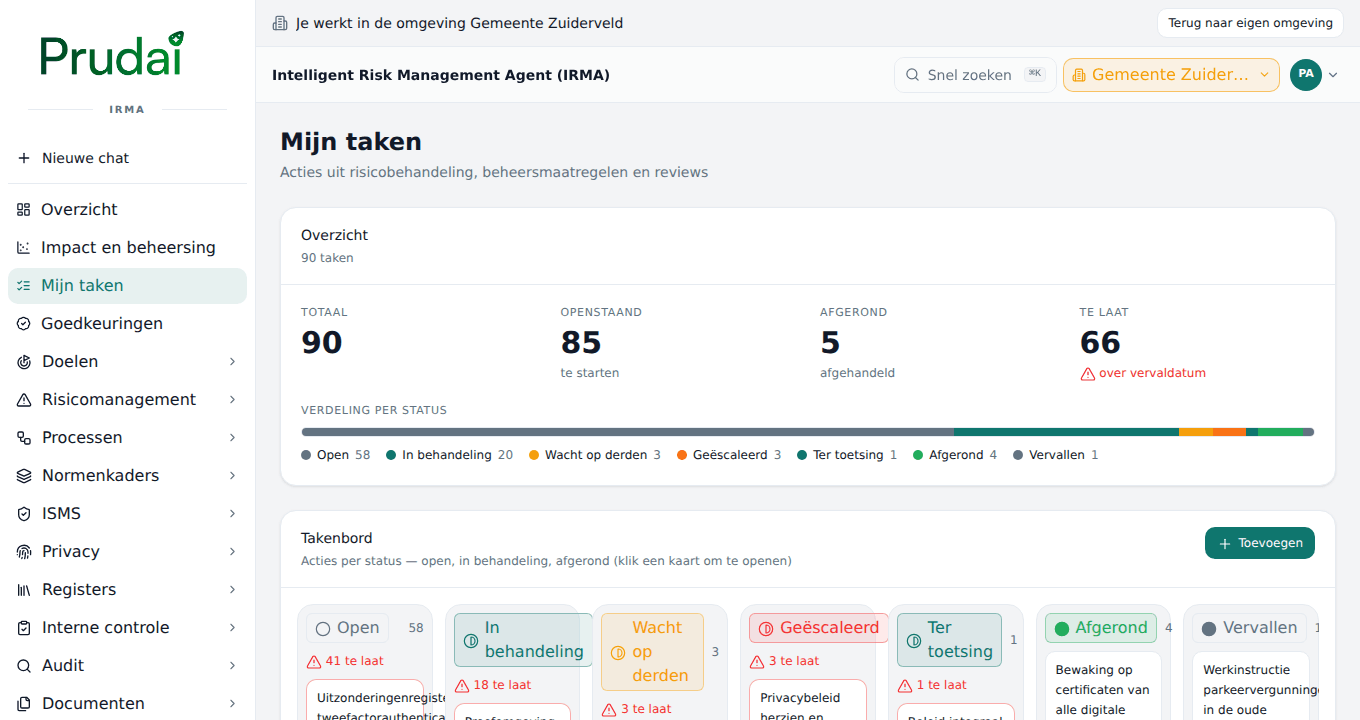
Op het Takenbord staat elke taak als kaart in de kolom van zijn status.
- Klik op een kaart om de taak te openen.
- Sleep een kaart naar een andere kolom, of verplaats hem met Alt+pijl links of Alt+pijl rechts. Lukt het verplaatsen niet, dan zegt het bord dat en blijft de kaart waar hij stond.
- Taken zonder datum tonen Geen datum. Een taak waarvan de datum voorbij is en die niet is afgerond, staat als Te laat gemarkeerd.
Een taak openen
Section titled “Een taak openen”In Taakdetails zie je de Beschrijving, Vervaldatum, Eigenaar, Prioriteit (Laag, Normaal of Hoog), Status en het Gekoppeld risico als de taak uit een risico komt. Is de taak geëscaleerd, dan staat er Escalatie met het Niveau.
Onder Actiehouders staan de mensen die aan de taak werken. De hoofd-actiehouder is de eigenaar. Met Toevoegen voeg je een persoon toe, of een rol (dan geldt het voor alle rolhouders), en kies je bij Deelname:
- Actiehouder: werkt aan de taak mee. Je kunt een Bijdrage invullen (wat diegene doet). Elke actiehouder heeft een Eigen status, en IRMA toont wanneer diegene zijn deel afgerond heeft.
- Meelezer: leest mee en werkt niet aan de taak.
Een taak toevoegen of bewerken
Section titled “Een taak toevoegen of bewerken”Klik op Toevoegen boven het takenbord. Het venster Taak toevoegen opent. Vul de Titel in, eventueel een Omschrijving, kies de Status en de Prioriteit, en zet een Deadline. Bij Eigenaar-afdeling kies je de afdeling die de taak beheert. Met Bewerken in de taakdetails pas je dit later aan.
Veel taken maak je niet zelf aan. Ze ontstaan vanuit het onderdeel waar het werk speelt, en hebben dan dat onderdeel als herkomst:
- Op de pagina van een risico, een maatregel en een proces zie je de openstaande acties die eraan gekoppeld zijn. Beheren doe je in Mijn taken.
- Bij een datalek en een privacyverzoek zet je met Opvolg-actie uitzetten een actie uit. Bij een privacyverzoek is de wettelijke termijn de deadline.
- Een terugkerend sjabloon maakt zijn taak elke periode zelf aan.
Een taak afhandelen
Section titled “Een taak afhandelen”- Open Mijn taken en klik op de taak.
- Doe wat de taak vraagt. Is het bewijs nodig, voeg dat dan toe in het onderdeel waar de taak bij hoort.
- Zet de Status op een eindstatus, standaard Afgerond, of sleep de kaart naar die kolom.
Wat een eindstatus is, bepaalt je beheerder onder Taakstatussen.
Terugkerende taken
Section titled “Terugkerende taken”Terugkerend werk, zoals een maandelijkse toegangsreview, leg je vast als sjabloon. Het sjabloon zet zichzelf elke periode als taak in de actielijst.
- Ga naar Beheer → Taaksjablonen en voeg een sjabloon toe met Sjabloon toevoegen.
- Kies de Frequentie: Maandelijks, Per kwartaal of Jaarlijks.
- Vul de Deadline (dagen na aanmaak) in. Leeg betekent: geen deadline op de taak.
- Kies bij Toewijzen aan rol een rol, of bij Toewijzen aan persoon (hoofd-actiehouder) een persoon.
- Kies bij Status Actief (materialiseert automatisch) of Inactief (alleen handmatig).
Een actief sjabloon maakt per periode hooguit één taak aan, ook als de dagelijkse controle en een handmatige run elkaar overlappen. Met Nu uitvoeren (idempotent) maak je de taak voor deze periode meteen aan. Bestond hij al, dan meldt IRMA dat er niets is aangemaakt.
Taakstatussen
Section titled “Taakstatussen”Onder Beheer → Taakstatussen bepaal je de statussen van de actielijst. De kolommen van het takenbord volgen deze set. Standaard zijn dat Open, In behandeling en Afgerond.
- Hernoem, herorden (Omhoog, Omlaag), geef een Kleur en voeg een status toe met Status toevoegen.
- Vink Eind-status aan voor een status die als afgerond telt. Er moet minstens één eindstatus en één niet-eindstatus zijn.
- Elke status heeft een unieke Naam (slug) van letters, cijfers,
_of-. - Een status die nog op bestaande taken staat, kun je niet verwijderen. IRMA meldt dat de set niet is opgeslagen.
Herinneringen en escalaties
Section titled “Herinneringen en escalaties”IRMA controleert elke dag de open taken. Onder Beheer → Taakstatussen, in het blok Reminders en escalatie, stel je twee termijnen in voor de hele organisatie:
- Reminder (dagen vóór deadline): de actiehouders krijgen een herinnering zodra de taak binnen dit aantal dagen valt. Standaard zeven dagen.
- Escalatie (dagen ná deadline): is een taak zoveel dagen over de deadline en nog niet afgerond, dan escaleert hij. Standaard drie dagen.
Hoe het werkt:
- Een herinnering gaat naar de hoofd-actiehouder, de actiehouders en de rollen die je bij Actie-reminder (deadline nadert) hebt gekozen. Een escalatie gaat naar de rollen bij Actie-escalatie (deadline overschreden) en naar het escalatiedoel van de taak. Een escalatie gaat dus omhoog, niet naar de actiehouders zelf.
- Kies bij beide een rol, zoals beschreven onder Notificaties instellen. Zonder gekozen rol of escalatiedoel heeft een escalatie geen ontvanger.
- Per deadline krijg je één herinnering en één escalatie. Verschuift de deadline, dan begint een nieuw venster. Bij de eerste escalatie gaat het Niveau van de taak omhoog.
- Een eigen herinner- of escalatiemoment per taak en een escalatiedoel per taak stel je in via de API; het takenformulier heeft die velden niet.
Notificaties instellen
Section titled “Notificaties instellen”Onder Instellingen → Notificaties kies je per soort of IRMA een melding aanmaakt en welke rollen die ontvangen. Voor wat er met een melding gebeurt, zie Meldingen.
| Soort | Wanneer |
|---|---|
| Wekelijks ISMS-overzicht | Eén overzichtsmail per week met wat er voor het ISMS moet gebeuren. |
| Documentreview verloopt | De herzieningsdatum van een document nadert of is voorbij. |
| Certificeringsdeadline | Een audit of hercertificering in de certificeringscyclus nadert. |
| Nieuwe afwijking | Er is een nieuwe afwijking vastgelegd. |
| Actie-reminder (deadline nadert) | Een taak komt binnen de remindertermijn. |
| Actie-escalatie (deadline overschreden) | Een taak is over de escalatietermijn. |
Zet per soort de schakelaar op Aan of Uit en kies bij Ontvangende rollen welke rollen de melding krijgen. Zijn er nog geen rollen, maak er dan eerst een aan onder Beheer → Rollenbeheer. De overzichtsmail wordt wekelijks klaargezet; de deadline-meldingen worden dagelijks gecontroleerd. Een soort die op Uit staat, wordt niet aangemaakt.
Meldingen
Section titled “Meldingen”Meldingen over IRMA lees je in dezelfde inbox als in de rest van het Prudai-platform.
- Rechtsboven staat op je avatar een rood getal zodra je ongelezen meldingen hebt. In het accountmenu staat de rij Meldingen; die opent de lijst.
- De lijst heeft de zones Wacht op u en Ter kennisgeving, filters en per melding de knoppen Openen en Markeer als gelezen. Een IRMA-melding opent in IRMA zelf.
- Hoe je per categorie instelt of je een melding in de app of per mail krijgt, staat op Meldingen.
Een melding uit IRMA verschijnt in de lijst voor de soorten uit de tabel hierboven: documentreview, hercertificering, nieuwe afwijking, een actie die nadert en een actie die geëscaleerd is. Staat onder Instellingen → Integraties de koppeling Outlook / e-mail (notificaties) aan, dan krijgt de actiehouder ook een mail bij een nieuwe actie, een afgeronde actie, een herinnering, een escalatie en een nieuw datalek. Die mails noemen de taak en wijzen je naar Taken of Datalekken in IRMA. Of een mail aankomt, hangt af van het e-mailadres dat IRMA van de ontvanger kent. Vraag Prudai hoe dat voor je organisatie is ingericht.
Goedkeuringen
Section titled “Goedkeuringen”Het menu-item Goedkeuringen is voor akkoord op acties van een agent, de CLI of een ander systeem dat namens iemand in IRMA iets wil wijzigen of verwijderen. Het gaat niet om het goedkeuren van een document of een risico.
- Het tabblad Te beoordelen toont verzoeken van collega’s waarvoor een tweede persoon akkoord moet geven. Mijn verzoeken toont wat jouw agenten hebben gevraagd.
- Open een verzoek om precies te zien wat er gaat gebeuren (Wat de agent wil doen) en kies Goedkeuren of Afwijzen. Bij een afwijzing kun je een reden opgeven die de aanvrager ziet.
- Het Niveau zegt wie mag goedkeuren: bij Bevestigen bevestigt de aanvrager zelf deze exacte actie, bij Tweede persoon moet iemand anders met de juiste rol akkoord geven. Je kunt je eigen verzoek dus niet goedkeuren als daar een tweede persoon voor nodig is.
- Een verzoek verloopt na een tijd zonder beslissing. Er wordt dan niets uitgevoerd.
- Hoort een code bij het verzoek, dan vul je die in via Code invoeren.
Staat Goedkeuringen niet in je menu of meldt de pagina dat de functie nog niet beschikbaar is, dan is die voor je organisatie nog niet aangezet. De technische kant staat bij IRMA voor ontwikkelaars.