
IRMA: rapportage, import en export
Deze pagina is voor risicomanagers, CISO’s, controllers en beheerders die gegevens uit IRMA willen halen of erin willen zetten, en voor wie bewaartermijnen beheert. Je leest hoe je een rapport samenstelt, hoe je een tabel of rapport exporteert, hoe je een lijst uit Excel importeert en hoe je met bewaartermijnen en vernietiging omgaat.
Nieuw in IRMA? Begin bij IRMA: aan de slag. Wil je IRMA koppelen aan een eigen systeem, zoals een BI-tool, lees dan ook Koppelen en gegevens ophalen.
De IRMA-app is Nederlandstalig. Welke onderdelen je ziet, hangt af van de modules die voor je organisatie aanstaan en van je rol. Heb je geen recht om iets te exporteren of te importeren, dan meldt IRMA dat. Vraag het dan je beheerder.
Waar je het vindt
Section titled “Waar je het vindt”| Wat | Waar |
|---|---|
| Rapporten genereren | Risicomanagement → Rapporten → Genereren |
| Rapportsjablonen, huisstijl, KPI’s en dashboards | Rapporten, via de tabbladen Sjablonen, Huisstijl, KPI’s en Dashboards |
| Weerstandscapaciteit | Instellingen → Weerstandscapaciteit |
| Importeren | Beheer → Importeren, of Importeren in een register |
| Eigen registers | Menu → Registers → Nieuw register |
| Bewaartermijnen en vernietiging | Registers → Informatiebeheer |
Rapporten
Section titled “Rapporten”Onder Rapporten → Genereren maak je een printklaar rapport: het Risicoprofiel, de Verklaring van Toepasselijkheid (SoA), de Maatregelstatus of het Auditresultaat. Je kiest het formaat: PDF, Word (docx), Excel (xlsx) of Markdown (direct in de browser). Hoe dat werkt, staat op IRMA: risicomanagement. Een rapport dat je server-side genereert, staat daarna onder Eerdere rapporten.
Rapportsjablonen
Section titled “Rapportsjablonen”Op het tabblad Sjablonen bouw je een eigen rapport uit blokken.
- Klik op Nieuw sjabloon en geef een Naam, een Rapporttype en een Omschrijving.
- Voeg met Blok toevoegen blokken toe. Een blok heeft een Bloksoort: Tekst (vaste tekst), Tabel, Indicatoren of KPI-trend. Een tabel-, indicator- of KPI-blok bind je aan een databron. Geef elk blok een Sectiekop.
- De volgorde van de blokken is de volgorde in het rapport. Verplaats een blok met Blok omhoog en Blok omlaag.
Sjablonen met het label Systeem zijn standaardrapporten van IRMA, zoals de Integrale risicorapportage, de VvT / Statement of Applicability, de Auditrapportage, de Bestuurlijke rapportage (ENSIA-stijl) en de Weerstandsvermogen-rapportage. Je kunt een sjabloon als uitgangspunt gebruiken voor een eigen variant.
Huisstijl
Section titled “Huisstijl”Op het tabblad Huisstijl stel je in wat elk gegenereerd rapport draagt: de Naam (rapportkop), de Voettekst en de Huisstijlkleur (hex), en je Gemeentelogo (PNG, JPEG of SVG, maximaal 1 MiB; Logo uploaden…). Rapporten dragen uitsluitend je eigen logo en huisstijl. Heb je geen logo ingesteld, dan toont het rapport een neutrale naam.
Weerstandsvermogen
Section titled “Weerstandsvermogen”De Weerstandsvermogen-rapportage zet je risicoprofiel af tegen de financiële buffer van je organisatie. Het rapport volgt de opbouw: inleiding, risicoprofiel (identificatie, gevolg- en kansklassen, risicosimulatie, gevoeligheidsanalyse, top 10 financiële risico’s en top 10 per gevolgtype), weerstandsvermogen (benodigde en beschikbare weerstandscapaciteit en de ratio), conclusies en een bijlage met het risicoprofiel per risicogebied.
- Ramen. Geef je risico’s een financiële raming op de risicopagina onder Financiële impact (VaR). Risico’s zonder raming doen niet mee.
- Simuleren. Draai een simulatie onder Monte Carlo / VaR. De benodigde weerstandscapaciteit in het rapport is de Value-at-Risk (P90) van de laatst afgeronde simulatie. Het rapport noemt de run en het tijdstip. De simulatie rekent met de financiële raming die je bij elk risico invult.
- Beschikbare capaciteit invullen. Onder Instellingen → Weerstandscapaciteit vul je de vrij inzetbare financiële buffer in. Heb je de buffer onderverdeeld, dan voeg je onder Reserveposten met Post toevoegen posten toe (naam, omschrijving en bedrag); de som van de posten is dan de capaciteit en het losse bedrag telt niet meer mee. Is er niets ingesteld, dan zegt IRMA dat de weerstandscapaciteit onbekend is, in plaats van met een buffer van nul te rekenen.
- Rapport maken. Kies het sjabloon Weerstandsvermogen-rapportage. De ratio is de beschikbare gedeeld door de benodigde weerstandscapaciteit, met een risicolabel op de normtabel.
Je kunt dit sjabloon aanpassen: blokken weglaten, de volgorde wijzigen of eigen tekst invoegen.
Op het tabblad KPI’s volg je prestatie-indicatoren met een tijdreeks en een trend.
- Klik op KPI toevoegen, geef een Naam en kies de Bron: een bestaande meting uit het Meetprogramma (de reeks is de meethistorie) of een Berekend metric (een dagelijkse momentopname). Stel een Doelwaarde in en de Richting: Hoger is beter of Lager is beter.
- Het KPI-overzicht toont per KPI de laatste waarde, de trend (stijgend, dalend of stabiel) en het oordeel: Op koers, Buiten doel, Geen doel ingesteld of Nog geen data. Voor een trend zijn genoeg metingen nodig.
- KPI’s staan niet los van het meetprogramma: je registreert een meting één keer, onder Doelstellingen en meetprogramma.
Dashboards per rol
Section titled “Dashboards per rol”Op het tabblad Dashboards staan de Rol- en functiedashboards. Je ziet alleen de dashboards waarvan je rollid bent, dashboards voor de hele organisatie en je eigen privé-dashboards.
- Klik op Dashboard aanmaken, geef een Naam, kies de Doelgroep-rol en de Zichtbaarheid: Alleen rolleden, Hele organisatie of Alleen ikzelf.
- Een dashboard bestaat uit widgets, zoals Toetsingsstadia van maatregelen en Risico’s per afdeling. Met de drilldown kies je een knoop uit de organisatieboom, van team tot bestuur.
Naast deze dashboards heb je op het Overzicht je startpagina en op Impact en beheersing het dashboard met het belang tegenover de beheersing.
Exporteren
Section titled “Exporteren”- Een tabel of register. Klik op Exporteren boven een tabel en kies Excel (.xlsx) of CSV (.csv). Je krijgt de kolommen en rijen zoals de tabel ze op dat moment toont: pas dus eerst de filters, de zoekopdracht en de kolommen aan. Een export bevat maximaal 5000 rijen en 100 kolommen. Heeft een register meer rijen, filter dan en exporteer in delen. Deze Excel- of CSV-export van een tabel staat niet in de audittrail.
- Een rapport. Als PDF, Word, Excel of Markdown; zie Rapporten. Het downloaden van een rapport staat in de audittrail.
- Informatiebeheer. De records exporteer je als Export XML of Export JSON; zie Bewaartermijnen en vernietiging. Deze export staat in de audittrail.
- Bewijsbestanden en incidentbijlagen. Download je afzonderlijk bij het bewijsstuk of het incident. Elke download van een bewijsbestand of incidentbijlage staat in de audittrail.
- Voor een BI-tool of datawarehouse. Zie Koppelen en gegevens ophalen.
Importeren
Section titled “Importeren”Heb je al een lijst in Excel of CSV? Importeer hem in plaats van hem over te typen. Er zijn twee ingangen: Importeren in een register (dan staat het juiste doel al gekozen) en Beheer → Importeren voor alle doelen.
Je kunt importeren in:
- Risico’s, Assets, Beheersmaatregelen en Documenten;
- het Verwerkingsregister, met VNG-import (CSV) vanuit het register;
- VIC-controlepunten en VIC-deelwaarnemingen, voor een migratie vanuit een bestaande tool voor interne controle;
- elk Eigen register dat je zelf hebt gebouwd.
De importwizard heeft vier stappen: Upload, Kolommen koppelen, Validatie en Bevestigen.
- Kies bij Wat importeer je? het doel en lever een bestand aan: Excel (.xlsx) of CSV. Of plak gegevens, bijvoorbeeld cellen uit Excel. IRMA herkent zelf het tabblad, het scheidingsteken en de rij met kolomkoppen; je past dat aan als het niet klopt. Onder Zo leest IRMA je bestand zie je een voorbeeld.
- Koppel elk veld aan een kolom uit je bestand. Verplichte velden staan als Verplicht aangegeven.
- Bij Validatie zie je de eerste 50 rijen met per rij Geldig of Fout, en de tellers Rijen, Geldig en Fout. Er is dan nog niets opgeslagen.
- Klik op Importeer … geldige rijen. Rijen met een fout worden overgeslagen en komen terug als Afgewezen. Je ziet daarna hoeveel rijen Geïmporteerd zijn.
Een oud Excel-bestand (.xls) of een werkmap met een wachtwoord kan IRMA niet lezen: sla het op als .xlsx zonder wachtwoord, of als CSV. Een bestand dat te groot is om in de browser te lezen, splits je of sla je op als CSV. Voor risico’s zie ook Risico’s importeren uit Excel of CSV.
De importwizard leest Excel (.xlsx) en CSV. Andere bestanden, zoals Word of PDF, voeg je toe als document of bewijs.
Eigen registers bouwen
Section titled “Eigen registers bouwen”Naast de standaardregisters bouw je zelf registers, bijvoorbeeld voor een lijst die in geen enkel standaardregister past.
- Ga naar Registers en klik op Nieuw register, of kies Uit sjabloon voor een aanbevolen register onder Standaard registers met Toevoegen.
- Geef het register een Naam van het register, een Omschrijving en een Icoon.
- Voeg met Kolom toevoegen kolommen toe. Per kolom kies je de Kolomnaam, het Type (Tekst, Lange tekst, Getal, Datum, Ja/nee, Keuzelijst, URL of E-mail) en of de kolom Verplicht is. Bij een keuzelijst scheid je de Keuzes met een komma. Met Omhoog en Omlaag bepaal je de volgorde.
- Klik op Register aanmaken. Daarna voeg je rijen toe met Rij toevoegen, of importeer je ze uit Excel of CSV.
Een eigen register staat onder Mijn registers. Je koppelt een rij of het hele register aan een ander object, zoals een leverancier, asset, risico of document, en past de definitie later aan met Register bewerken. De velden van het risico en de maatregel zelf liggen vast. Heb je extra gegevens nodig, bouw dan een eigen register en koppel dat aan het risico of de maatregel.
Bewaartermijnen en vernietiging
Section titled “Bewaartermijnen en vernietiging”Informatiebeheer (menu Registers → Informatiebeheer) is de werkbank voor archief- en recordbeheer: bewaartermijnen, metagegevens en gecontroleerde vernietiging, in lijn met de Archiefwet. Het hoort bij de module Records / archief; zie je het niet, vraag dan Prudai of je beheerder.
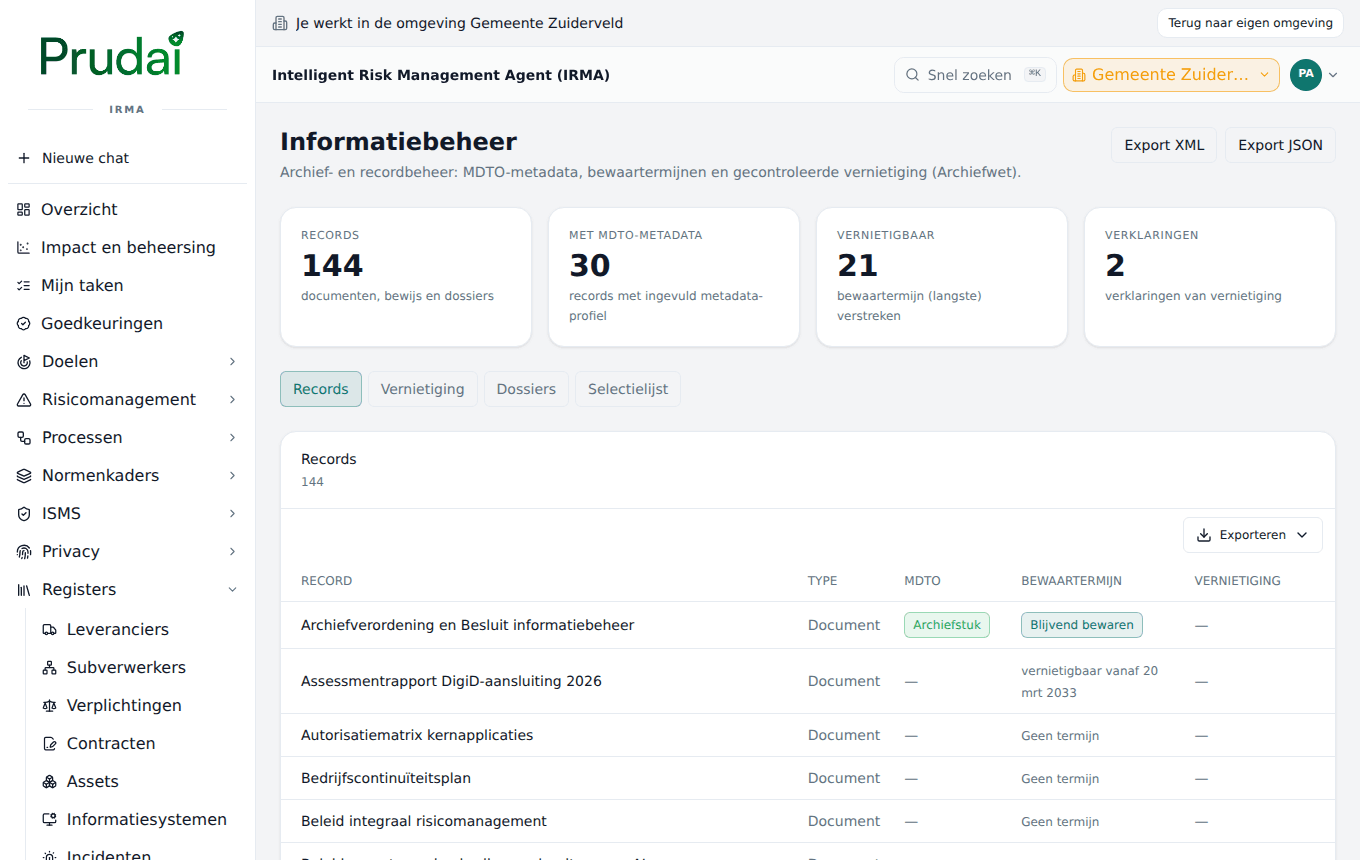
Bovenaan staan de tellers Records, Met MDTO-metadata, Vernietigbaar en Verklaringen. De tabbladen zijn Records, Vernietiging, Dossiers en Selectielijst.
Records en metagegevens
Section titled “Records en metagegevens”Documenten, bewijs en dossiers verschijnen hier automatisch als record. Open een record voor de details:
- MDTO-metadata: de metagegevens voor duurzaam toegankelijke overheidsinformatie (MDTO 1.0 van het Nationaal Archief). Velden die je leeg laat, blijven leeg; IRMA vult niets zelf in. Sla op met MDTO opslaan.
- Bewaartermijn (langste termijn wint): alle termijnen die gelden, uit een directe regel, een dossier, het proces, de documentclassificatie of de bewijsregistratie. De langste bepaalt de vernietigingsdatum. In de lijst staat per record vernietigbaar vanaf, Blijvend bewaren, Wacht op trigger of Geen termijn.
- Een regel voeg je toe met een Selectielijst-categorie; de termijn en de grondslag volgen dan uit die categorie. Met Regel toevoegen leg je hem vast.
Daarnaast stel je standaardtermijnen in per documentklasse onder Documenten → Classificaties (de standaard herzienings- en bewaartermijn in maanden, alleen in de fase Opzetten), per bewijsstuk met Bewaartermijn (maanden) en per verwerking met de tekst Bewaartermijn in het verwerkingsregister.
Gecontroleerd vernietigen
Section titled “Gecontroleerd vernietigen”IRMA vernietigt niets automatisch. Vernietigen gaat in drie stappen en met functiescheiding:
- Voorstellen. Onder Vernietigbaar (termijn verstreken) staan de records waarvan de langste termijn voorbij is. Kies Vernietiging voorstellen en geef de Grondslag / reden.
- Goedkeuren. Een recordmanager, iemand met rechten op Informatiebeheer (zie Rollen en rechten), beoordeelt het voorstel onder Vernietigingsvoorstellen en kiest Goedkeuren of Afwijzen. De aanvrager kan zijn eigen voorstel niet goedkeuren.
- Uitvoeren. Na goedkeuring kies je Uitvoeren. Dat verwijdert de inhoud definitief. De metagegevens en de verklaring van vernietiging blijven bestaan: wat, wanneer, door wie en op welke grondslag er vernietigd is.
Onder Verklaringen van vernietiging staat die registratie, permanent.
Het onomkeerbaar vernietigen van de inhoud van een record gebeurt via Informatiebeheer. Wat er na het einde van de overeenkomst met je gegevens gebeurt, staat onder Gegevens meenemen.