
IRMA: privacy
Deze pagina is voor iedereen die in de IRMA-app de privacykant van het ISMS bijhoudt: functionarissen gegevensbescherming (FG), privacy officers, CISO’s en eigenaren van een verwerking of een informatiesysteem. Je leest hoe je verwerkingen vastlegt, een DPIA uitvoert, een datalek registreert en opvolgt, een verzoek van een betrokkene bijhoudt en je algoritmes registreert.
Nieuw in IRMA? Begin bij IRMA: aan de slag: daar staat hoe je de app opent op app.prudai.com/irma, hoe het menu werkt en hoe registers in het algemeen werken. Risico’s en maatregelen waaraan je privacygegevens koppelt, staan op IRMA: risicomanagement en IRMA: maatregelen en audit.
De IRMA-app is Nederlandstalig. Privacy is een onderdeel dat Prudai per organisatie aanzet; het neemt Risicomanagement vanzelf mee. Zie je het hoofditem Privacy niet, dan staat het voor je organisatie niet aan of heb je de rol niet. Zie Onderdelen van het menu. IRMA ondersteunt je bij het bijhouden van deze registers; het stelt zelf niet vast of een verwerking rechtmatig is.
Waar je het vindt
Section titled “Waar je het vindt”Alles staat in het menu onder Privacy:
| Menu-item | Wat je er doet |
|---|---|
| Verwerkingsregister | Het register van verwerkingsactiviteiten (AVG art. 30). |
| Datalekken | Het datalekregister, met de meldketen en de klokken voor de interne melding en de melding aan de Autoriteit Persoonsgegevens (AP). |
| Privacyverzoeken | Verzoeken van betrokkenen (AVG art. 15 tot en met 22) en klachten (art. 77), met de wettelijke termijn. |
| Algoritmeregister | Algoritmes en AI-toepassingen met hun risicoprofiel en de status van de publicatie in het nationale register. |
| DPIA | Gegevensbeschermingseffectbeoordelingen (AVG art. 35), per informatiesysteem. |
De standaardrol Functionaris Gegevensbescherming (FG) mag in Privacy (PMS) aanmaken, bewerken en verwijderen. Zie Rollen en rechten.
Hoe de onderdelen samenhangen
Section titled “Hoe de onderdelen samenhangen”- Een verwerking koppel je aan de DPIA’s, risico’s, maatregelen en verwerkers (leveranciers) die erbij horen. Die koppelingen staan in het venster van de verwerking.
- Een DPIA hoort bij een informatiesysteem uit het register Informatiesystemen. Aan een DPIA koppel je documenten, maatregelen en risico’s.
- Een datalek wijs je aan een verwerking uit het verwerkingsregister toe, zodat zichtbaar is welke verwerking geraakt is.
- Uit een datalek en uit een privacyverzoek zet je met Actie uitzetten een opvolgactie uit. Die komt op de centrale takenlijst, zie Mijn taken.
- Een algoritme koppel je aan de DPIA of IAMA (impact assessment mensenrechten en algoritmes) die erop is uitgevoerd.
Verwerkingsregister
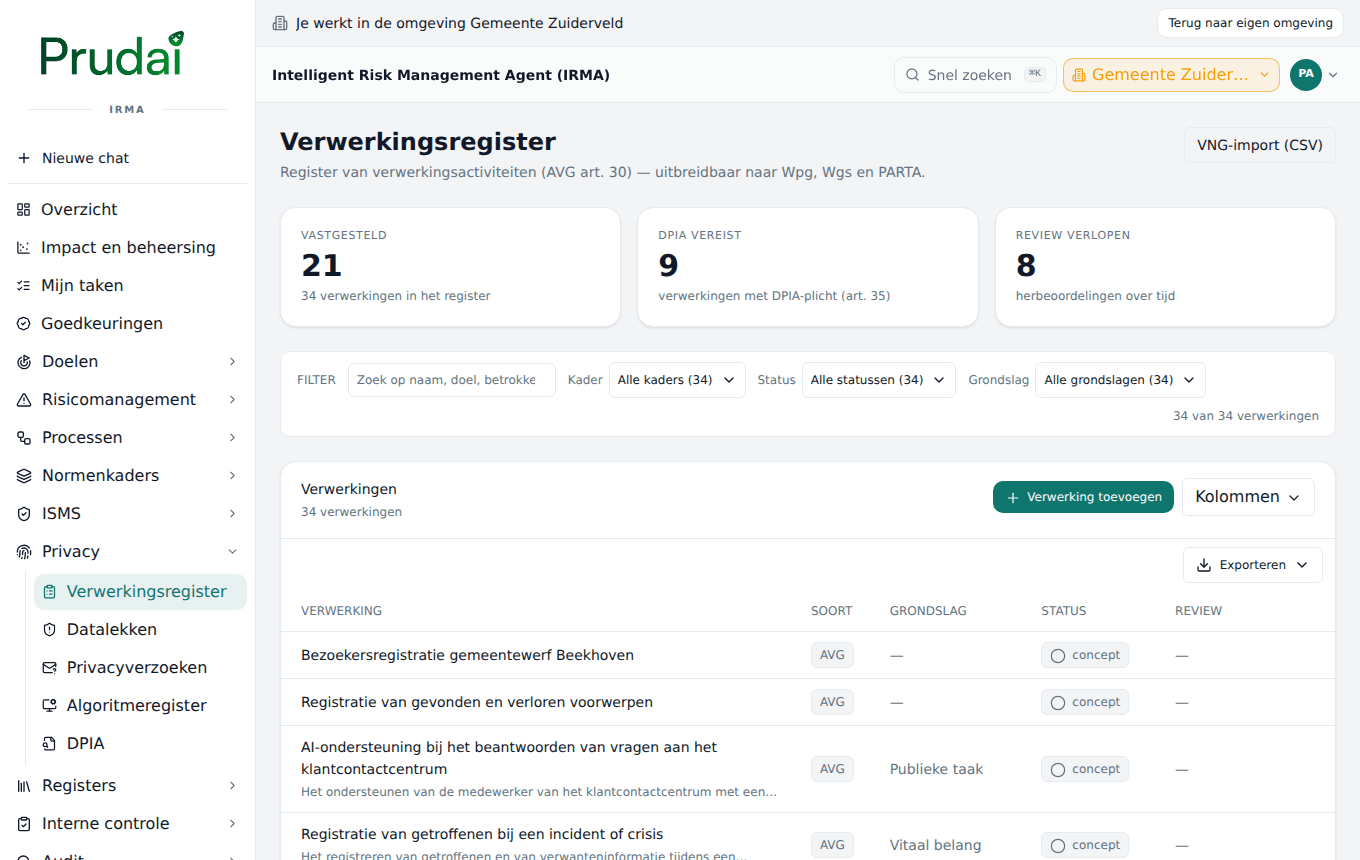
Section titled “Verwerkingsregister”Open Privacy → Verwerkingsregister. Bovenaan staan drie tellers: Vastgesteld, DPIA vereist en Review verlopen.
Een verwerking toevoegen
Section titled “Een verwerking toevoegen”Klik op Verwerking toevoegen. Het formulier bevat de velden van artikel 30:
- Naam verwerking en Wettelijk kader. Kies AVG (de standaard), Wpg, Wgs of PARTA.
- Verwerkingsdoelen en Rechtsgrondslag (art. 6): Toestemming, Overeenkomst, Wettelijke verplichting, Vitaal belang, Publieke taak of Gerechtvaardigd belang. Weet je het nog niet, kies dan — nog te bepalen —.
- Categorieën betrokkenen, Categorieën persoonsgegevens en Bijzondere persoonsgegevens. Bij het laatste noem je welke bijzondere categorieën (art. 9) het zijn; laat het leeg als er geen zijn.
- Categorieën ontvangers, Doorgifte derde landen en Waarborg doorgifte (een adequaatheidsbesluit, standaardcontractbepalingen of een andere passende waarborg).
- Bewaartermijn en Beveiligingsmaatregelen (samenvatting). De samenvatting is vrije tekst; de echte maatregelen koppel je in het venster van de verwerking.
- Verwerkingsverantwoordelijke, FG betrokken en DPIA vereist (art. 35).
- Volgende review: wanneer de verwerking opnieuw tegen het licht moet. En de Eigenaar.
Verplicht is alleen de Naam verwerking; vul de rest in wat je weet. Het venster toont hoeveel van de velden zijn ingevuld.
Vaststellen
Section titled “Vaststellen”Een verwerking begint als concept. Met Vaststellen (in het venster Verwerkingsdetails, dat opent als je op een verwerking klikt) maak je de registerregel formeel: de status wordt vastgesteld en IRMA legt het tijdstip vast (Vastgesteld op). In het filter Status kies je tussen concept, vastgesteld en vervallen.
Koppelingen
Section titled “Koppelingen”Klik op een verwerking. In Verwerkingsdetails staan de secties Registergegevens (art. 30), DPIA’s & risico’s en Maatregelen & verwerkers. Klap een sectie open voor de koppelingen. Met Bewerken en Verwijderen in het venster pas je de verwerking aan of haal je hem weg.
- DPIA’s: DPIA koppelen.
- Risico’s: Risico koppelen. Privacyrisico’s volgen zo dezelfde cyclus als de risico’s van informatiebeveiliging.
- Maatregelen: Maatregel koppelen, de beheersmaatregelen die de verwerking beschermen (art. 32).
- Verwerkers: Verwerker koppelen, de (sub)verwerkers of leveranciers die voor de verwerking werken (art. 28).
Zoeken, filteren, importeren en exporteren
Section titled “Zoeken, filteren, importeren en exporteren”- Kies met Kolommen welke kolommen je ziet. Alle artikel 30-velden zijn als kolom beschikbaar.
- Zoek in het veld naast Filter op naam, doel, betrokkenen of gegevens.
- Filter op Kader, Status en Grondslag. Met Wis filters haal je de filters weg.
- Exporteren geeft een Excel- of CSV-bestand.
- Heb je een verwerkingsregister van het VNG-model? Importeer het met VNG-import (CSV). De importwizard staat op IRMA: rapportage, import en export.
Open Privacy → DPIA. Een DPIA hoort bij een informatiesysteem. Bovenaan staan de tellers Open (gepland, in uitvoering of herziening nodig), Afgerond en Review verlopen.
- Klik op Toevoegen. Het venster DPIA toevoegen opent.
- Geef een Titel en kies het Informatiesysteem. Beide zijn verplicht. Andere assets zijn ook kiesbaar, met hun soort erbij.
- Leg de Aanleiding vast: een nieuwe verwerking, een wijziging, een incident of een periodieke herbeoordeling.
- Kies de Status: Gepland, In uitvoering, Afgerond of Herziening nodig.
- Vul de Uitkomst / samenvatting in (Markdown wordt ondersteund) en kies het Advies over de verwerking: Doorgaan, Doorgaan met maatregelen of Niet doorgaan. Zolang je niets kiest, staat er Nog geen advies.
- Stel de Herbeoordelingsdatum in en eventueel de Herzieningscyclus (maanden). Laat je de cyclus leeg, dan is er geen periodieke herbeoordeling. Kies een Eigenaar.
Klik op een DPIA en kies Openen. In DPIA-details koppel je documenten (het volledige DPIA-rapport en de onderliggende stukken), maatregelen (die het advies “doorgaan met maatregelen” invullen) en risico’s (de risico’s die in de DPIA worden beoordeeld). Het rapport zelf voeg je dus als document toe; de DPIA in IRMA legt de aanleiding, uitkomst, het advies en de herbeoordeling vast.
Een DPIA waarvan de herbeoordelingsdatum voorbij is, krijgt het label Review verlopen en telt mee in de teller. In het register Informatiesystemen zie je per systeem hoeveel DPIA’s er zijn.
Datalekken
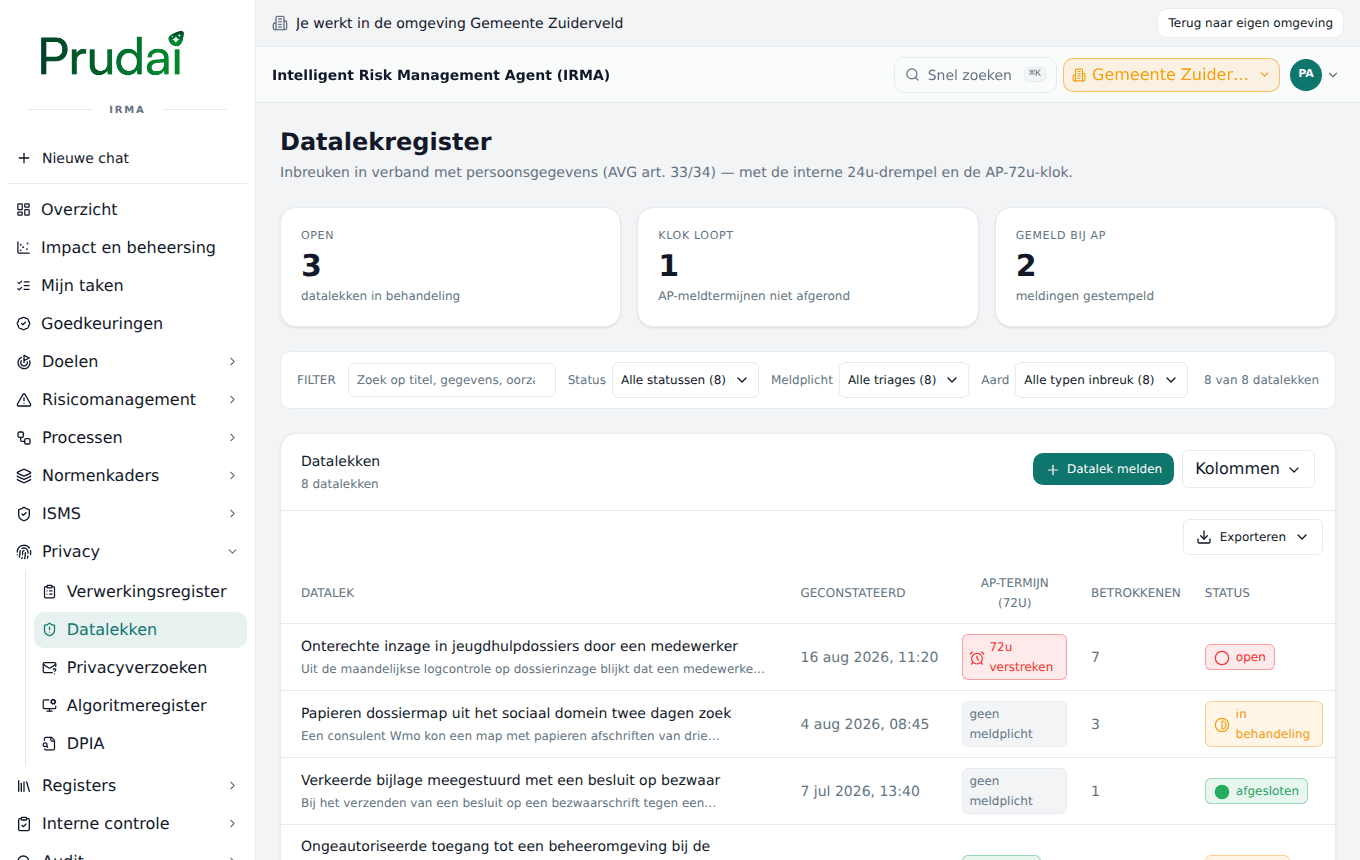
Section titled “Datalekken”Open Privacy → Datalekken. Het register volgt de meldketen van een inbreuk in verband met persoonsgegevens (AVG art. 33 en 34), met twee klokken: de interne melding aan de FG binnen 24 uur en de melding aan de AP binnen 72 uur. Bovenaan staan de tellers Open, Klok loopt en Gemeld bij AP.
Een datalek melden
Section titled “Een datalek melden”Klik op Datalek melden. Je vult in:
- Titel, Geconstateerd op en Omschrijving. Het moment van constateren is het begin van beide klokken.
- Aard van de inbreuk: vertrouwelijkheid, integriteit of beschikbaarheid.
- Categorieën persoonsgegevens, Aantal betrokkenen (schatting) en de Geraakte verwerking uit het verwerkingsregister.
- AP-meldplicht (art. 33): ja — melden, nee — geen risico of nog te beoordelen. Je meldt tenzij de inbreuk waarschijnlijk geen risico oplevert; dat is de triage door de FG.
- Betrokkenen informeren (art. 34), Oorzaak en Genomen maatregelen.
De meldketen
Section titled “De meldketen”Klik op een datalek. In Datalekdetails zie je de Meldketen in drie stappen:
- Interne melding aan de FG (24u). De stap staat op gemeld, op nog niet gemeld — binnen 24 uur, of, na 24 uur, op 24u-drempel verstreken — leg alsnog vast. Onder Triage leg je Interne melding aan de FG nu vastleggen vast.
- Melding aan de AP (72u, art. 33) met de deadline. In de lijst staat de kolom AP-termijn (72u), met nog … u, 72u verstreken, gemeld of geen meldplicht. Meld je via het meldloket van de AP, leg dan onder AP-melding stempelen het tijdstip en de AP-referentie (optioneel) vast met Melding stempelen.
- Betrokkenen geïnformeerd (art. 34): nog te doen of niet vereist. Vink onder Triage aan dat Betrokkenen zijn geïnformeerd.
IRMA meldt zelf niets bij de AP; het bewaakt de termijnen en legt vast wat jij doet. De status van een datalek is open, in behandeling, gemeld of afgesloten.
Onder Opvolg-actie uitzetten zet je een actie uit, bijvoorbeeld “betrokkenen informeren (art. 34)”. Die landt op de centrale takenlijst met het datalek als herkomst. Het Opvolgingslogboek toont per datalek wat er is gebeurd: aangemaakt, interne melding, actie uitgezet, gemeld bij de AP, betrokkenen geïnformeerd en statuswijzigingen.
Je filtert het register op Status, Meldplicht en Aard, en zoekt op titel, gegevens, oorzaak of referentie.
Privacyverzoeken en klachten
Section titled “Privacyverzoeken en klachten”Open Privacy → Privacyverzoeken. Hier houd je verzoeken van betrokkenen bij (AVG art. 15 tot en met 22) en klachten (art. 77), met de wettelijke termijn van een maand (art. 12). Bovenaan staan Lopend, Over termijn en Klachten.
- Klik op Toevoegen. Het venster Verzoek/klacht registreren opent.
- Kies de Soort (verzoek of klacht) en het Ingeroepen recht: Inzage (art. 15), Rectificatie (art. 16), Verwijdering (art. 17), Beperking (art. 18), Dataportabiliteit (art. 20), Bezwaar (art. 21), Geautomatiseerde besluitvorming (art. 22) of Klacht (art. 77).
- Vul de Verzoeker (naam/relatie) in, met zo min mogelijk gegevens: het dossier zelf hoort in je zaaksysteem. Vul het Contactkanaal en Ontvangen op in.
De wettelijke termijn start op de datum van ontvangst; IRMA leidt hem zelf af. In de lijst zie je in de kolom Termijn hoeveel dagen er nog zijn (nog … dagen), hoeveel dagen een verzoek over de termijn is, of dat het is afgerond.
Klik op een verzoek en kies Openen. In Verzoekdetails:
- Termijn verlengen (Verlengen (+2 maanden)) kan eenmalig bij complexe of talrijke verzoeken (art. 12 lid 3). Informeer de betrokkene zelf over de verlenging. Het venster toont daarna verlengd, art. 12 lid 3.
- Onder Behandeling leg je het Besluit / onderbouwing vast en de status: nieuw, in behandeling, verlengd, afgehandeld of afgewezen.
- Met Opvolg-actie uitzetten maak je een taak die de wettelijke termijn als deadline overneemt, bijvoorbeeld “inzagedossier samenstellen”. Je ziet hem terug in Mijn taken.
Algoritmeregister
Section titled “Algoritmeregister”Open Privacy → Algoritmeregister. Je registreert algoritmes en AI-toepassingen van je organisatie, met een deel van de velden die ook in het nationale Algoritmeregister (algoritmes.overheid.nl) voorkomen, zoals doel, wettelijke grondslag en menselijke tussenkomst. Bovenaan staan In gebruik, Nationaal gepubliceerd en Hoog risicoprofiel.
Klik op Toevoegen. In het venster Algoritme toevoegen vul je in:
- Naam, Doel en Toepassingsgebied.
- Type: regelgebaseerd, zelflerend, statistisch of overig.
- Wettelijke grondslag, Menselijke tussenkomst (hoe de mens-in-de-lus is geborgd) en Proportionaliteit.
- Risicoprofiel / impactniveau: laag, middel of hoog. Een hoog risicoprofiel (AI-verordening) vraagt een IAMA en een DPIA.
- Status: in ontwikkeling, in gebruik of uitgefaseerd.
- IAMA uitgevoerd, Nationaal gepubliceerd en URL nationaal register.
Publiceren in het nationale register doe je zelf op algoritmes.overheid.nl, met alle velden die daar gevraagd worden. IRMA onthoudt in het register dat het is gedaan en onder welke URL; het publiceert niets namens jou. Onder DPIA / IAMA koppel je de effectbeoordelingen die op het algoritme zijn uitgevoerd.
Wat IRMA hier niet voor je doet
Section titled “Wat IRMA hier niet voor je doet”- IRMA beoordeelt niet of een verwerking, een DPIA of een melding inhoudelijk klopt. Jij en je FG beslissen; IRMA houdt vast wat is besloten, door wie en wanneer. Wijzigingen staan in de Audittrail.
- IRMA verstuurt geen melding naar de AP en geen antwoord aan een betrokkene.
- De kaders Wpg, Wgs en PARTA kies je als Wettelijk kader en gebruik je om te filteren. Het formulier bevat voor die kaders geen eigen extra velden.