
Vertalen
Met Vertalen vertaal je bestaande documenten uit je persoonlijke bestanden of uit een dossier. Het scherm heet Document Vertalen en werkt als een vertaalwerkbank: je zet een set documenten klaar, kiest één doeltaal, en volgt daarna per document de voortgang. De vertaling wordt als downloadresultaat geleverd; de app zet het resultaat niet automatisch terug in je bestanden of dossier.
Openen kan op drie manieren:
- via de actie Vertalen in het menu van een document, ook in het voorbeeldscherm (achter de ⋯);
- via de melding die je krijgt als een set van meerdere documenten klaar is (zie De melding als je vertaling klaar is);
- rechtstreeks op app.prudai.com/translate.
Mag je een document niet downloaden, dan staat Vertalen er ook niet bij.
De werkbank in het kort
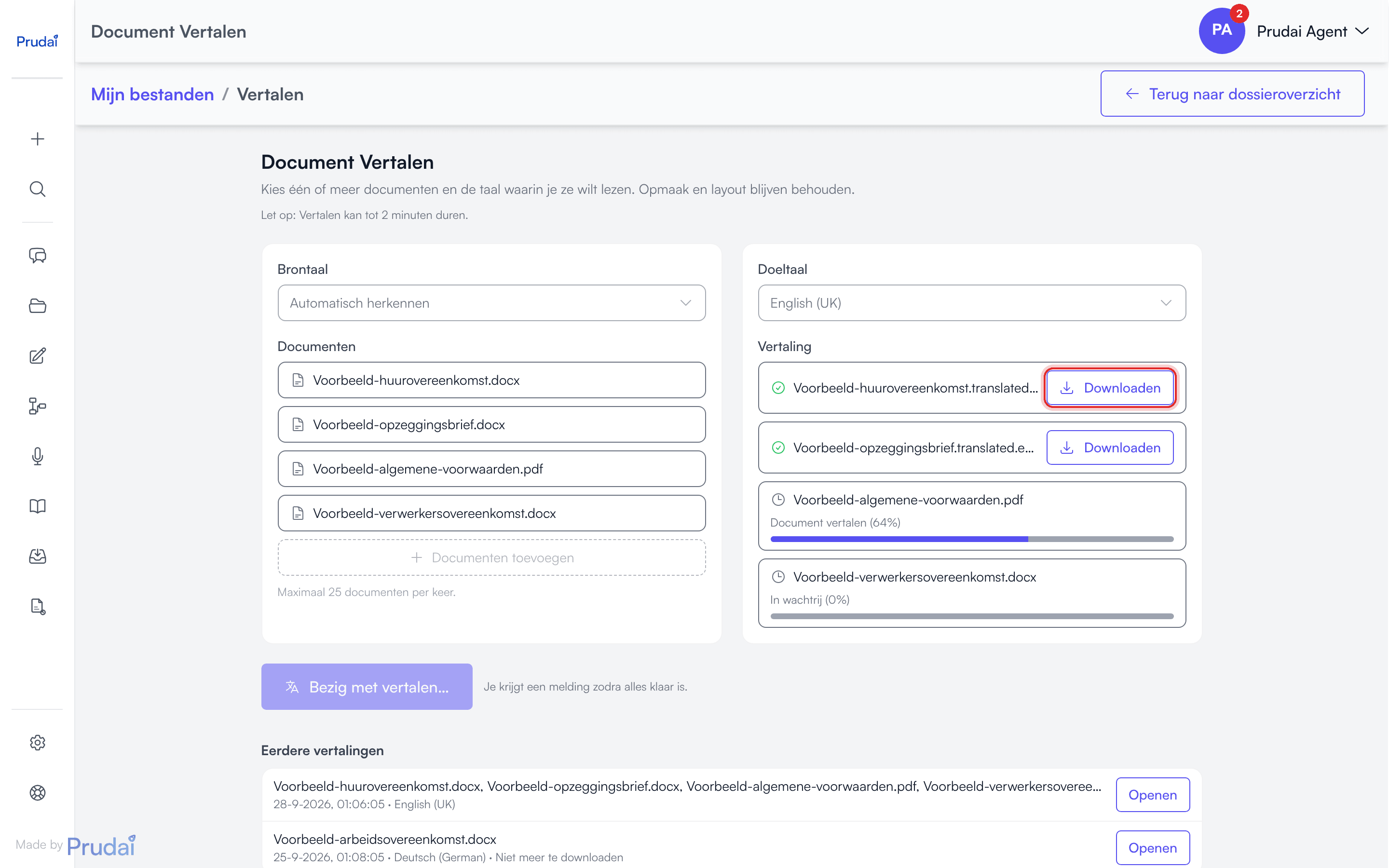
Section titled “De werkbank in het kort”Het scherm heeft twee kolommen.
Links: waar je vandaan komt.
- Brontaal, met Automatisch herkennen als standaard. Laat die staan als je het niet zeker weet.
- Documenten: de lijst met wat je gaat vertalen. Met de gestippelde knop Documenten toevoegen open je de documentkiezer.
Rechts: waar je naartoe wilt.
- Doeltaal, verplicht.
- Vertaling: per document een regel met voortgangsbalk, het huidige stadium en het percentage. Vóór de start staat hier Start de vertaling om hier de resultaten te zien.
Onder de twee kolommen staat de startknop, met daarin het aantal: {aantal} document(en) vertalen.
De documentkiezer
Section titled “De documentkiezer”De kiezer (Documenten kiezen) toont je documenten met een zoekveld erboven en is multi-select: je vinkt in één keer alles aan wat mee moet en bevestigt met {aantal} toevoegen. Een document dat je toch niet wilt haal je uit de lijst met Uit de lijst halen.
Welke documenten je ziet, hangt af van waar je vandaan komt: open je Vertalen vanuit een dossier, dan zie je de documenten van dat dossier; anders je eigen Mijn bestanden.
Twee dingen om te weten:
- Maximaal 25 documenten per keer. Zit je aan dat aantal, dan is de knop Documenten toevoegen uitgeschakeld. Splits je werk dan in meerdere opdrachten.
- Documenten met dezelfde bestandsnaam tellen als één document. De vertaler zoekt het bronbestand op naam, dus twee documenten met dezelfde naam zouden samen één vertaling opleveren. De app filtert de dubbele er daarom meteen uit.
De talenkiezer
Section titled “De talenkiezer”Beide talenkiezers hebben een zoekveld (Zoek een taal) en zijn in tweeën gedeeld:
- Meest gebruikt bovenaan: Nederlands (Dutch), English (UK), Deutsch (German), Français (French), English (US) en Español (Spanish);
- Alle talen daaronder, 30 talen in totaal.
Bij de brontaal staat Automatisch herkennen als extra optie helemaal bovenaan.
Zo vertaal je een set documenten
Section titled “Zo vertaal je een set documenten”- Open Vertalen.
- Laat de brontaal op Automatisch herkennen staan, of kies er zelf een.
- Klik Documenten toevoegen en vink aan wat mee moet (maximaal 25).
- Kies rechts de Doeltaal.
- Klik {aantal} document(en) vertalen.
- Wacht tot een regel rechts een groen vinkje en de knop Downloaden krijgt, en download per document.
Boven aan de pagina staat Let op: Vertalen kan tot 2 minuten duren. Tijdens het vertalen staat op de startknop Bezig met vertalen… en ernaast Je krijgt een melding zodra alles klaar is. Je kunt de pagina dus verlaten en later terugkomen; je set staat dan onder Eerdere vertalingen.
Vraag je een vertaling aan die al loopt of die de afgelopen 24 uur al klaar is gekomen (hetzelfde document, dezelfde brontaalkeuze en dezelfde doeltaal), dan hergebruikt de app dat resultaat en staat er Was al vertaald bij. Dat scheelt tijd. Een eerder mislukte vertaling wordt nooit hergebruikt: die start gewoon opnieuw.
Wat je onderweg ziet
Section titled “Wat je onderweg ziet”Zolang een document bezig is, staat onder de naam het stadium met het percentage:
| Stadium | Wat er gebeurt |
|---|---|
| In wachtrij | De opdracht staat klaar maar is nog niet opgepakt. |
| Bezig | De opdracht is opgepakt. |
| Bron downloaden | Het bronbestand wordt opgehaald. |
| Document vertalen | Het bestand wordt als document vertaald, met behoud van opmaak. |
| Tekst vertalen | Het bestand wordt als platte tekst vertaald. Het resultaat wordt een .txt. |
Is een document klaar, dan krijgt de regel een groen vinkje en de knop Downloaden. Mislukt het, dan krijgt de regel een rood waarschuwingsteken met de reden eronder, of Vertalen mislukt als er geen reden bekend is.
De melding als je vertaling klaar is
Section titled “De melding als je vertaling klaar is”Welke melding je krijgt, hangt af van hoeveel documenten er in je opdracht echt vertaald worden:
- Meerdere documenten: je krijgt één melding voor de hele set, niet één per document. Die heet Vertalingen klaar, of Vertalingen afgerond als er een document mislukte, en noemt hoeveel documenten zijn vertaald. De melding brengt je naar Vertalen; daar open je je set onder Eerdere vertalingen.
- Eén document: de melding heet Vertaling klaar of Vertaling mislukt en noemt de bestandsnaam. Die melding brengt je naar het dossier of naar Mijn bestanden, maar daar staat de vertaling niet. Je downloadt hem op de pagina Vertalen, onder Eerdere vertalingen.
Documenten met Was al vertaald tellen hierbij niet mee. Werd alles in je opdracht hergebruikt, dan krijg je er geen melding voor.
Welk formaat levert wat op?
Section titled “Welk formaat levert wat op?”Niet elk uploadformaat is ook een echt vertaalformaat.
| Bronbestand | Wordt vertaald als | Resultaat | Opmerking |
|---|---|---|---|
.docx | document | nieuw .docx-bestand | behoudt de Word-opmaak |
.pdf | document | nieuw .pdf-bestand | handig voor niet-bewerkbare documenten |
.pptx | document | nieuw .pptx-bestand | .ppt upload je wel, maar vertaalt niet als presentatie |
.xlsx | document | nieuw .xlsx-bestand | spreadsheet blijft spreadsheet |
.htm, .html | document | nieuw HTML-bestand | alleen relevant als zo’n bestand al in je kennislaag staat |
.txt | document | nieuw .txt-bestand | platte tekst blijft platte tekst |
| Elk ander formaat | platte tekst | nieuw .txt-bestand | het bestand wordt als platte tekst ingelezen; opmaak en structuur gaan verloren |
Het vertaalde bestand krijgt de taalcode in de naam, bijvoorbeeld voorbeeldcontract.translated.en-GB.docx.
Let op: de app blokkeert niets vooraf
Section titled “Let op: de app blokkeert niets vooraf”Dit is de belangrijkste valkuil van deze pagina. De actie Vertalen staat in het menu van élk bestand, ook bij een audiobestand, een afbeelding, een .doc, een .ppt of een .zip. En er is geen formaatcontrole vooraf: staat je bestand niet in de tabel hierboven, dan krijg je vooraf géén waarschuwing. De app leest het bestand dan als platte tekst en probeert daar een .txt van te maken.
Bij .md, .json en .xml is dat nog bruikbaar: je krijgt de vertaalde tekst terug, alleen als .txt-bestand. Bij een klein .doc- of .ppt-bestand krijg je een onbruikbaar .txt-bestand dat er wél uitziet als een geslaagde vertaling. Een groter bestand, zoals audio, een foto of een groot .doc, loopt meestal vast: de regel krijgt dan een rood waarschuwingsteken.
Houd je dus aan de formaattabel hierboven, ook al biedt het menu meer aan. Wil je een .doc of .ppt vertalen, sla hem dan eerst op als .docx of .pptx. Wil je een gescande PDF vertalen, controleer dan eerst of de tekstlaag klopt.
Eerdere vertalingen
Section titled “Eerdere vertalingen”Onderaan de pagina staat Eerdere vertalingen: een lijst van je eerdere opdrachten met de bestandsnamen, het tijdstip en de doeltaal. Met Openen haal je zo’n opdracht terug in de werkbank, inclusief de downloadknoppen.
Een vertaling is 24 uur te downloaden. Daarna wordt het vertaalde bestand opgeruimd. De regel blijft wel staan, met de vermelding Niet meer te downloaden; er verdwijnt dus nooit stilzwijgend iets uit je overzicht. Is de termijn verstreken, dan vertaal je het document gewoon opnieuw.
Wil je een vertaling langer bewaren, download hem dan en zet hem in je dossier of in je persoonlijke bestanden. Dat gaat niet vanzelf.
Kwaliteitstips
Section titled “Kwaliteitstips”- Zorg dat het bronbestand goed leesbaar is; slechte OCR levert slechte vertalingen.
- Controleer juridische kernbegrippen altijd handmatig.
- Gebruik daarna chat om terminologie en consistentie te controleren.
- Vertaal een set documenten die bij elkaar hoort in één opdracht, dan staan de resultaten ook bij elkaar in Eerdere vertalingen.