
Bestanden
De uploadregels op deze pagina gelden voor drie plekken tegelijk:
- Mijn bestanden (persoonlijk),
- dossierdocumenten,
- chatbijlagen.
Dat is belangrijk: als een bestandstype hier ondersteund wordt, kun je het normaal gesproken ook in een dossier of via chat uploaden.
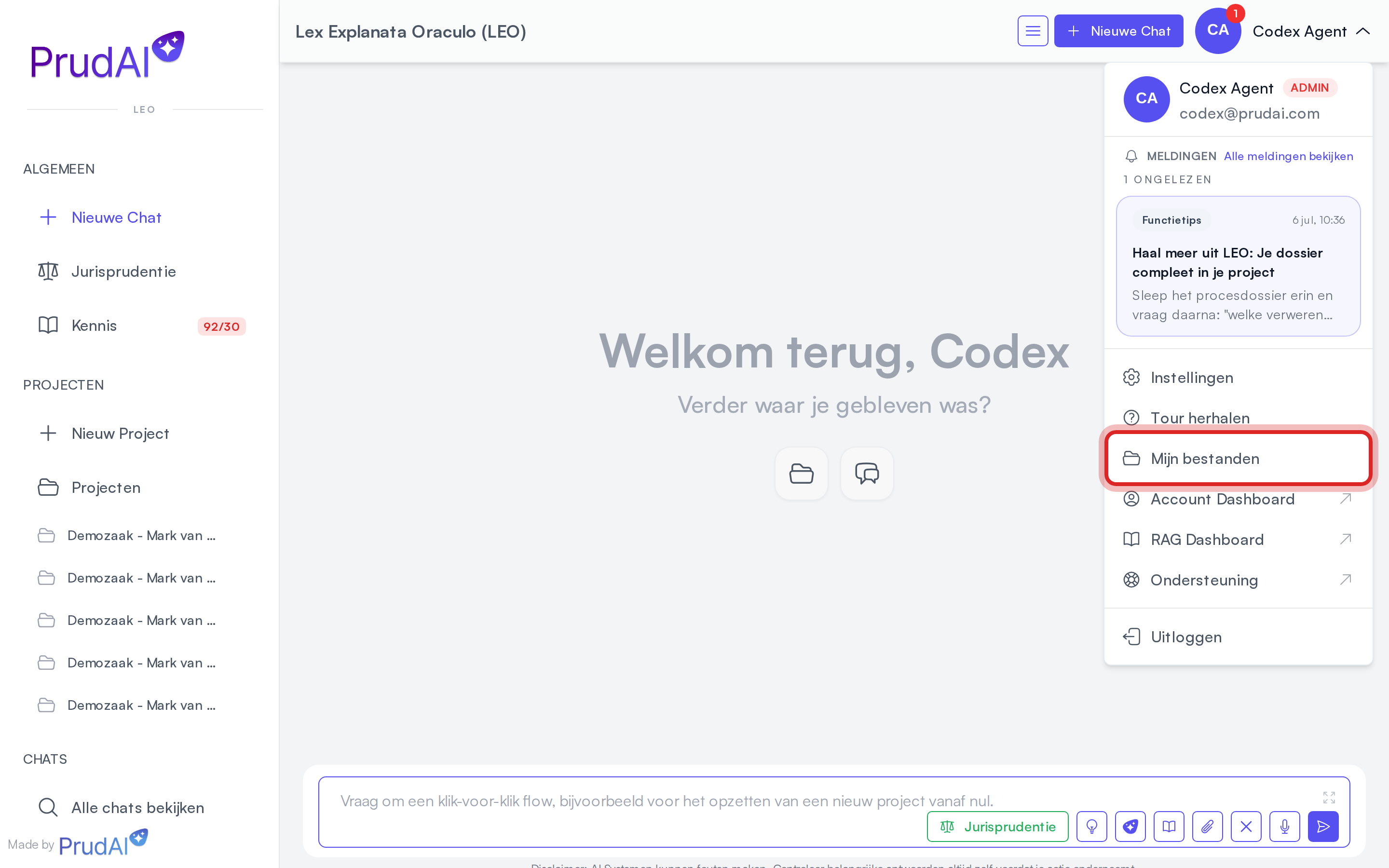
Je persoonlijke bestanden zijn tegelijk je persoonlijke kennisbank: jouw modellen, standaardclausules en naslag upload je één keer en de assistent kan er daarna uit putten. “Gebruik ons model geheimhoudingsbeding” werkt dan gewoon. In een gesprek buiten een dossier zoekt de assistent standaard in je persoonlijke bestanden; in een dossiergesprek zoekt hij standaard in de documenten van dat dossier. Je vindt je bestanden via Mijn bestanden in je persoonlijke menu rechtsboven; ze wonen bij de instellingen, onder Persoonlijke kennisbank.
Ondersteunde bestandsfamilies
Section titled “Ondersteunde bestandsfamilies”| Familie | Formaten | Wat de app ermee doet | Praktische notities |
|---|---|---|---|
| Documenten | .pdf, .doc, .docx, .odt, .txt, .md, .json, .xml, .xlsx, .xlsm, .xls, .ods | slaat het origineel op, leest de tekst uit en maakt die doorzoekbaar voor zoeken en chat | Een PDF bekijk je als origineel, een Word- of OpenDocument-tekstbestand als omgezette PDF, een spreadsheet als tekst. Zie Voorbeeld, tekst en download. |
| Presentaties | .pptx, .ppt | verwerkt de dia-inhoud voor zoeken en chat | In het voorbeeldscherm als omgezette PDF. Vertalen ondersteunt alleen .pptx. |
.eml, .msg | verwerkt het bericht én de bijlagen voor zoeken en chat | Handig voor dossiermails en mailbox-exporten. Zie E-mail: bericht en bijlagen. | |
| Afbeeldingen | .png, .jpg, .jpeg, .gif, .tif, .tiff, .bmp, .webp, .ico, .jfif, .pjpeg, .pjp, .svg, .heic, .heif | bewaart het beeldbestand en leest het uit met beeldherkenning | Foto’s, scans, screenshots, kaarten en tekeningen. Zie Afbeeldingen. |
| Audio | .mp3, .wav, .flac, .m4a, .m4b, .aac, .3gp, .caf, .ogg, .oga, .opus, .mp4, .webm, .amr, .wma, .aif, .aiff, .mpeg, .mpga | zet de opname om naar een transcript en maakt dat doorzoekbaar | mp3 wordt ondersteund. Gebruik dit voor dictafoons, WhatsApp-audio en telefoonopnames. |
| Transcripts | .vtt, .srt | haalt de tijdcodes en opmaak weg en maakt het gesprek doorzoekbaar, met sprekerlabels | Dit is wat Teams, Zoom en Word bij een opname aanmaken. Heb je het transcript al, upload dan dat in plaats van de audio: het is sneller en het bevat meestal al wie wat zei. Opmaakblokken (STYLE, NOTE, REGION) worden bewust weggelaten. |
| CAD | .dxf, .dwg | probeert inhoud uit te lezen voor zoeken en chat | Het resultaat hangt af van de kwaliteit van de tekening. |
| BIM | .ifc | leest de gebouwmodel-semantiek uit: verdiepingen, ruimtes, elementen, materialen en property sets | IFC 2x3 en IFC 4 worden ondersteund. Grote modellen leveren een samenvatting, geen ruwe geometrie. |
| BIM-coördinatie | .bcfzip | leest issues, opmerkingen, status, prioriteit en gekoppelde IFC-element-GUIDs uit | BCF (Building Collaboration Format) clashreports en kwaliteitscontroles. BCF 1.0-3.0 ondersteund. |
| Puntenwolken | .e57 | leest de metadata van de scanset: aantal scans, sensor, opnamedatum en de fysieke afmetingen | Bewust alléén .e57 (ASTM E2807). Een puntenwolk heeft geen tekstlaag; wat citeerbaar is, is de metadata (“scan van 14-03, Leica RTC360, 42 x 18 x 7 m”). .rcs, .rcp en .lgs worden niet ondersteund; ReCap en Cyclone exporteren allebei naar .e57. |
| Archief | .zip | pakt ondersteunde inhoud uit en verwerkt die afzonderlijk | Ondersteunde bestanden in de ZIP worden verwerkt; niet-ondersteunde worden overgeslagen. Geneste ZIP’s zijn toegestaan binnen limieten. |
Afbeeldingen: foto’s, screenshots, kaarten en tekeningen
Section titled “Afbeeldingen: foto’s, screenshots, kaarten en tekeningen”Een foto, scan of screenshot heeft geen tekstlaag, dus de app leest hem met beeldherkenning. Zo werkt dat:
- Eerst bepaalt de app wat voor afbeelding het is: een screenshot van een chatgesprek, een kaart, een tekening, een scan van een document of een foto.
- Daarna leest hij de afbeelding gericht uit. Bij een chatscreenshot let hij op wie wat zei en wanneer; bij een kaart op perceelnummers en gemarkeerde grenzen; bij een tekening op de aantekeningen en waar die bij horen.
- Een grote afbeelding, of een grote kaart of tekening, wordt in delen gelezen, zodat kleine details niet wegvallen.
De assistent behandelt zo’n uitgelezen afbeelding als een gelezen bron en wijst een foto niet af als “slechte kwaliteit”. Wat beeldherkenning lastig blijft vinden, zoals handschrift of wat precies naast wat staat, controleer je bij twijfel in de afbeelding zelf.
Een .svg waarin veel tekst staat, leest de app direct uit de eigen tekstlaag. Staat er weinig tekst in, dan leest hij de afbeelding met beeldherkenning, net als een foto.
E-mail: bericht en bijlagen
Section titled “E-mail: bericht en bijlagen”Upload je een .msg of .eml, dan leest de app naast het bericht ook de bijlagen, zodat je er in de chat naar kunt vragen:
- PDF-, Word-, Excel- en andere ondersteunde bijlagen;
- afbeeldingen, zoals een foto die in de mail is geplakt (maximaal tien per e-mail);
- de inhoud van een ZIP-bijlage;
- een doorgestuurde of bijgevoegde e-mail, inclusief onderwerp, afzender en datum.
Kleine plaatjes zoals logo’s en handtekeningen slaat de app over. Een bijlage die niet is meegenomen, verdwijnt niet stilzwijgend: in de documenttekst staat dan een regel als Bijlage: … — niet geïndexeerd: … met de reden erbij. Zo weet je, en weet de assistent, dat er meer in de mail zat.
Audio: van opname naar doorzoekbaar transcript
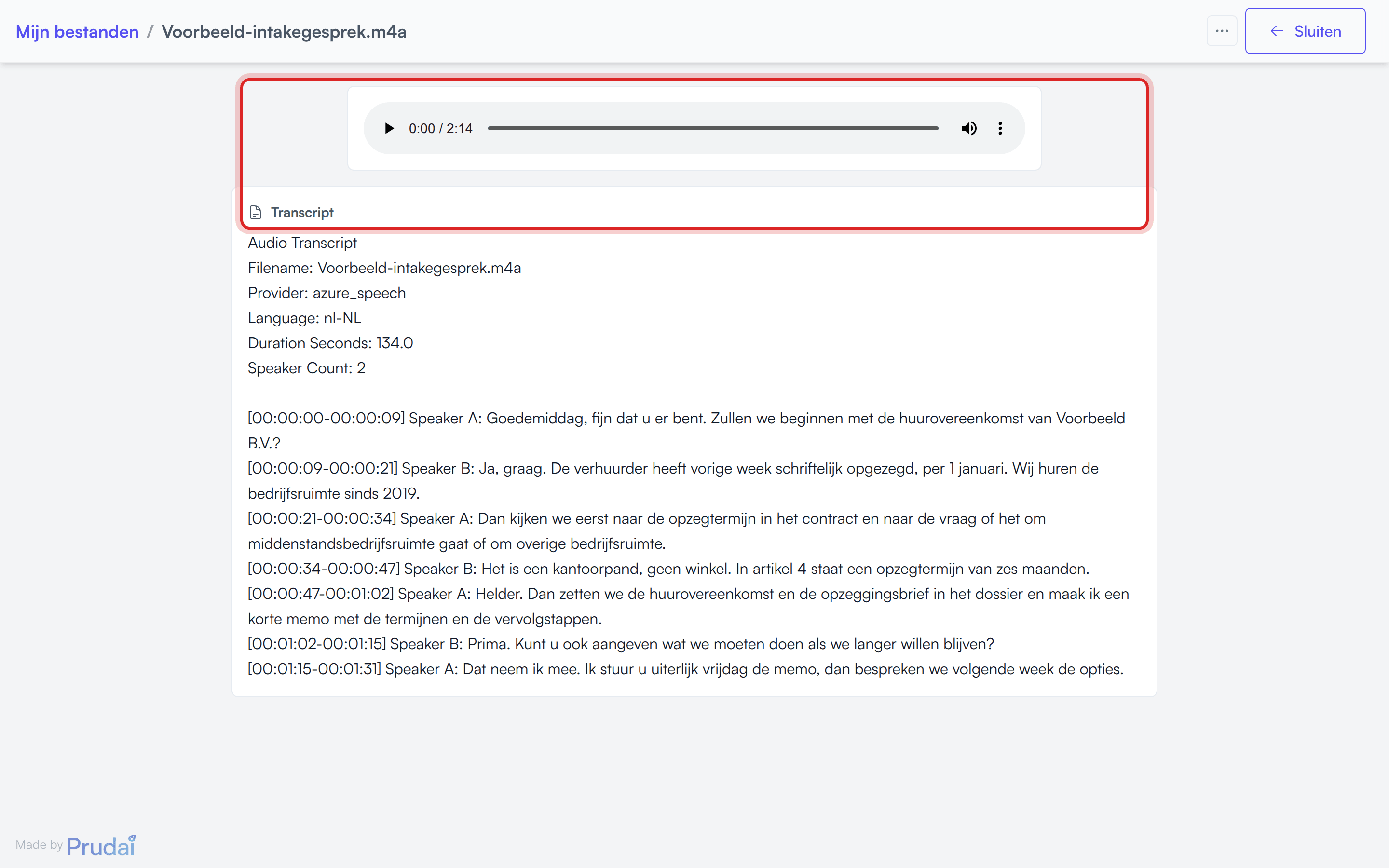
Section titled “Audio: van opname naar doorzoekbaar transcript”Een opgenomen bespreking, een ingesproken memo op je telefoon, een mp3 van een telefonische schikking: upload het audiobestand en de transcriptie draait automatisch mee in de verwerking. Vraag daarna in de chat “maak van deze opname een verslag” of gebruik het memo als input voor een workflow.
De spraakherkenning kent de namen uit je eigen organisatie. Bij het uitschrijven krijgt hij automatisch de naam van je organisatie, de namen van je collega’s en “Prudai” mee, zodat die vaker goed geschreven worden. Je hoeft daar niets voor in te stellen, en het is ook niet aan te passen. Het geldt voor geüploade audio, de Spraakmemo en de dictafoon; niet voor audio die als bijlage in een e-mail zit.
Wil je direct inspreken in plaats van een bestand uploaden? Dat kan op twee plekken: Spraakmemo in de zijbalk (opnemen eerst, dossier kiezen daarna) of de dictafoon in je dossier. Zie Spraakmemo’s.
Heb je al een transcript uit Teams, Zoom of Word (.vtt of .srt), upload dan dat bestand in plaats van de audio. Het transcribeerstadium wordt dan overgeslagen, dus het is sneller klaar.
Uploaden
Section titled “Uploaden”Zo voeg je bestanden toe:
- Mijn bestanden en de documenten van een dossier: via Bestand Uploaden of door bestanden op de lijst te slepen.
- Chat op een computer: sleep bestanden in het gesprek, of open rechts de greep Bijlagen en kies Bestanden toevoegen. Een paperclip in de promptbak is er op een computer niet.
- Chat op een telefoon of smal scherm: gebruik de paperclip in de promptbak (Voeg een bestand toe).
Wat je daarna ziet:
- ZIP-bestanden worden eerst geüpload en daarna op de achtergrond uitgepakt en verwerkt. Grote archieven kunnen even duren.
- Een bestand mag maximaal 500 MB zijn. Kies je in de documentenlijst bestanden boven de 50 MB, dan zie je de melding Grote bestanden geselecteerd; de upload gaat gewoon door.
- Buiten een dossierchat kies je of de upload naar Mijn bestanden, een bestaand dossier of een nieuw dossier gaat.
- Bestanden die je in de chat kiest via een
@-mention komen vanzelf in de lade Bijlagen van het gesprek. - Bestandsnamen met em-dashes, “smart quotes” en andere niet-ASCII tekens worden ondersteund.
Eén Word-bestand in de chat: bijlage of documentweergave
Section titled “Eén Word-bestand in de chat: bijlage of documentweergave”Voeg je in de chat precies één .docx toe, dan vraagt de app eerst wat je ermee wilt:
- Toevoegen als bijlage: de assistent leest het document mee in dit gesprek, zoals elke andere bijlage.
- Bewerken in documentweergave: het document opent naast de chat, met behoud van de opmaak, en je werkt er samen met de assistent in verder. Zie Concepten.
Die vraag krijg je in LEO, LEO Fiscaal, VERA, BEVER en IRMA. Bij meerdere bestanden tegelijk, bij andere formaten, in de andere persona’s en in de Word-add-in wordt het bestand gewoon als bijlage toegevoegd.
Als je organisatie uploaden heeft uitgeschakeld
Section titled “Als je organisatie uploaden heeft uitgeschakeld”Dan kun je niets uploaden. In Mijn bestanden en in dossiers verdwijnt de uploadknop en zie je Uploads zijn uitgeschakeld door je organisatie; in de chat staan Bestanden toevoegen en de paperclip uit, met dezelfde melding als uitleg. Bestaande documenten blijven beschikbaar: openen, downloaden, vertalen en verwijderen werken door. Zie Uploads beperken.
De extensie is de poort
Section titled “De extensie is de poort”De app kijkt naar de bestandsextensie, en naar niets anders, om te bepalen of een upload wordt geaccepteerd. Het MIME-type dat je browser meestuurt telt niet mee.
Praktisch betekent dat:
- een bestand met de verkeerde of ontbrekende extensie wordt geweigerd, ook als de inhoud prima klopt. Hernoem het naar de juiste extensie en probeer opnieuw;
- een bestand hernoemen naar een ondersteunde extensie helpt níet als de inhoud iets anders is: de upload wordt dan wel geaccepteerd, maar de verwerking mislukt.
De foutmelding noemt altijd de toegestane extensies.
Verwerkingsstatussen
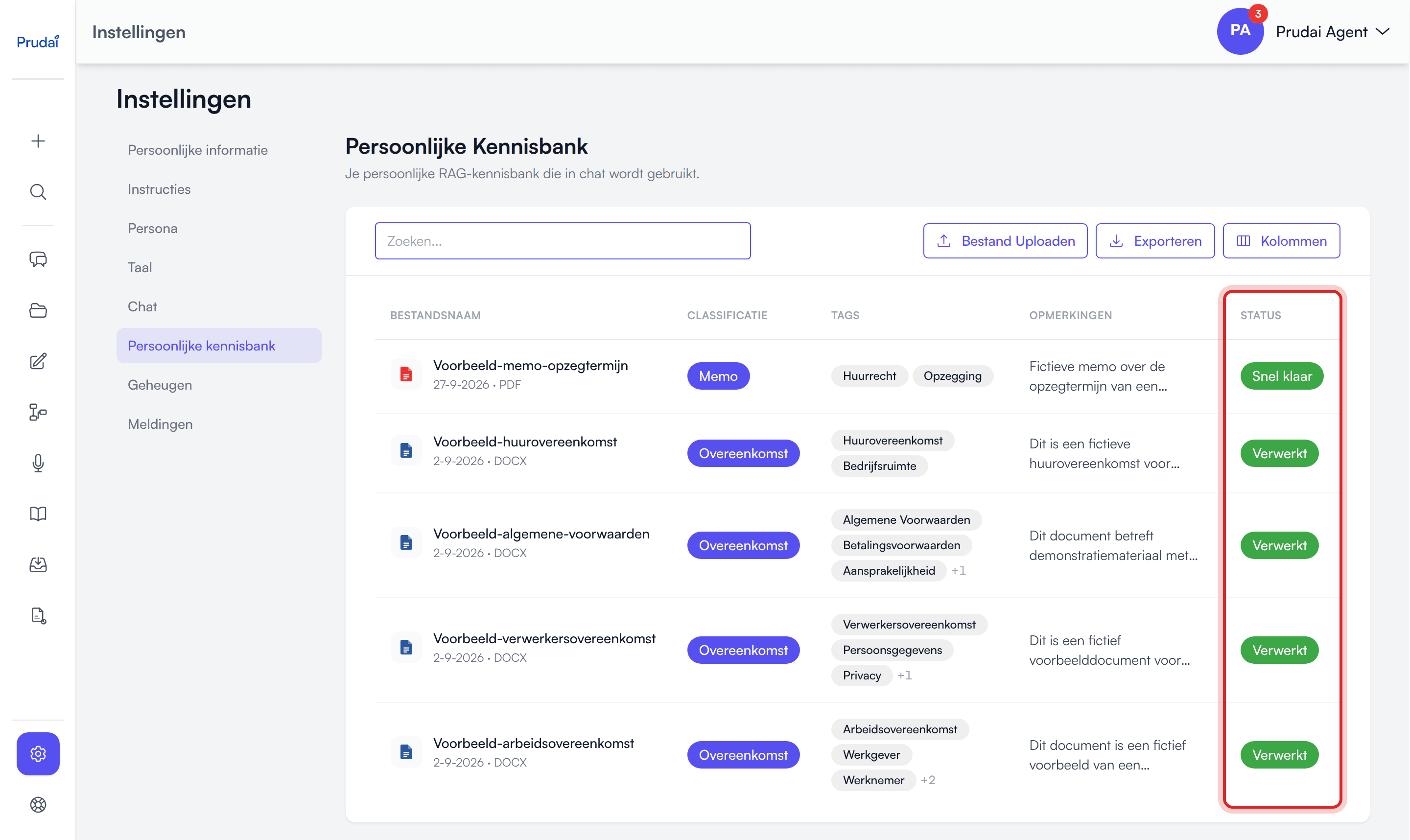
Section titled “Verwerkingsstatussen”In de kolom Status zie je waar een bestand staat:
| Status | Betekenis |
|---|---|
| In afwachting | upload ontvangen, verwerking nog niet gestart |
| Verwerken | de verwerking loopt |
| Opdelen | het document of transcript wordt in doorzoekbare stukken verdeeld |
| Inbedden | de zoekindex wordt opgebouwd |
| Indexeren | het document wordt in de kennislaag opgenomen |
| Snel klaar | het bestand is al doorzoekbaar en bruikbaar in de chat; op de achtergrond loopt de laatste verfijning nog |
| Verwerkt | het bestand is helemaal klaar voor zoeken, chat en citaten |
| Mislukt | de verwerking is mislukt; bekijk het bestand en probeer het opnieuw met een beter bronbestand |
Belangrijk:
- de assistent kan een nieuw bestand gebruiken zodra de status Snel klaar of Verwerkt is;
- in de chat kun je pas versturen als nieuwe bijlagen zover zijn;
- in de chat en in Info heten beide gewoon Verwerkt; alleen de kolom Status toont Snel klaar apart.
Voorbeeld, tekst en download
Section titled “Voorbeeld, tekst en download”Er zijn twee verschillende dingen die “voorbeeld” heten: het voorbeeldscherm en het hover-voorbeeld. Ze doen niet hetzelfde.
Het voorbeeldscherm
Section titled “Het voorbeeldscherm”Kies Voorbeeld in het menu van een bestand; het voorbeeld opent in een nieuw tabblad. Wat je ziet, hangt af van het soort bestand:
| Bestand | Wat je ziet |
|---|---|
| Origineel (de PDF zelf) of Tekst | |
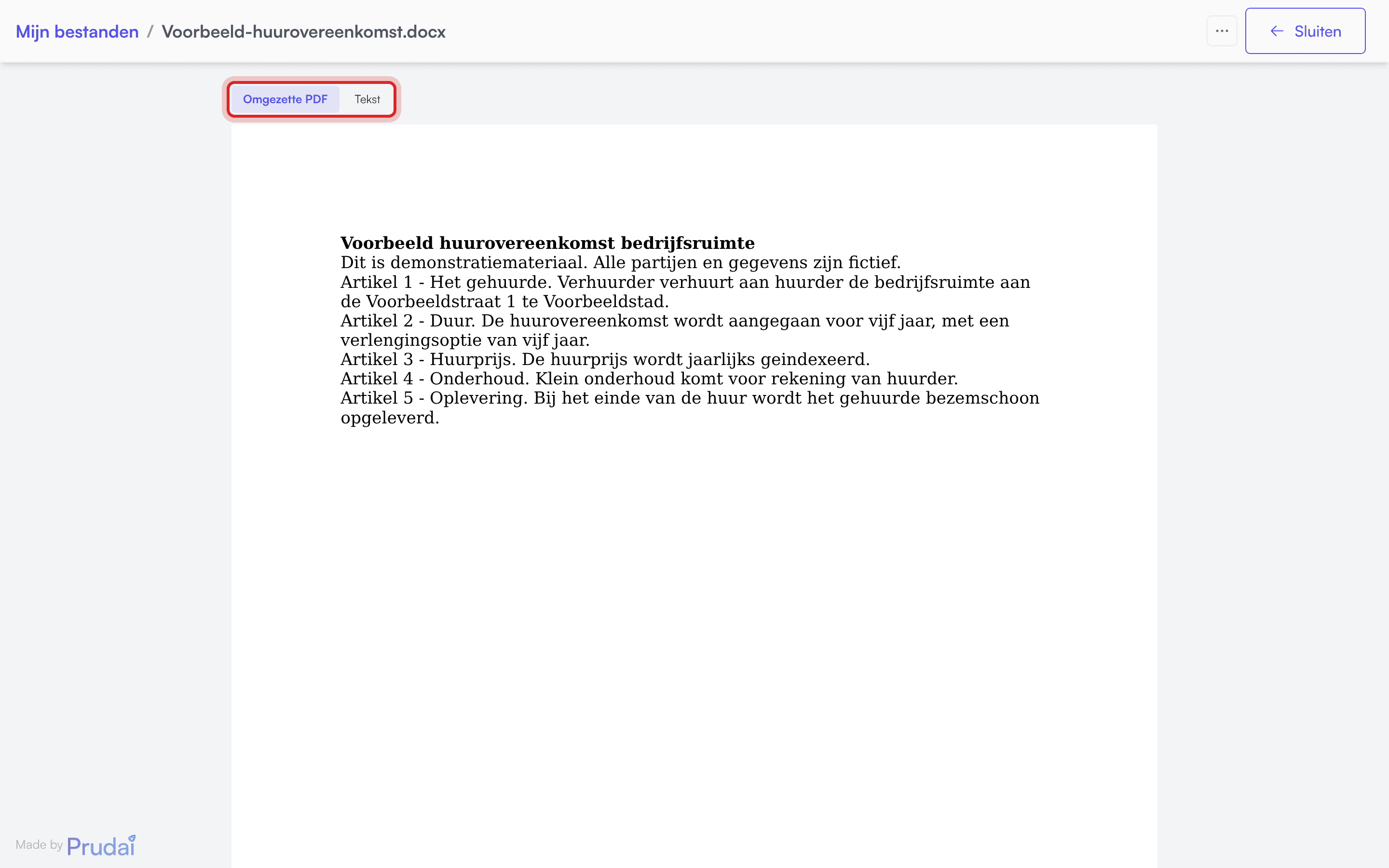
Word, OpenDocument-tekst en PowerPoint (.doc, .docx, .odt, .ppt, .pptx) | Omgezette PDF of Tekst |
Spreadsheets (.xls, .xlsx, .xlsm, .ods) | de uitgelezen inhoud als tekst |
Gangbare afbeeldingen (.png, .jpg, .jpeg, .gif, .webp, .svg) | de afbeelding zelf |
Andere afbeeldingen (zoals .heic, .tif, .bmp) | de uitgelezen tekst |
Tekstbestanden (.txt, .md, .json, .xml) | de inhoud van het bestand zelf |
| Audio | een speler met het transcript eronder; bij .mp4, .3gp en .mpeg alleen het transcript |
| E-mail, transcripts, CAD, BIM en puntenwolken | de uitgelezen tekst |
Praktisch:
- Met de knoppen bovenaan wissel je tussen Origineel of Omgezette PDF en Tekst. Tekst laat zien wat de app uit het bestand heeft gelezen; dat is ook wat de assistent doorzoekt en citeert.
- Lukt het omzetten naar PDF niet, dan toont het scherm meteen de tekst.
- Open je een audiobestand, zoals een
.mp3,.m4aof.wav, dan krijg je een speler én het transcript eronder, allebei tegelijk in beeld. Je kunt dus meelezen terwijl je luistert, of alleen de tekst doorzoeken. - Rechtsboven staat de ⋯ met Downloaden en Vertalen, en de knop Sluiten.
- Heb je bij een document uit een organisatiekennisbank geen downloadrecht, dan zie je Alleen-lezen weergave: downloaden is uitgeschakeld. Je ziet hieronder de uitgelezen tekst. Het menu met Downloaden en Vertalen is er dan niet.
Open je een documentcitaat uit een antwoord, dan krijg je dezelfde weergave. De app springt naar de geciteerde passage en markeert die. Kan de volledige passage niet worden gevonden, dan staat er De volledige passage kon niet worden gevonden in deze PDF. Duurt het laden lang, dan kun je kiezen voor Toon als tekst. Meer op Citaten (inloggen vereist).
Het hover-voorbeeld
Section titled “Het hover-voorbeeld”Los daarvan is er een hover-voorbeeld: een snelle blik, zonder het bestand te openen.
- In een dossiergesprek staan in de lade Bijlagen ook de Dossierdocumenten. Beweeg je muis over zo’n document en je ziet een miniatuur van pagina 1. Dat werkt voor PDF’s, Word-, OpenDocument- en PowerPoint-bestanden en gangbare afbeeldingen. Kan er geen miniatuur gemaakt worden, zoals bij een spreadsheet of tekstbestand, dan zie je een kort tekstfragment uit het document.
- Op een citatiepil in een antwoord zie je een uitsnede van het document rond de geciteerde passage, met die passage gemarkeerd. Kan de passage niet worden gevonden, dan zie je pagina 1.
De miniatuur is een blik, geen lezer. Wil je het hele document zien, open dan het voorbeeldscherm.
Metadata
Section titled “Metadata”Via Info bekijk je de metadata; via Gegevens bewerken pas je die aan:
- Bestand aangemaakt op,
- Classificatie,
- Tags,
- Duur (begin- en einddatum),
- Verlenging/Beëindiging,
- Opmerkingen.
Is een verwerkt document nog zonder metadata, dan kun je die in de documentenlijst laten invullen met de AI-knop in de kolom Opmerkingen (Genereer beschrijving met AI).
Goede metadata helpt bij:
- betere samenvattingen,
- sterkere tijdlijnen,
- minder ruis in chatresultaten.
Documentacties
Section titled “Documentacties”Elk bestand heeft één menu met dezelfde acties, waar je het bestand ook tegenkomt. Je opent het door op de bestandsnaam te klikken, door ergens anders in de rij te klikken, of via de ⋯ rechts in de rij op de plekken waar de naam zelf geen handvat is.
| Actie | Wat het doet |
|---|---|
| Voorbeeld | opent het bestand in het voorbeeldscherm, in een nieuw tabblad |
| Openen in Word | vervangt Voorbeeld als het bestand uit SharePoint komt en daar een eigen adres heeft. PDF’s houden altijd het voorbeeld in de app |
| Info | de metadatakaart, alleen lezen |
| Gegevens bewerken | dezelfde metadata, bewerkbaar; alleen waar je die rechten hebt |
| Downloaden | het originele bestand |
| Vertalen | opent Vertalen met dit bestand geladen |
| Chat | start een gesprek met dit bestand als @-mention |
| Verwijder | met bevestiging; staat als enige onderaan |
Twee dingen om te weten:
- Vertalen staat bij élk bestand, ongeacht het formaat. Het menu filtert daar niet op. Een echte vertaling krijg je alleen voor de formaten in de tabel op Vertalen. Bij
.md,.jsonen.xmlkrijg je de vertaalde tekst terug als.txt. Kies je bijvoorbeeld audio, een afbeelding, een.docof een.ppt, dan krijg je een onbruikbaar.txt-bestand of mislukt de vertaling. - Niet elk oppervlak biedt alle acties aan. Een actie waarvan het adres niet op te lossen is, staat er niet; dat is bewust, zodat je nooit op een dood menu-item klikt.
Zoeken, sorteren, kolommen en export
Section titled “Zoeken, sorteren, kolommen en export”De documenttabellen ondersteunen:
- zoeken en filteren,
- sorteren,
- kolommen aan- en uitzetten via Kolommen,
- de lijst exporteren via Exporteren: CSV downloaden of Excel downloaden (.xlsx), met de metadata en status per document.
Je kolomkeuze wordt lokaal in je browser onthouden.
Belangrijke caveats
Section titled “Belangrijke caveats”- Niet elk ondersteund uploadformaat heeft een eigen weergave; van veel formaten zie je in het voorbeeldscherm de uitgelezen tekst.
- Het hover-voorbeeld en het voorbeeldscherm zijn twee verschillende dingen; zie hierboven.
- Vertalen ondersteunt maar een deel van de uploadformaten; zie Vertalen.
- De extensie bepaalt of een upload wordt geaccepteerd, niet de inhoud en niet het MIME-type.
- ZIP’s kunnen langer duren doordat eerst uitgepakt en daarna pas verwerkt wordt.
- Niet-ondersteunde bestanden in een ZIP worden niet “half” verwerkt; ze worden gewoon overgeslagen.
- Je organisatie kan uploaden uitschakelen. Bestaande bestanden blijven dan beschikbaar: openen, downloaden, vertalen en verwijderen werken door. Zie Uploads beperken.
- Reviewstatussen horen bij de documententabel van een dossier, niet bij je persoonlijke bestanden.
Meer: Projecten, Chat, Concepten, Vertalen en Instellingen.