
Tijdlijn (dossierdocumenten)
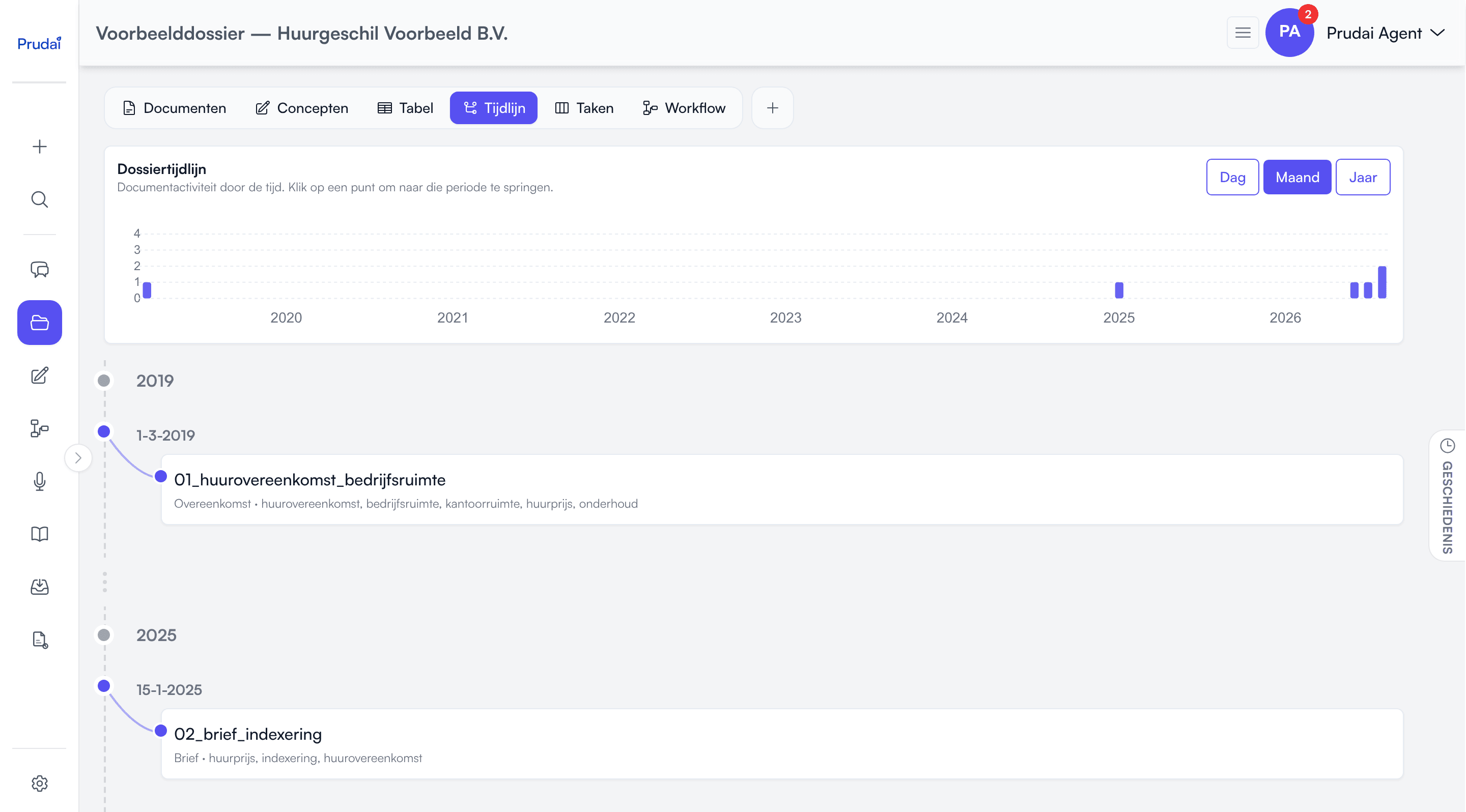
De tijdlijn zet de documenten van een dossier op datum, zodat je snel ziet wat er wanneer is gebeurd. Direct bruikbaar voor je feitenrelaas of als voorbereiding op een zitting.
LEO en LEO Fiscaal noemen de werkplek waar deze tijdlijn in zit een dossier; VERA, ZIA, BEVER en IRMA noemen hem een project, MAIA (op aanvraag) een map. Zie Projecten.
Waar je de tijdlijn opent
Section titled “Waar je de tijdlijn opent”De tijdlijn is geen tabblad en geen aparte pagina. Het is het segment Tijdlijn in de weergave-pil van een dossier. Klik op dat segment en de tijdlijn verschijnt in dezelfde pagina. De weergave zit in het adres van de pagina, dus een link of een verversing opent meteen weer de tijdlijn.
Er is geen losse tijdlijnpagina meer. Alles wat die kon, zit in deze weergave.
De activiteitengrafiek
Section titled “De activiteitengrafiek”Bovenaan staat de Dossiertijdlijn: een staafgrafiek van hoeveel documenten er per periode in het dossier zitten. Dat is de snelste manier om te zien waar de zaak druk was en waar het stil was.
- Klik op een staaf en de lijst eronder springt naar die periode.
- Beweeg over een staaf voor de periode en het aantal.
- Je kunt horizontaal inzoomen op een deel van de grafiek.
De grafiek en de groepering in de lijst delen één instelling: kies je een andere granulariteit, dan veranderen ze allebei mee.
Granulariteit: dag / maand / jaar
Section titled “Granulariteit: dag / maand / jaar”Met de knoppen Dag, Maand en Jaar kies je hoe de tijdlijn groepeert:
- Maand (de standaard, en vaak het beste startpunt),
- Jaar (overzicht),
- Dag (detail).
Beslaat je tijdlijn meer dan een jaar en kies je Dag, dan vraagt de app eerst om bevestiging: “De tijdlijn beslaat meer dan één jaar. De dagweergave kan trager en drukker zijn.” Dat is een waarschuwing, geen blokkade.
De lijst lezen
Section titled “De lijst lezen”Onder de grafiek staan de documenten in chronologische volgorde, met drie hulpmiddelen:
- Jaarmarkeringen. Bij elk nieuw jaar staat er een markering in de lijst, zodat je nooit hoeft te raden in welk jaar je zit.
- Tijdsprongen. Zit er meer dan een jaar tussen twee documenten, dan komt daar een tijdsprong-markering in plaats van lege ruimte. Een gat is dan zichtbaar als een gat.
- Uit- en inklappen. Dagen met meerdere stukken staan ingeklapt. Klik om ze open te vouwen. Met Alles uitklappen en Alles inklappen doe je dat in één keer voor de hele lijst.
Documenten zonder bruikbare datum komen onder Geen datum te staan.
Welke datum wordt gebruikt?
Section titled “Welke datum wordt gebruikt?”De tijdlijn gebruikt bij voorkeur:
- de datum Bestand aangemaakt op uit de documentgegevens, en anders
- de datum waarop het document is geüpload.
Tip: klopt je tijdlijn “niet”, open dan Gegevens bewerken in het documentmenu en controleer of corrigeer daar Bestand aangemaakt op.
Wat kun je doen vanuit de tijdlijn?
Section titled “Wat kun je doen vanuit de tijdlijn?”Elke rij in de tijdlijn draagt hetzelfde documentmenu als de documentenlijst: Voorbeeld (of Openen in Word), Info, Gegevens bewerken, Downloaden, Vertalen, Chat en Verwijder. De volledige uitleg per actie staat op Projecten.
Twee praktische punten:
- na een download is de downloadactie een paar seconden grijs; dat is een korte pauze, geen fout;
- verwijderen vraagt om bevestiging, en de rij verdwijnt pas als het document echt is verwijderd.