
Exporteren (PDF, Word en Excel)
Je kunt output vanuit de assistent op meerdere manieren “meenemen” naar je dossier.
Export vanuit chat
Section titled “Export vanuit chat”Een analyse die je zo aan je cliënt wilt sturen of in het dossier wilt opslaan? Onder elk assistent-antwoord staat een knoppenrij, en daarin zit één exportknop. Klik erop en je krijgt een menu met:
- PDF downloaden: opent het afdrukvenster van je browser. Kies daar Opslaan als PDF (handig voor delen en archiveren).
- Word downloaden (.docx): handig om verder te redigeren.
- Kopieer als tekst
- Kopieer als markdown
- Maak hier een document van: zet het antwoord als concept in het documentpaneel naast de chat, zodat je er samen met de assistent aan verder schrijft. Dit item zie je in de producten met Concepten, niet in ZIA en MAIA en niet in de Word-add-in.
Kopiëren zit dus in hetzelfde menu, niet als losse knop ernaast. De bronvermeldingen gaan mee in de export. Het antwoord laten voorlezen doe je met de aparte knop Antwoord afspelen in dezelfde rij; zie Chat.
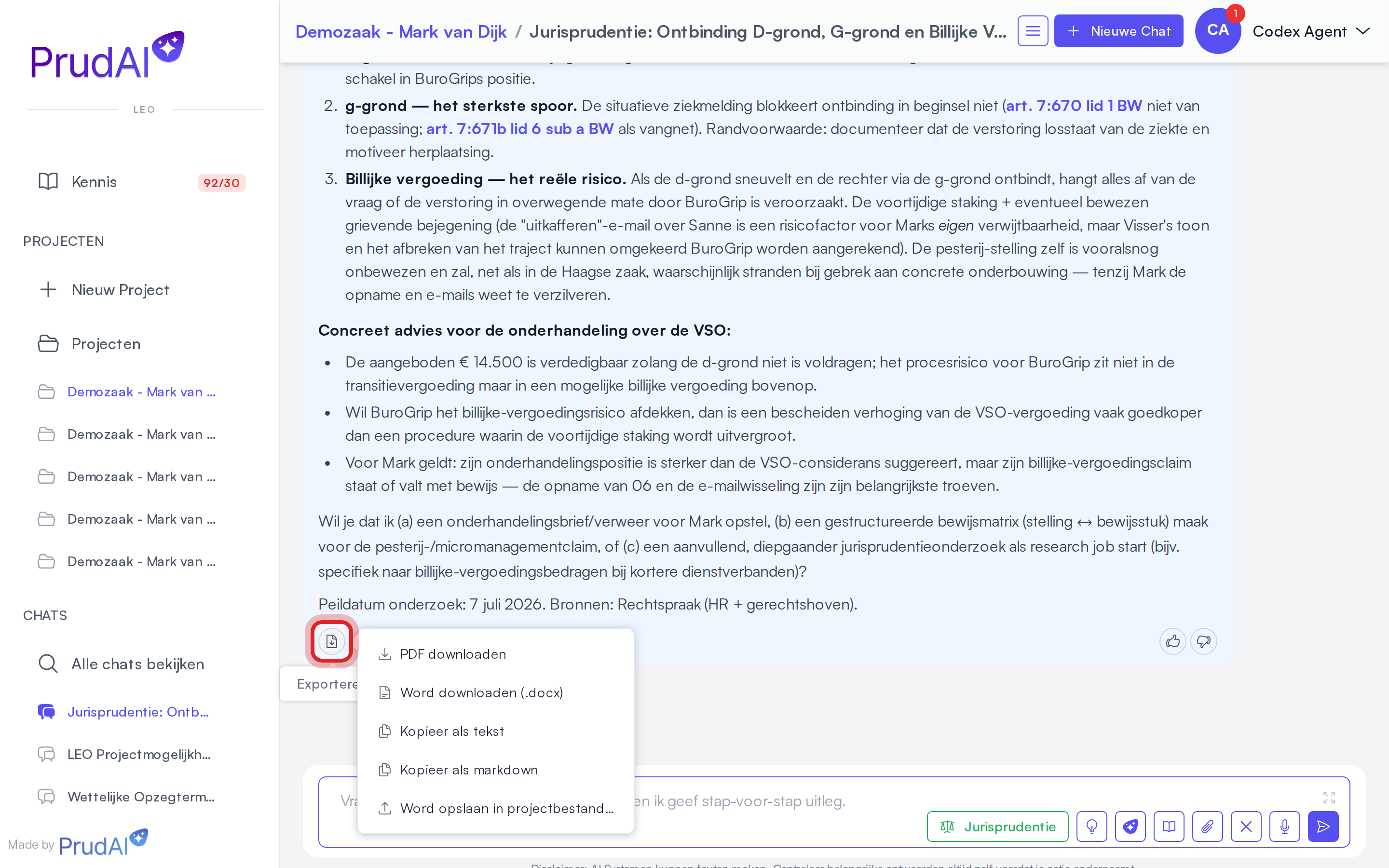
In een dossier komt er een item bij:
- Word opslaan in projectbestanden (zet het document direct bij de documenten van het dossier)
Dat item verschijnt alleen in een dossier, en niet als je organisatie het uploaden van bestanden heeft uitgezet: het schrijft immers een nieuw document in de kennisbank van het dossier. Na het opslaan ga je naar het dossier. Werk je in de Word-, Excel- of Outlook-add-in, dan staan de acties voor dat programma ook in dit menu; zie Vanuit de add-ins.
Alleen het eindantwoord gaat mee
Section titled “Alleen het eindantwoord gaat mee”Wat de assistent onderweg schrijft terwijl hij bronnen raadpleegt, staat als tussenstappen in de bronnenbalk boven het antwoord, bijvoorbeeld “3 stappen · 5 bronnen geraadpleegd”. Die tussenstappen en de regels in de bronnenbalk gaan niet mee. De bronverwijzingen in de tekst van het antwoord gaan bij kopiëren en exporteren wel mee; in Word worden het voetnoten. Kopiëren, PDF, Word, de acties in de add-ins en voorlezen nemen alleen het eindantwoord.
Tip: geef in je prompt aan welke structuur je wilt (koppen, nummering, tabellen). Dat exporteert beter.
Word-export: opmaak en bronnen
Section titled “Word-export: opmaak en bronnen”Word-export gebruikt je organisatiebranding voor de documentopmaak:
- het logo van je organisatie komt rechtsboven in de header;
- bovenaan staat de titel, met daaronder de datum en tijd van de export;
- links in de footer staat Made by met de naam van het product (bijvoorbeeld Made by LEO), gevolgd door het Prudai-logo;
- in het midden van de footer staat de exportdatum;
- rechts in de footer staat het paginanummer.
Als je organisatie nog geen logo heeft ingesteld, werk dit eerst bij in de organisatiebranding.
Bronverwijzingen worden voetnoten. In de chat zijn bronnen aanklikbare verwijzingen; in het Word-bestand worden het gewone voetnoten:
- een letterlijk citaat staat tussen aanhalingstekens in de tekst, met een voetnoot erachter;
- de voetnoot noemt de korte vindplaats (bijvoorbeeld een wetsartikel of een ECLI-nummer), de site en, waar dat kan, de link;
- staat een verwijzing op een eigen regel of in een tabelcel, dan komt de vindplaats daar gewoon in de tekst.
De export haalt daarvoor niets op bij de bron. Hij werkt dus ook als een bronsite even niet bereikbaar is. Dit geldt voor Word downloaden (.docx), Word opslaan in projectbestanden, Download .docx bij een concept en Word-opleveringen van workflows.
Bestandsnaam van de export
Section titled “Bestandsnaam van de export”De bestandsnaam is de titel van het gesprek met de datum en tijd van de export. Tekens die niet in een bestandsnaam mogen, vallen weg; accenten en andere bijzondere tekens blijven gewoon staan. Kan de browser de naam niet overnemen, dan krijgt de download een leesbare standaardnaam, zodat hij altijd goed wordt opgeslagen.
Tabellen en werkbladen naar Excel
Section titled “Tabellen en werkbladen naar Excel”Een tabel uit een antwoord
Section titled “Een tabel uit een antwoord”Staat er een tabel in het antwoord, dan heeft die zijn eigen exportknop: rechtsboven de tabel verschijnt een downloadicoon (Exporteer naar Excel (.xlsx)). Je krijgt dan geen kale tabel maar een opgemaakt werkblad:
- het logo van je organisatie (of de naam, als er geen logo is) en de titel bovenaan;
- een gestylde koprij, met een filter en een vastgezette kopregel, zodat je meteen kunt sorteren en filteren;
- bedragen en getallen in Nederlandse notatie (bijvoorbeeld ”€ 7.900,00”) worden echte getallen, zodat Excel ermee kan rekenen;
- onderaan een voettekst met de vertrouwelijkheidsmarkering, het exportmoment en je naam, plus de regel dat waarden (deels) door AI zijn gegenereerd en je de bronpassages moet controleren.
Let op wat de export níet meeneemt: samengevoegde cellen worden als losse cellen gelezen, waardoor kolommen kunnen verschuiven. Controleer zo’n tabel dus na.
Het werkblad
Section titled “Het werkblad”Zet de assistent cijfers in een werkblad, dan opent dat als paneel naast de chat (zie Grafieken, werkblad en kaarten). Met de knop Excel bovenin dat paneel download je het hele werkboek (op een smal scherm zie je alleen het downloadicoon):
- elk tabblad gaat mee, inclusief wat je zelf hebt aangepast;
- formules blijven formules;
- de vertrouwelijkheidsmarkering en de AI-regel staan in de voettekst bij het afdrukken.
De grafiek van een werkblad gaat niet mee naar Excel; die zie je alleen in het paneel via Grafiek tonen. Een losse grafiek in het gesprek blijft in de chat staan.
Concepten exporteren
Section titled “Concepten exporteren”Werk je in het documentpaneel aan een concept, dan vind je bovenin Exporteren met:
- Download .docx: een Word-bestand met dezelfde organisatiebranding en bronnen als voetnoten;
- Afdrukken / PDF: via het afdrukvenster van je browser;
- Opslaan in dossier: slaat een Word-versie op bij de documenten van het dossier. Dit item staat er alleen als het concept bij een dossier hoort, en werkt niet als je organisatie het uploaden van bestanden heeft uitgezet.
Downloaden en opslaan gebruiken de opgeslagen versie van het concept; je laatste wijzigingen worden eerst opgeslagen. Lukt dat niet, dan krijg je de melding Eerst opslaan en probeer je het opnieuw zodra het concept is opgeslagen. Meer over het documentpaneel: Concepten.
Export vanuit workflows en research
Section titled “Export vanuit workflows en research”Het resultaat van een workflow-run exporteer je met Exporteren bij Resultaat: PDF downloaden, Word downloaden (.docx) en, als de run bij een dossier hoort en je organisatie het uploaden van bestanden niet heeft uitgezet, Word opslaan in projectbestanden. Ook daar worden bronverwijzingen voetnoten in Word. Workflows zijn er in LEO en LEO Fiscaal.
Meer: Workflows en research jobs (inloggen vereist).
Vanuit de add-ins
Section titled “Vanuit de add-ins”Werk je in een add-in, dan staan de acties voor dat programma in hetzelfde exportmenu:
- Word: Invoegen in Word zet het antwoord in je document, na je selectie. De assistent kan in Word ook voorstellen doen als bijgehouden wijziging of opmerking. Meer: Prudai For Word.
- Excel: Plaats in Excel zet de grootste tabel uit het antwoord op een nieuw, gemarkeerd werkblad. Je ziet eerst een voorbeeld; er wordt niets geschreven tot je bevestigt. Meer: Prudai voor Excel.
- Outlook: tijdens het schrijven van een mail zet Plaats als concept-antwoord het antwoord in je concept. Bij een geopende mail kies je Open als antwoord in Outlook of Open als antwoord aan allen; Outlook opent dan een antwoordvenster dat je zelf nakijkt en verstuurt. Meer: Prudai voor Outlook.