
Snelstart (Prudai Platform)
Dit is de kortste route naar een goede eerste ervaring in de Prudai-webapp.
0) Kies bewust je persona
Section titled “0) Kies bewust je persona”| Als je vooral wilt… | Kies dan |
|---|---|
| breed juridisch onderzoek, workflows of partnerwerk | LEO |
| fiscale advisering, ook met fiscale workflows | LEO Fiscaal |
| werken op zorgrichtlijnen, interne kennis en dossiers | ZIA |
| omgevingsrecht, IPLO en officiële bekendmakingen | VERA |
| publieke besluitvorming en raadsinformatie | BEVER |
| risicomanagement, informatiebeveiliging en ISMS | IRMA |
Je ziet alleen de persona’s waar je organisatie toegang toe heeft. Wat elke persona onderscheidt, staat op De persona’s. LEO en LEO Fiscaal zijn twee aparte persona’s. Welke van de twee je ziet, hangt af van wat je organisatie heeft. Heb je beide, dan kies je zelf, via Kies je persona of later via Persona wisselen. Een aparte vraag vooraf of je juridisch of fiscaal werkt, is er niet.
Werk je met de IRMA-app voor je registers, begin dan ook bij IRMA: aan de slag.
1) Log in en controleer je persona
Section titled “1) Log in en controleer je persona”- Open de webapp op
https://app.prudai.com. - Log in via SSO.
- Heb je toegang tot meerdere persona’s, dan verschijnt Kies je persona. Later wisselen doe je via het gebruikersmenu (Persona wisselen) of via Instellingen → Persona.
Op het startscherm van de chat (buiten een dossier, voordat je een gesprek opent) toont de topbalk de volledige naam van je persona, bijvoorbeeld “Lex Explanata Oraculo (LEO)” of “Lex Explanata Oraculo (LEO Fiscaal)”. Daar zie je het zekerst in welke persona je werkt. Open je een gesprek, een dossier of een andere pagina, dan toont de topbalk de titel daarvan. In de zijbalk staat een korte naam: in LEO Fiscaal “LEO Fiscaal”, in LEO meestal “LEO Legal”. Koos je in LEO eerder bij de vakgebiedvragen voor fiscaal, dan staat ook in LEO “LEO Fiscaal” in de zijbalk; kijk dan naar de topbalk op het startscherm van de chat. Heeft je organisatie een eigen naam voor het product ingesteld, dan zie je die.
Meer uitleg: Inloggen & personakeuze en Instellingen.
2) Doorloop eenmalig de vakgebied-stepper
Section titled “2) Doorloop eenmalig de vakgebied-stepper”De eerste keer dat je in de chat komt, verschijnt de vakgebied-stepper. Die stelt je persona op jouw werk af. Hij bestaat uit drie stappen:
- Rol. In LEO en LEO Fiscaal: “Wat is je rol?”. In ZIA: “Wat is je beroep?”. In VERA: “Wat is je discipline?”. In BEVER: “Wat is je rol in de publieke besluitvorming?”. In IRMA: “Wat is je rol?”. Je kiest er één.
- LEO Fiscaal heeft eigen rollen: Fiscaal adviseur, Accountant, Tax manager / fiscalist in dienst, Loonadviseur en Ondernemer / DGA.
- Rechtsgebieden of vakgebieden. In LEO en LEO Fiscaal heet deze stap “Welke rechtsgebieden doe je?”. In ZIA, VERA en BEVER: “Op welke vakgebieden werk je?”. In IRMA: “In welke branche en ISMS-fase werk je?”.
- LEO Fiscaal toont hier een eigen fiscale indeling, met takken als Aangiften & compliance, Formeel belastingrecht & geschil en Btw & indirecte belastingen.
- Sommige persona’s voegen in deze stap een extra keuze toe:
- LEO: branches, maar alleen als je bij stap 1 Bedrijfsjurist koos;
- ZIA: een profielkeuze, maar alleen voor arts en paramedicus (art. 34);
- BEVER: bestuurslaag, altijd;
- IRMA: ISMS-fase, altijd;
- LEO Fiscaal en VERA: geen extra keuze.
- Overzicht. “Klaar om te beginnen?” toont wat je hebt gekozen en hoeveel bronnen en documenten dat oplevert. Hier vul je niets meer in; je bevestigt met Klaar — begin.
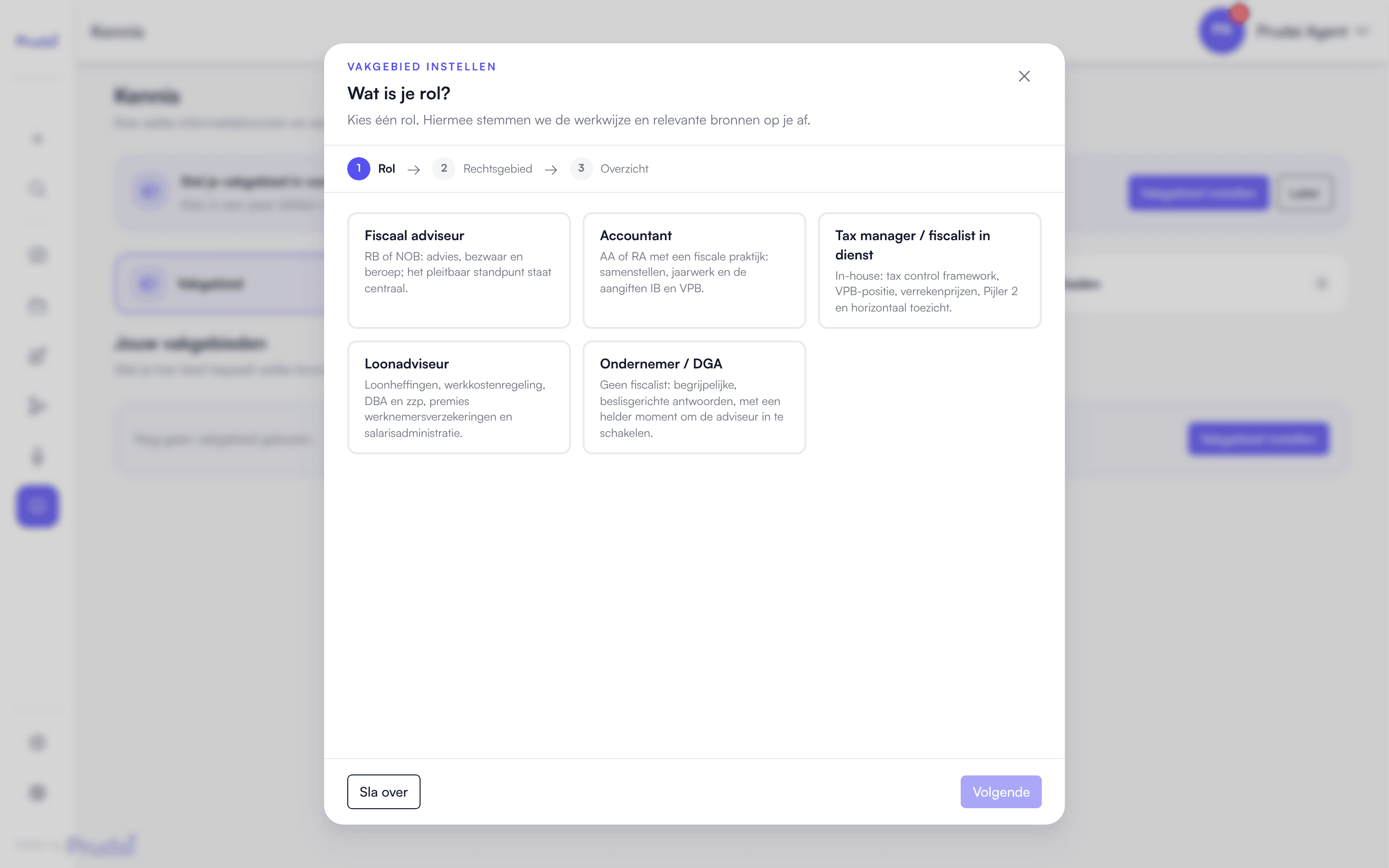
Sla je de stepper over, dan vraagt de chat er in een volgende sessie opnieuw naar, zolang je nog geen rol en vakgebied hebt gekozen. Je profiel kleurt antwoorden, voorgestelde bronnen en research-suggesties.
Later aanpassen doe je op de pagina Kennis, op het tabblad Vakgebied, niet in Instellingen. Had je in LEO Fiscaal eerder een rol gekozen die niet in de lijst hierboven staat, kies dan daar opnieuw je rol. Zie Kennis (inloggen vereist).
3) Maak een dossier of project aan
Section titled “3) Maak een dossier of project aan”- Klik in de zijbalk op Dossiers (LEO en LEO Fiscaal) of Projecten (ZIA, VERA, BEVER en IRMA).
- Klik op Nieuw dossier. Die knop heet in elke persona zo.
- Geef een duidelijke naam, bijvoorbeeld
Klant - Zaak - Jaar, en bevestig met Nieuw dossier (in ZIA, VERA, BEVER en IRMA: Nieuw Project). - Open het dossier direct.
Waarom dit de standaardroute is:
- de documenten in het dossier worden de hoofdcontext voor de chat;
- taken, tijdlijn en samenwerking hangen aan het dossier;
- delen met collega’s gebeurt op dossierniveau.
Meer: Projecten.
4) Upload eerst de kernbestanden
Section titled “4) Upload eerst de kernbestanden”Dezelfde uploadregels gelden voor:
- Bestanden (persoonlijk),
- documenten in een dossier of project,
- chatbijlagen.
Ondersteunde voorbeelden:
- documenten zoals
.pdf,.docx,.xlsx - presentaties zoals
.pptxen.ppt - audio zoals
.mp3,.m4a,.wav - afbeeldingen, e-mailbestanden, CAD en
.zip
Belangrijk:
- wacht tot bestanden de status Verwerkt hebben;
- in de chat kun je pas verzenden als nieuwe bijlagen klaar zijn;
- ZIP-bestanden worden eerst uitgepakt; daarna wordt de ondersteunde inhoud verwerkt.
Meer: Bestanden.
5) Zet alleen de juiste kennis aan
Section titled “5) Zet alleen de juiste kennis aan”Ga naar Kennis. De pagina heeft drie tabbladen:
- Bronnen: de bronnen die de assistent raadpleegt. De kennisbanken van je organisatie staan hier ook tussen. Zet alleen aan wat bij je taak past.
- Mogelijkheden: extra functies van de assistent zelf, zoals geheugen, takenbord en rekenmachine.
- Vakgebied: je profiel uit de stepper.
Vuistregel:
- LEO: de breedste juridische bronset, plus workflows en research jobs.
- LEO Fiscaal: fiscale kernbronnen die LEO niet heeft, zoals de Kennisgroepen Belastingdienst, fiscale kennisbanken en DG TAXUD, plus juridische bronnen waar die fiscaal raken. Workflows en research jobs werken hier ook, met eigen fiscale sjablonen; zie Workflows en research jobs (inloggen vereist).
- VERA: Omgevingswet, IPLO, officiële bekendmakingen, RvA en BIM (IFC/DWG).
- ZIA: interne documenten, richtlijnen, taken, rekenmachine en Word review. Een koppeling met Nedap ONS is op aanvraag.
- BEVER: raadsinformatie, decentrale regelgeving, rekenkamers, Rijksbegroting.
- IRMA: normenkaders, toezichthouders en branchebronnen.
Meer: Kennis (inloggen vereist).
Wat je organisatie kan uitzetten
Section titled “Wat je organisatie kan uitzetten”Niet elke functie die in deze documentatie staat, is bij jou ook zichtbaar. Naast het abonnement kan Prudai op verzoek van je organisatie per persona functies bewust uitschakelen. Dat is een instelling, geen storing. Zie je iets niet dat hier wel beschreven staat, dan is dit meestal de verklaring.
Drie schakelaars merk je als gebruiker direct.
Uploads beperken
Section titled “Uploads beperken”Staat dit aan, dan kun je in die persona geen nieuwe documenten meer toevoegen. Concreet wordt geblokkeerd:
- bestanden toevoegen (los en als ZIP), ook als chatbijlage en in je persoonlijke kennisbank;
- documenten uploaden in een dossier of project;
- een Outlook-gesprek opslaan als document;
- een antwoord als Word-document (DOCX) in een dossier opslaan;
- een concept bewaren met Opslaan in dossier, of een Word-bestand openen met Bewerken in documentweergave;
- een nieuwe SharePoint-bron koppelen aan een dossier of project, ook als je LEO of LEO Fiscaal in de chat vraagt om stukken uit SharePoint te halen.
Eén uitzondering: de eigenaar van je organisatie mag wél documenten toevoegen aan een organisatiekennisbank en er een SharePoint-bron aan koppelen. Dat kan ook meteen bij het aanmaken van de kennisbank, met Importeren vanuit SharePoint en Aanmaken en importeren. Voor dossiers, de persoonlijke kennisbank, de chat, Outlook-opslag, exports en concepten geldt de beperking ook voor de eigenaar.
Wat blijft:
- alle documenten die er al staan, inclusief het bewerken van hun gegevens;
- lopende SharePoint-synchronisaties van koppelingen die al waren ingericht.
De uploadknoppen verdwijnen uit de interface, en de server weigert het ook als een oud tabblad het toch probeert.
Delen beperken
Section titled “Delen beperken”Staat dit aan, dan verdwijnt Delen uit de interface en weigert de server nieuwe deelacties. Bestaande deelrelaties blijven gewoon staan: er wordt niets ingetrokken. Alleen nieuwe gedeelde toegang is niet meer mogelijk.
Denkdiepte vastzetten
Section titled “Denkdiepte vastzetten”Staat dit aan, dan verdwijnt de denkdiepte-keuze (Snel, Standaard, Grondig, Ultra) helemaal uit de chat. Niet grijs, maar weg: een keuze met één optie is geen keuze. Elk bericht draait dan op de vaste standaardstand van die persona.
Waar het per persona in verschilt
Section titled “Waar het per persona in verschilt”Deze drie schakelaars staan per persona apart. Je organisatie kan uploads in ZIA blokkeren en in LEO toestaan, of andersom. Ze zijn beschikbaar voor LEO, LEO Fiscaal, ZIA, VERA en BEVER, en ook voor MAIA (op aanvraag); niet voor IRMA.
Als eigenaar zie je in het Account Dashboard onder Aanvullende functies wat er voor je organisatie aanstaat. Iets wijzigen gaat via Prudai-support.
Vuistregel: zie je een verbod dat je niet verwacht, dan is het een bewuste instelling van je organisatie en geen storing. Vraag de eigenaar van je organisatie wat er voor jouw persona aanstaat.
6) Werk in chat met expliciete context
Section titled “6) Werk in chat met expliciete context”Gebruik bij voorkeur:
@om documenten te noemen,#om taken te noemen in een dossierchat,- duidelijke instructies over doel, doelgroep en formaat.
Voorbeelden:
- “Vat dit dossier samen in 10 bullets met risico’s en next steps.”
- “Zoek relevante regelgeving en citeer de artikelen.”
- “Gebruik alleen @contract.docx en @briefing.pdf.”
Meer: Chat.
7) Werk door naar output
Section titled “7) Werk door naar output”Veelgebruikte eindstappen:
- exporteer een antwoord naar Word of PDF;
- schrijf een stuk samen met de assistent in een document naast de chat (niet in ZIA); zie Concepten;
- laat cijfers zien als grafiek of in een werkblad met export naar Excel; zie Grafieken, werkblad en kaarten;
- vertaal een bestaand document via Vertalen;
- sla een Word-export op in de bestanden van je dossier;
- werk meldingen weg via Meldingen als je in partner- of samenwerkingsflows zit.
Meer: Exporteren, Vertalen en Meldingen.