
Problemen oplossen & support
Deze pagina helpt je bij de meest voorkomende problemen. Als je er niet uitkomt, kun je terecht bij Prudai support of bij de afgesproken IT-contactpersoon van jouw organisatie.
Supportkanalen
Section titled “Supportkanalen”- Support portal: support.prudai.com — meld een ticket aan of bekijk lopende meldingen.
- E-mail: support@prudai.com. Dit is het supportadres voor alle klanten, ook voor het escaleren van een lopende melding.
- Statuspagina: status.prudai.com — actuele status van de Prudai-platformdiensten.
- Zelfbediening: de documentatie op docs.prudai.com, die je nu leest. Voor een deel van de pagina’s moet je inloggen. De openbare pagina’s staan ook in de kennisbank op support.prudai.com.
Reactietijden: de Service Level Agreement legt per prioriteit (P1 tot en met P4) vast binnen welke tijd wij op een melding reageren, en binnen welke kantoortijden die termijnen lopen. De SLA in het Legal Center is daarvoor de bindende bron.
AI-eerste support
Section titled “AI-eerste support”Wanneer je een ticket aanmaakt via support.prudai.com, kijkt onze AI-supportassistent er als eerste naar. Dat werkt zo:
- De assistent antwoordt alleen op basis van onze documentatie en blijft in het gesprek totdat je vraag is opgelost.
- Je hoeft je vraag niet “voor de AI” te formuleren. Schrijf gewoon zoals je dat tegen een collega zou doen.
- Kan de documentatie je vraag niet betrouwbaar beantwoorden, dan stuurt de assistent geen antwoord. Een medewerker van Prudai Support pakt je ticket dan op.
- Bij deze onderwerpen zet de assistent je ticket direct en met voorrang door naar een medewerker:
- Security-vragen of -meldingen;
- een storing of platformbrede uitval;
- accounttoegang of identiteitsproblemen;
- facturatie;
- problemen met je gegevens of een klantdossier;
- alles wat dringend of risicovol klinkt.
Bij zo’n doorzetting zie je in dezelfde thread meteen een bericht dat je vraag naar een medewerker is doorgezet. Die medewerker reageert daarna zelf.
Snelle checks
Section titled “Snelle checks”- Ververs de pagina (Ctrl+R / Cmd+R).
- Log uit en log opnieuw in.
- Controleer of je in de juiste persona werkt. Wisselen doe je via Persona wisselen in het gebruikersmenu of via Instellingen → Persona.
- Probeer een andere browser (bij voorkeur Chrome of Edge).
Inloggen lukt niet
Section titled “Inloggen lukt niet”Mogelijke oorzaken:
- SSO-sessie verlopen of geblokkeerd door browserinstellingen.
- Third‑party cookies of trackingbescherming die het inloggen hinderen.
- Je account is nog niet volledig ingericht (rol of organisatie ontbreekt).
Wat te doen:
- Probeer een incognito- of privévenster.
- Controleer of je in dezelfde browser wel bij andere apps kunt inloggen die dezelfde login gebruiken.
- Neem contact op met je beheerder om je rol en organisatie te laten controleren.
Kom je wél binnen, maar zie je een scherm over je abonnement of toegang? Lees dan het volgende onderdeel.
Toegangsscherm: abonnement verlopen of toegang geblokkeerd
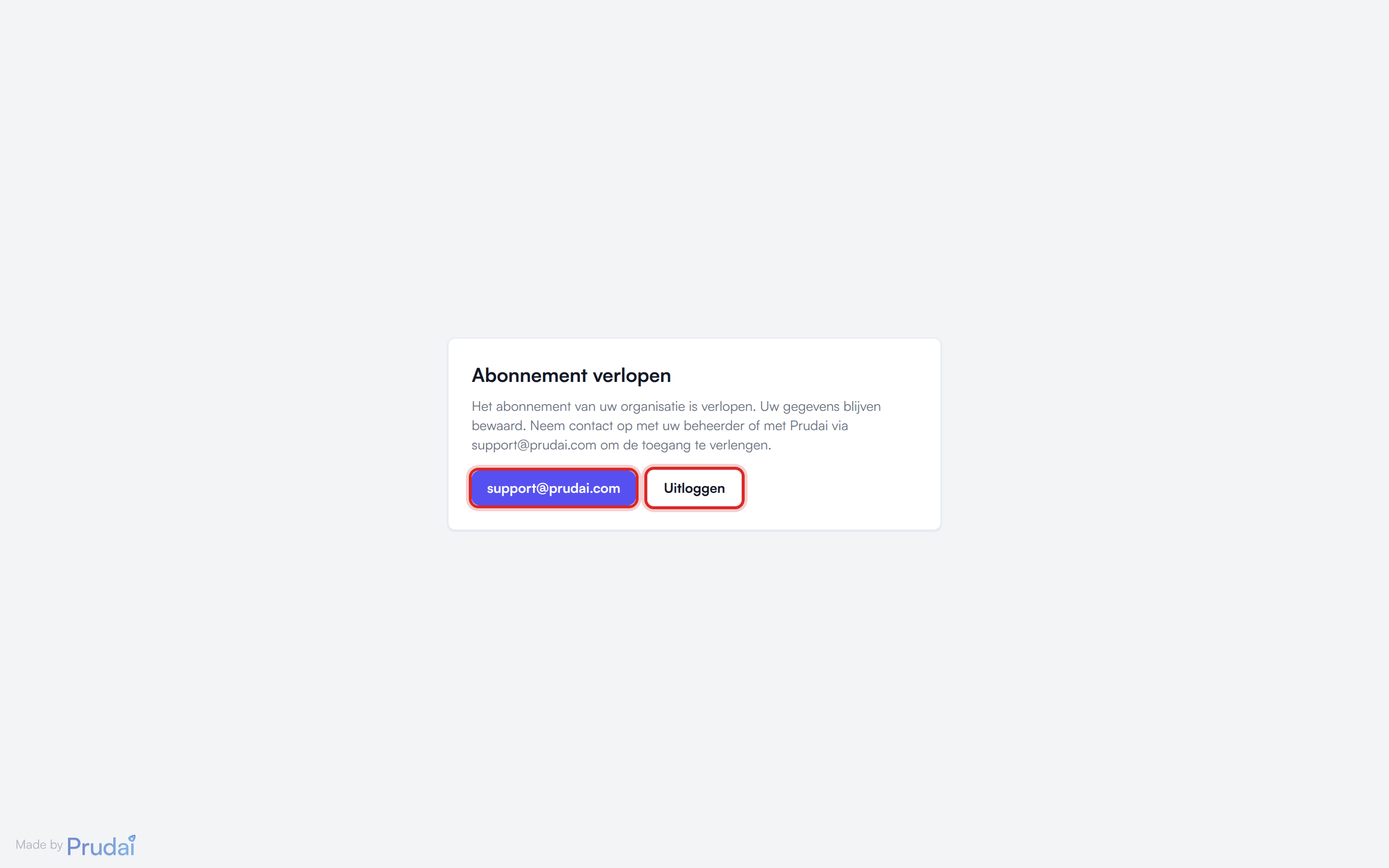
Section titled “Toegangsscherm: abonnement verlopen of toegang geblokkeerd”Prudai geeft alleen toegang aan organisaties met een lopend abonnement of een lopende proef. Is dat niet (meer) zo, dan zie je na het inloggen in plaats van de app een van deze schermen:
| Scherm | Wat het betekent |
|---|---|
| Abonnement verlopen | Het abonnement of de proef van je organisatie is afgelopen, of de organisatie is gearchiveerd. |
| Toegang tijdelijk geblokkeerd | Prudai heeft de toegang van je organisatie tijdelijk geblokkeerd, bijvoorbeeld omdat een aanmelding met een privé-e-mailadres nog wordt beoordeeld. Zie Aanmelden met een persoonlijk e-mailadres. |
| Toegang kan niet worden vastgesteld | De toegangsstatus van je organisatie is op dit moment niet te bepalen. |
Wat je moet weten:
- Het scherm geldt voor je hele organisatie. Het is geen storing en geen probleem met je eigen account, dus opnieuw laden of een andere browser helpt niet.
- Bij een verlopen abonnement of een blokkade blijven je gegevens bewaard.
- Klik op support@prudai.com op het scherm, of neem contact op met je beheerder. Alleen Prudai kan de toegang verlengen of herstellen.
- Met Uitloggen log je uit, bijvoorbeeld om met een ander account verder te gaan.
- Je ziet hetzelfde scherm in de add-ins voor Word, Excel en Outlook.
- In de IRMA-app heet dit scherm Toegang tot IRMA is geblokkeerd. Heeft je organisatie IRMA niet afgenomen, dan staat er Geen toegang tot IRMA.
Ik zie “Kies je persona” of “Deze pagina is alleen beschikbaar in …”
Section titled “Ik zie “Kies je persona” of “Deze pagina is alleen beschikbaar in …””- Kies je persona verschijnt als je toegang hebt tot meer dan één persona. Kies de persona waarmee je wilt werken; later wissel je via Persona wisselen in het gebruikersmenu of via Instellingen → Persona.
- Deze pagina is alleen beschikbaar in … betekent dat de pagina niet bij je huidige persona hoort. Workflows en research zijn er bijvoorbeeld alleen in LEO en LEO Fiscaal. De melding verwijst altijd naar LEO. Heeft je account LEO, dan zie je de knop Schakel over naar LEO. Zo niet, dan staat er dat je account geen toegang heeft tot LEO. Werk je met LEO Fiscaal, wissel dan zelf via Persona wisselen naar LEO Fiscaal. Zie Workflows en research (inloggen vereist).
Het antwoord valt stil of start niet
Section titled “Het antwoord valt stil of start niet”In de chat kun je twee meldingen tegenkomen:
- Het antwoord duurde te lang om te starten. Probeer het opnieuw. De assistent kwam niet op gang.
- Het antwoord viel stil. Probeer het opnieuw. Er kwam een paar minuten lang geen nieuwe tekst binnen en de chat is gestopt met wachten. Bij Ultra wacht de chat langer, omdat die stand langer mag nadenken.
Zie je tijdens het wachten Nog even geduld, dit antwoord kost wat meer tijd., dan is er niets aan de hand: het antwoord komt nog. Lange antwoorden, ook een document van duizenden woorden op Grondig of Ultra, stromen gewoon binnen terwijl ze worden geschreven.
Wat je kunt doen bij een van de twee meldingen:
- Stuur je vraag nog een keer.
- Kies een lagere denkdiepte, bijvoorbeeld Standaard in plaats van Grondig.
- Vraag een heel lang stuk in delen, bijvoorbeeld per hoofdstuk.
- Gebeurt het bij elke vraag, kijk dan op status.prudai.com en meld het bij support, met het tijdstip.
Documenten blijven hangen in de verwerking
Section titled “Documenten blijven hangen in de verwerking”Controleer:
- Of de upload is gelukt (het document staat in de lijst).
- Of de status nog verandert: van In afwachting via Verwerken naar Verwerkt.
Wat je kunt doen:
- Wacht enkele minuten (grote PDF’s en ZIP’s duren langer).
- Upload opnieuw als het document op Mislukt komt.
- Vul metadata later aan; dat beïnvloedt niet of het document verwerkt kan worden.
SharePoint werkt niet
Section titled “SharePoint werkt niet”Kijk eerst welke melding je ziet:
- SharePoint-integratie is niet ingeschakeld voor jouw organisatie. Prudai zet de SharePoint-integratie op aanvraag aan. Je beheerder vraagt die aan via support of via jullie accountmanager; zie stap 1 van SSO (Microsoft) + SharePoint instellen.
- SharePoint-integratie is niet geconfigureerd. De koppeling met Microsoft is aan de kant van Prudai niet ingericht. Neem contact op met Prudai support.
- Niet verbonden, met de uitleg Zorg dat je bent ingelogd met je organisatieaccount om SharePoint te gebruiken. Je bent niet via je Microsoft-account ingelogd. Er is geen knop om te koppelen: log uit en log opnieuw in via de knop Microsoft op het inlogscherm. Ziet iedereen in je organisatie ineens Niet verbonden, laat dan je IT-beheer kijken; zie SSO (Microsoft) + SharePoint instellen.
Wat je daarna kunt doen:
- Ga naar je dossier of project en kijk of SharePoint gekoppeld is.
- Klik Nu synchroniseren in de koppeling. De knop Wijzigingen controleren bestaat alleen bij een organisatiekennisbank; een dossier of project controleert zelf en heeft die knop niet.
Meer: SharePoint.
Word add-in: inloggen of suggesties werken niet
Section titled “Word add-in: inloggen of suggesties werken niet”Veelvoorkomend:
- De add-in draait in een taakvenster van Word. Inloggen gebeurt daarom in een apart, beveiligd inlogvenster van Office.
- Niet elke Word-versie ondersteunt alle functies voor suggesties en revisies.
Wat je kunt doen:
- Klik in de add-in op Inloggen, rond het inloggen af in het venster dat opent en ga daarna terug naar Word.
- Herlaad het taakvenster (of sluit en open Word opnieuw).
- Controleer of je Word-versie add-ins ondersteunt.
Meer: Prudai For Word.
Onderhoudsscherm
Section titled “Onderhoudsscherm”Tijdens gepland onderhoud kan de app een Engelstalig onderhoudsscherm tonen (Scheduled Maintenance) dat om een toegangscode vraagt. Soms staat er ook bij wanneer de app naar verwachting weer beschikbaar is (Expected back online).
- Heb je een code gekregen, vul die dan in en klik op Unlock access.
- Heb je geen code, wacht dan tot het onderhoud voorbij is. De actuele stand zie je op status.prudai.com.
Sneller geholpen: wat je meestuurt
Section titled “Sneller geholpen: wat je meestuurt”Met deze gegevens vindt support je melding sneller terug:
- de datum en het tijdstip van het probleem;
- de persona waarin je werkte (bijvoorbeeld LEO, LEO Fiscaal, ZIA, VERA, BEVER of IRMA);
- wat je deed (welk scherm, welke knop) en de letterlijke foutmelding;
- eventueel een schermafbeelding.
Stuur geen vertrouwelijke dossierinhoud mee. Een beschrijving en het tijdstip zijn genoeg; zet op een schermafbeelding geen namen of gegevens van cliënten.