
Prudai For Word
Prudai For Word is de Word-add-in van het Prudai Platform. Je assistent opent in een taakvenster naast je document en leest mee: met de tekst die je selecteert, of met het hele document. Laat je conceptdagvaarding of advies reviewen zónder Word te verlaten. De assistent zet zijn voorstellen als bijgehouden wijzigingen en opmerkingen in je document, en jij accepteert of weigert ze zoals je dat in Word gewend bent.
Reviewvoorstellen in Word werken in de persona’s LEO, LEO Fiscaal, ZIA, VERA en BEVER; IRMA en MAIA hebben geen Word-reviewfunctie.
Ook beschikbaar: Prudai voor Outlook en Prudai voor Excel.
Wat kan de add-in?
Section titled “Wat kan de add-in?”- je selectie meesturen als context bij je vraag,
- de tekst van het hele document meesturen (tot 25.000 woorden),
- een antwoord invoegen in je document, direct na je selectie of cursor,
- opmerkingen plaatsen bij een passage,
- vervangingsvoorstellen doen als bijgehouden wijziging, zodat je ze via Wijzigingen bijhouden accepteert of weigert.
Ondersteunde Word-clients
Section titled “Ondersteunde Word-clients”- Word voor Windows en Mac (desktop),
- Word voor het web.
De add-in vraagt de Word-requirementset WordApi 1.7. Daarom vallen oudere, eenmalig aangeschafte Word-versies af: die halen dat niveau niet en krijgen de add-in niet te zien.
Installeren
Section titled “Installeren”Meestal maakt je beheerder de add-in beschikbaar. Er zijn drie routes:
- Microsoft AppSource: de listing heet Prudai For Word;
- centrale uitrol door je beheerder via het Microsoft 365 Admin Center (aanbevolen voor organisaties);
- handmatig het manifest laden in Word, bijvoorbeeld voor een pilot of een testgroep.
Voor beheerders: manifest en netwerk
Section titled “Voor beheerders: manifest en netwerk”De manifest-URL voor productie is:
https://app.prudai.com/word-addin/manifest.production.xml
De stappen in het Admin Center zijn gelijk aan die voor Outlook, inclusief de doelgroepkeuze en de wachttijd tot 24 uur. Zie Instructie voor beheerders: Prudai voor Outlook uitrollen en vul daar de Word-manifest-URL in.
Wat het manifest vraagt:
- Office-permissie ReadWriteDocument (het document lezen en bewerken),
- requirementset WordApi 1.7 (zie hierboven).
Huidige manifestversie: 1.0.0.8.
Netwerktoegang: sta uitgaand HTTPS toe naar app.prudai.com, api.prudai.com, api.account.prudai.com en login.prudai.com. Logt je organisatie in via Microsoft, sta dan ook login.microsoftonline.com toe. Dat is dezelfde lijst als voor Outlook; zie de tabel in de beheerdersinstructie.
Openen en inloggen
Section titled “Openen en inloggen”- Open een document in Word en start Prudai For Word via Invoegtoepassingen op het tabblad Start.
- Klik in het taakvenster op Inloggen. Er opent een apart inlogvenster. Veel inlogproviders blokkeren inloggen in een ingesloten venster, vandaar de pop-up.
- Log in met je Prudai-account, hetzelfde account als voor de webapp. Het inlogvenster sluit en het taakvenster neemt je sessie over.
Je sessie blijft alleen in het taakvenster bewaard, niet in browsercookies. Daardoor houden strenge cookie-instellingen van de browser het inloggen niet tegen.
Welke persona’s je ziet, hangt af van de licenties van je organisatie. Zie Inloggen & personakeuze.
Werken met je selectie en het hele document
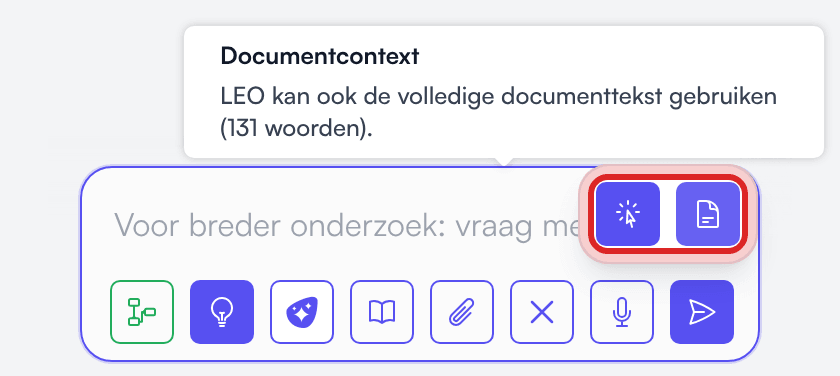
Section titled “Werken met je selectie en het hele document”De knoppen Selectiecontext en Documentcontext staan naast het invoerveld. Zie je ze niet, klik dan op Toon actieknoppen (☰).
Selectie
Section titled “Selectie”Selecteer tekst in Word en stel je vraag. De selectie gaat automatisch mee, bijvoorbeeld bij:
- “Herschrijf deze alinea in formele stijl.”
- “Maak hiervan een opsomming met risico’s.”
De knop Selectiecontext licht op zodra je tekst hebt geselecteerd. Beweeg eroverheen om te zien welke tekst meegaat. Een selectie mag maximaal 50.000 tekens zijn; selecteer je meer, dan krijg je een melding en kies je een kleiner stuk.
Hele document
Section titled “Hele document”Met de knop Documentcontext stuur je de volledige documenttekst mee. Hij staat standaard aan als je document 25.000 woorden of minder telt; klik erop om hem uit of weer aan te zetten. De tooltip toont hoeveel woorden je document heeft.
- Telt je document meer dan 25.000 woorden, dan is de knop grijs. De tooltip meldt: “Uitgeschakeld: dit document heeft N woorden (> 25.000). Gebruik selectie.” Groeit het document over die grens terwijl de knop aan stond, dan zet de add-in hem zelf uit. Werk dan met een selectie, of zet het stuk als los document in een project.
- Daarnaast geldt een harde maximumgrootte voor de documenttekst van ongeveer 600.000 tekens. Die ligt ruim boven de woordgrens; in de praktijk bepaalt de woordgrens wanneer de knop uitgaat.
- De documenttekst dient alleen als context voor die ene vraag. Hij wordt niet in je gespreksgeschiedenis bewaard.
Een antwoord in Word zetten
Section titled “Een antwoord in Word zetten”Open bij een antwoord van je assistent het menu Exporteren. Dat menu verschijnt zodra het antwoord klaar is. Daar kies je:
- Invoegen in Word: het antwoord komt direct na je selectie of cursor in het document, met opmaak. Deze keuze staat er alleen als je in het taakvenster in Word werkt, niet in de webapp;
- Word downloaden (.docx): het antwoord als los Word-bestand.
Tip: vraag om koppen en consistente nummering. Dat werkt beter in Word.
Reviewvoorstellen: bijgehouden wijzigingen en opmerkingen
Section titled “Reviewvoorstellen: bijgehouden wijzigingen en opmerkingen”Vraag je assistent om je stuk te reviewen, bijvoorbeeld “Loop de aansprakelijkheidsparagraaf na en stel verbeteringen voor”. De assistent kan dan:
- een vervangingsvoorstel doen: dat komt als bijgehouden wijziging in je document. Je krijgt de melding Suggestie toegevoegd als wijziging. Accepteer of weiger de wijziging via Controleren › Wijzigingen bijhouden, zoals elke andere revisie;
- een opmerking plaatsen bij de passage waar het om gaat.
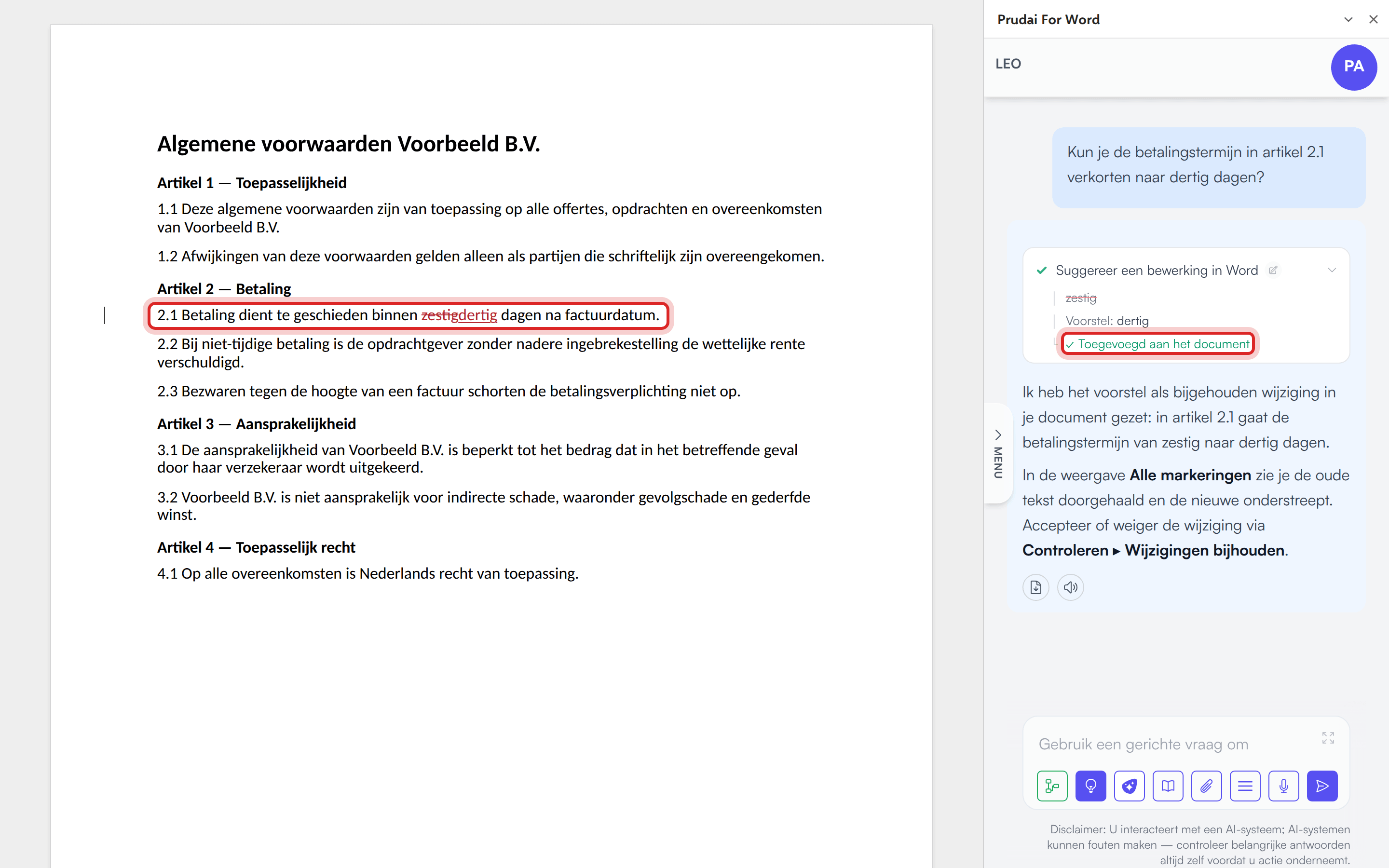
Dit werkt als Suggesties in Word aan staat. Je vindt die schakelaar op de pagina Kennis, tabblad Mogelijkheden; hij staat standaard aan.
Zo komt een voorstel op de goede plek
Section titled “Zo komt een voorstel op de goede plek”Elk voorstel draagt de oorspronkelijke tekst mee. De add-in past het alleen toe op precies die passage:
- is die passage je huidige selectie, dan komt het voorstel daar;
- anders zoekt de add-in de passage in het document. Kleine verschillen in hoofdletters, spaties en typografische tekens (zoals krullende aanhalingstekens of een lang streepje) maken niet uit. Andere leestekens en cijfers moeten exact kloppen: “artikel 35” is iets anders dan “artikel 3-5”.
In deze gevallen past de add-in niets aan en zie je Suggestie toepassen in Word mislukt:
- de passage komt meer dan één keer in het document voor;
- de passage loopt over meer dan één alinea;
- de passage is niet (meer) te vinden, bijvoorbeeld omdat je de tekst intussen hebt aangepast.
Selecteer dan de bedoelde passage en vraag opnieuw om een voorstel.
Voor een vervangingsvoorstel zet de add-in Wijzigingen bijhouden alleen voor die ene wijziging aan. Daarna zet hij je eigen instelling terug, ook als het toepassen mislukt.
Wat je in de chat ziet
Section titled “Wat je in de chat ziet”Per voorstel staat in de chat een regel Suggereer een bewerking in Word (of Voeg commentaar toe aan bestand). Daaronder zie je bij een vervanging de oorspronkelijke tekst doorgestreept met het Voorstel, of bij een opmerking de Opmerking. Daarna volgt de uitkomst:
| Uitkomst | Betekenis |
|---|---|
| Toegevoegd aan het document | De wijziging of opmerking staat echt in je document. |
| Kon niet worden toegepast | Er is niets veranderd; de reden staat erachter. |
| Kon niet worden bevestigd — controleer uw document | De add-in kreeg geen bevestiging terug. Kijk zelf in je document. |
| Voorgesteld — nog te bevestigen in Word | Het voorstel is gedaan, maar nog niet bevestigd. |
Een groen vinkje verschijnt pas als de wijziging echt in je document staat.
Problemen oplossen
Section titled “Problemen oplossen”| Symptoom | Waarschijnlijke oorzaak | Oplossing |
|---|---|---|
| Prudai For Word staat niet bij je invoegtoepassingen | Add-in niet (of net pas) uitgerold; uitrol kan tot 24 uur duren | Vraag je beheerder om de uitrol, of installeer via AppSource als je organisatie dat toestaat |
| ”Het inlogvenster van Word kon niet worden geopend of geladen.” | Pop-up geblokkeerd of haperende Office-webview | Probeer opnieuw; helpt dat niet, klik op Opnieuw laden of herstart Word |
| ”Inloggen is gelukt, maar Word kon het antwoord niet ontvangen.” | Het inlogvenster kon zijn resultaat niet doorgeven | Sluit het inlogvenster en log opnieuw in |
| Documentcontext is grijs | Document heeft meer dan 25.000 woorden, of het aantal woorden kon niet worden bepaald | Werk met een selectie, of zet het stuk als los document in een project |
| Invoegen in Word ontbreekt | Je bekijkt de chat buiten het taakvenster in Word (bijvoorbeeld in de webapp), of het antwoord wordt nog geschreven; het menu Exporteren verschijnt pas als het antwoord klaar is | Open de chat via Prudai For Word in Word en wacht tot het antwoord klaar is |
| Voorstel: Kon niet worden toegepast | Passage komt vaker voor, loopt over meerdere alinea’s, of is gewijzigd | Selecteer de bedoelde passage en vraag opnieuw om een voorstel |
Meer: Kennis (inloggen vereist) · Chat · Problemen oplossen & support.