
Prudai voor Outlook: aan de slag (gebruikers)
Deze pagina is voor eindgebruikers van Prudai voor Outlook. Wat de add-in doet, staat op Prudai voor Outlook; de uitrol regelt je beheerder via de beheerdersinstructie.
De add-in openen
Section titled “De add-in openen”- Open Outlook (web of desktop) en selecteer of open een e-mailbericht.
- Klik in het lint op Prudai voor Outlook (groep Prudai), of kies hem via het Apps-menu van het bericht.
- Het taakvenster opent aan de rechterkant.
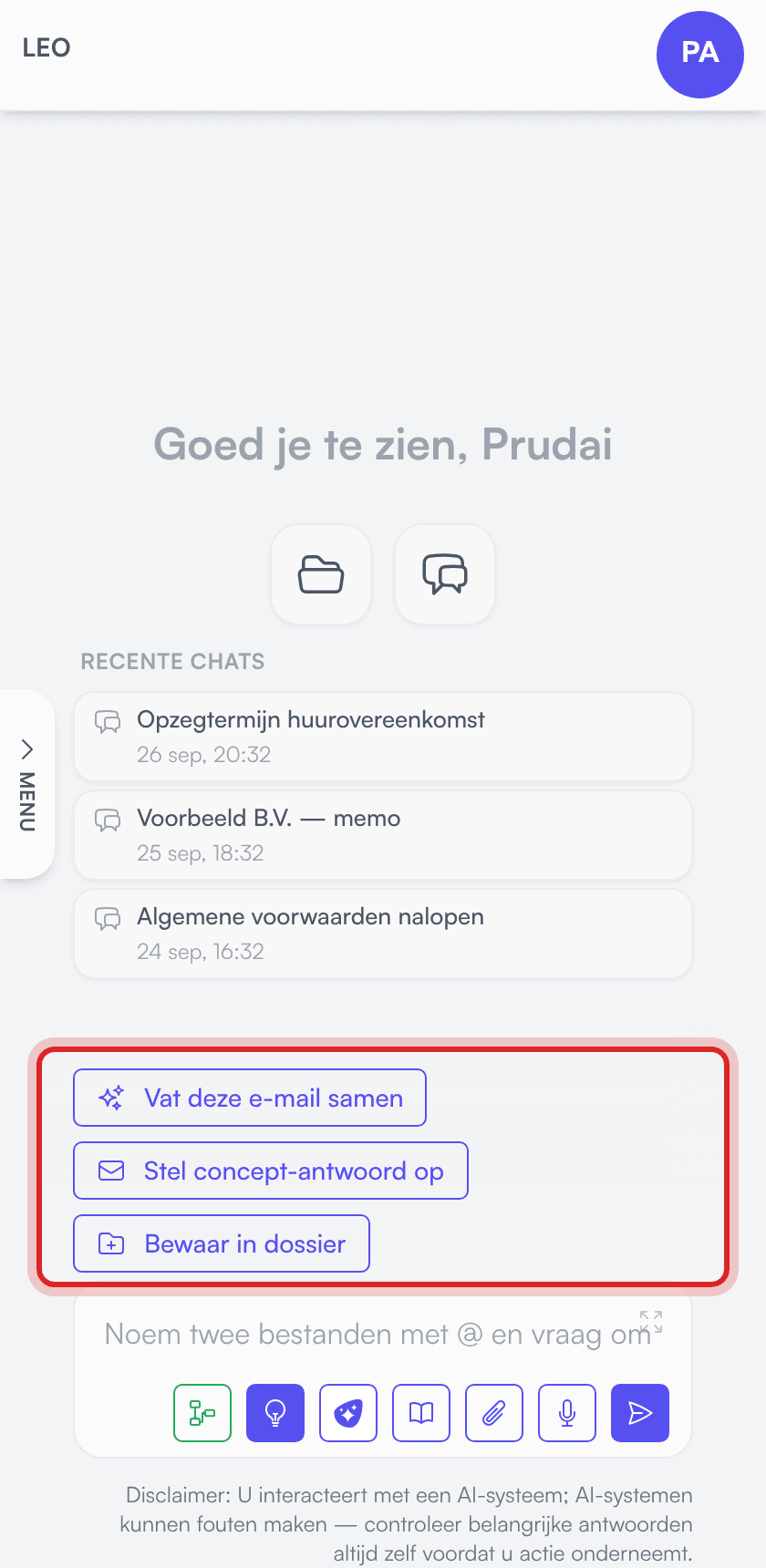
De e-mailacties (samenvatten, beantwoorden, bewaren) verschijnen boven het invoerveld zodra je een ontvangen bericht leest. Ben je zelf een bericht aan het opstellen, dan zie je die acties niet; je kunt dan wel tekst van je assistent in je concept invoegen.
Zie je Prudai voor Outlook niet staan, ook niet in het Apps-menu? Dan is de add-in (nog) niet voor je uitgerold. Vraag je beheerder.
Eerste keer aanmelden
Section titled “Eerste keer aanmelden”- Klik in het taakvenster op Inloggen.
- Er opent een apart dialoogvenster (SSO-logins mogen vaak niet in ingesloten vensters draaien; daarom een pop-up).
- Log in met je Prudai-account, hetzelfde account als voor de webapp. Heeft je organisatie de Microsoft-mailkoppeling, log dan in via Microsoft; alleen dan werken de functies voor hele conversaties.
- Het venster sluit en het taakvenster neemt je sessie over.
Je hebt een actieve licentie nodig voor een persona waarin de add-in werkt: LEO, LEO Fiscaal, ZIA, VERA of BEVER. Zie ook Inloggen & personakeuze.
Functies
Section titled “Functies”E-mail of conversatie samenvatten
Section titled “E-mail of conversatie samenvatten”Open een bericht en klik op Vat deze e-mail samen. De add-in zet de inhoud van de e-mail zichtbaar in de chat en je assistent vat samen: kernpunten, gevraagde acties en deadlines.
- Is de Microsoft-mailkoppeling actief, dan neemt de add-in waar mogelijk de hele conversatie mee, chronologisch geordend. Anders alleen het geopende bericht.
- Kon niet de hele conversatie worden opgehaald (bijvoorbeeld omdat hij te lang is), dan zie je de melding E-mailconversatie onvolledig. Je assistent baseert zich dan alleen op de berichten die wél zijn opgehaald en vermeldt dat de conversatie onvolledig is.
- Een zeer lang bericht wordt ingekort; in de chat staat dan [ingekort].
Concept-antwoord opstellen
Section titled “Concept-antwoord opstellen”- Open het bericht dat je wilt beantwoorden en klik op Stel concept-antwoord op. Je assistent schrijft een voorstel in de taal van de ontvangen e-mail. Is de mailkoppeling actief, dan leest hij de hele conversatie mee; ook hier zie je E-mailconversatie onvolledig als niet alles is opgehaald.
- Stuur eventueel bij via de chat (“korter”, “formeler”, “noem de termijn uit de bijlage”) tot het concept staat.
- Open bij het antwoord het menu Exporteren en kies Open als antwoord in Outlook of Open als antwoord aan allen. Outlook opent een gewoon antwoordvenster, voorgevuld met de tekst.
- Controleer, pas aan en verzend zelf. De add-in verzendt nooit iets namens jou.
Ben je al een bericht aan het opstellen (nieuw bericht of antwoord), kies dan bij een antwoord van je assistent in het menu Exporteren de optie Plaats als concept-antwoord: de tekst komt op de cursorpositie in je concept.
E-mail of bijlagen in een dossier bewaren
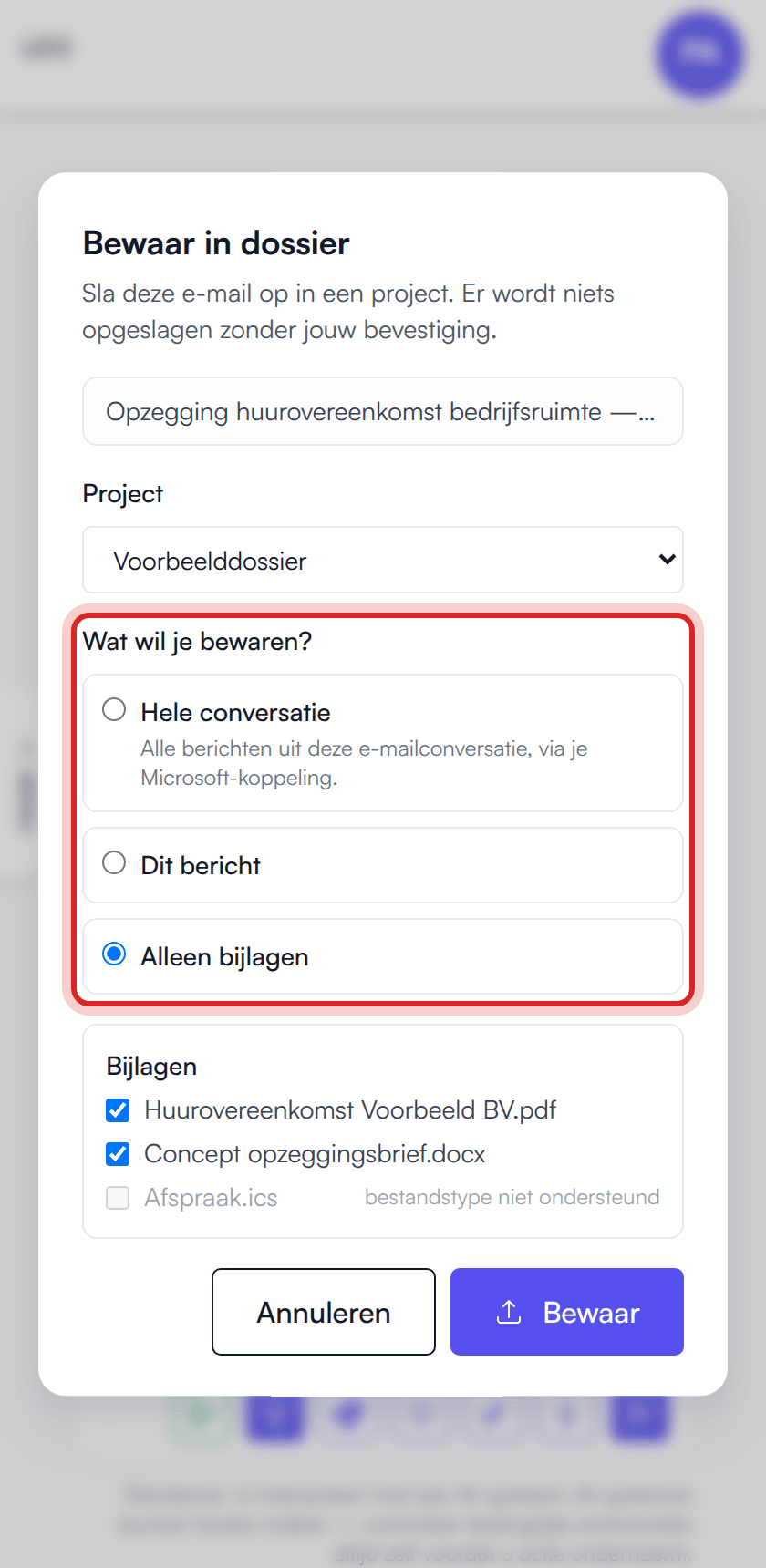
Section titled “E-mail of bijlagen in een dossier bewaren”- Open het bericht en klik op Bewaar in dossier.
- Kies bij Project een bestaand dossier, of kies Nieuw project aanmaken en vul een Nieuwe projectnaam in.
- Kies bij Wat wil je bewaren?:
- Hele conversatie: alle berichten uit de conversatie (alleen zichtbaar als de Microsoft-mailkoppeling voor je organisatie actief is),
- Dit bericht: alleen de geopende e-mail,
- Alleen bijlagen: vink aan welke bijlagen je als losse documenten wilt opslaan (alleen zichtbaar als het bericht minstens één bijlage van een ondersteund bestandstype heeft en Outlook bijlagen aan de add-in kan doorgeven).
- Klik op Bewaar. Na afloop zie je welke bestanden zijn opgeslagen. Is de Microsoft-mailkoppeling actief, dan staat per bestand ook waar het terechtkwam: Kennisbank of, bij een dossier dat aan ORDO is gekoppeld, ORDO.
Mislukt het opslaan nadat je een nieuw dossier hebt aangemaakt, dan blijft dat dossier geselecteerd. Klik opnieuw op Bewaar: de add-in gebruikt hetzelfde dossier en maakt geen tweede aan.
Wat er met bijlagen gebeurt:
- E-mails komen als e-mailbestand (
.eml) in het dossier, mét de bijlagen erin. Die bijlagen worden meegelezen en zijn daarna doorzoekbaar voor je assistent: PDF’s, Office-bestanden, afbeeldingen (tot 10 per e-mail), de inhoud van ZIP-bestanden en doorgestuurde e-mails. Kleine logo’s en handtekeningplaatjes worden overgeslagen. - Kan een bijlage in een bewaard bericht niet worden gelezen, dan staat in de documenttekst een regel als “Bijlage: … — niet geïndexeerd” met de reden erbij. Zo zie je altijd welke bijlage ontbreekt.
- Bij Alleen bijlagen kun je alleen bestandstypen aanvinken die als los document worden ondersteund. De rest staat grijs met het label bestandstype niet ondersteund. Welke formaten wél kunnen, staat op Bestanden. Zulke bijlagen gaan wel mee als je Dit bericht bewaart, ingesloten in het e-mailbestand.
- Kon de add-in een bijlage niet uit Outlook lezen, dan meldt hij na afloop hoeveel bijlagen zijn overgeslagen. Weigert het dossier een bestand, dan zie je welk bestand en waarom.
Lange conversaties: bevat een conversatie meer berichten dan er in één keer bewaard kunnen worden, dan meldt de add-in dat niet de volledige conversatie in het dossier staat, en hoeveel berichten niet zijn opgeslagen.
E-mails zijn na het bewaren doorzoekbare context voor je assistent, net als andere projectdocumenten. Zie Projecten.
Er wordt nooit iets stil opgeslagen: zonder jouw bevestiging in dit venster verlaat niets je mailbox.
Staat Uploads beperken aan voor je organisatie, dan kun je e-mails en bijlagen niet in een dossier bewaren; je ziet dan “Uploads zijn uitgeschakeld door je organisatie”. Welke functies je organisatie kan laten uitzetten, staat op Snelstart.
Problemen oplossen
Section titled “Problemen oplossen”| Symptoom | Waarschijnlijke oorzaak | Oplossing |
|---|---|---|
| Prudai voor Outlook staat niet in het lint of het Apps-menu | Add-in niet (of net pas) uitgerold; uitrol kan tot 24 uur duren | Vraag je beheerder (uitrolinstructie) |
| Taakvenster blijft leeg | Haperende Office-webview of cache | Venster sluiten en opnieuw openen; Outlook herstarten; eventueel de Office-cache legen; controleer dat app.prudai.com bereikbaar is |
| Inloggen lukt niet | Verkeerd account, of geen actieve licentie voor een van de ondersteunde persona’s | Log in met je Prudai-account (geen privéaccount); geen licentie → beheerder of support |
| E-mailacties (samenvatten/beantwoorden/bewaren) ontbreken | Je bent een bericht aan het opstellen, of er was geen bericht geselecteerd | Open een ontvangen bericht en open de add-in opnieuw |
| Keuze Hele conversatie ontbreekt | Microsoft-mailkoppeling niet actief voor je organisatie | Alleen het geopende bericht wordt gebruikt; vraag je beheerder naar de mailkoppeling |
| ”Alleen het huidige bericht is opgeslagen.” | Koppeling niet bruikbaar voor jou: niet via Microsoft ingelogd, consent ontbreekt, of het bericht staat niet in je eigen mailbox (bijvoorbeeld een gedeelde mailbox) | Het geopende bericht is wél opgeslagen. Log opnieuw in via Microsoft; blijf je “Koppel Microsoft-mail om hele conversaties op te slaan.” zien, vraag dan je beheerder naar de consent |
| Melding dat niet de volledige conversatie in het dossier staat, of dat berichten niet zijn opgeslagen | De conversatie bevat meer berichten dan er in één keer bewaard kunnen worden | Wat wél is opgeslagen, staat in het dossier; bewaar ontbrekende berichten los door ze te openen en Dit bericht te kiezen |
| E-mailconversatie onvolledig bij samenvatten of beantwoorden | Niet alle berichten uit de conversatie konden worden opgehaald | Het antwoord gaat alleen over de opgehaalde berichten; controleer zelf of er iets ontbreekt |
| ”… bijlage(n) konden niet worden gelezen en zijn overgeslagen.” | Outlook kon de bijlage niet aan de add-in geven, bijvoorbeeld in een oudere Outlook-versie | Probeer het in Outlook op het web of een actuele desktopversie, of sla de bijlage op en upload hem zelf in het dossier |
| Regel “Bijlage: … — niet geïndexeerd” in een bewaard bericht | Die bijlage kon niet worden gelezen of wordt niet ondersteund | De reden staat in de regel; upload de bijlage zo nodig los in een ondersteund formaat |
Meer: Prudai voor Outlook · Chat · Problemen oplossen & support.