
Promptbibliotheek
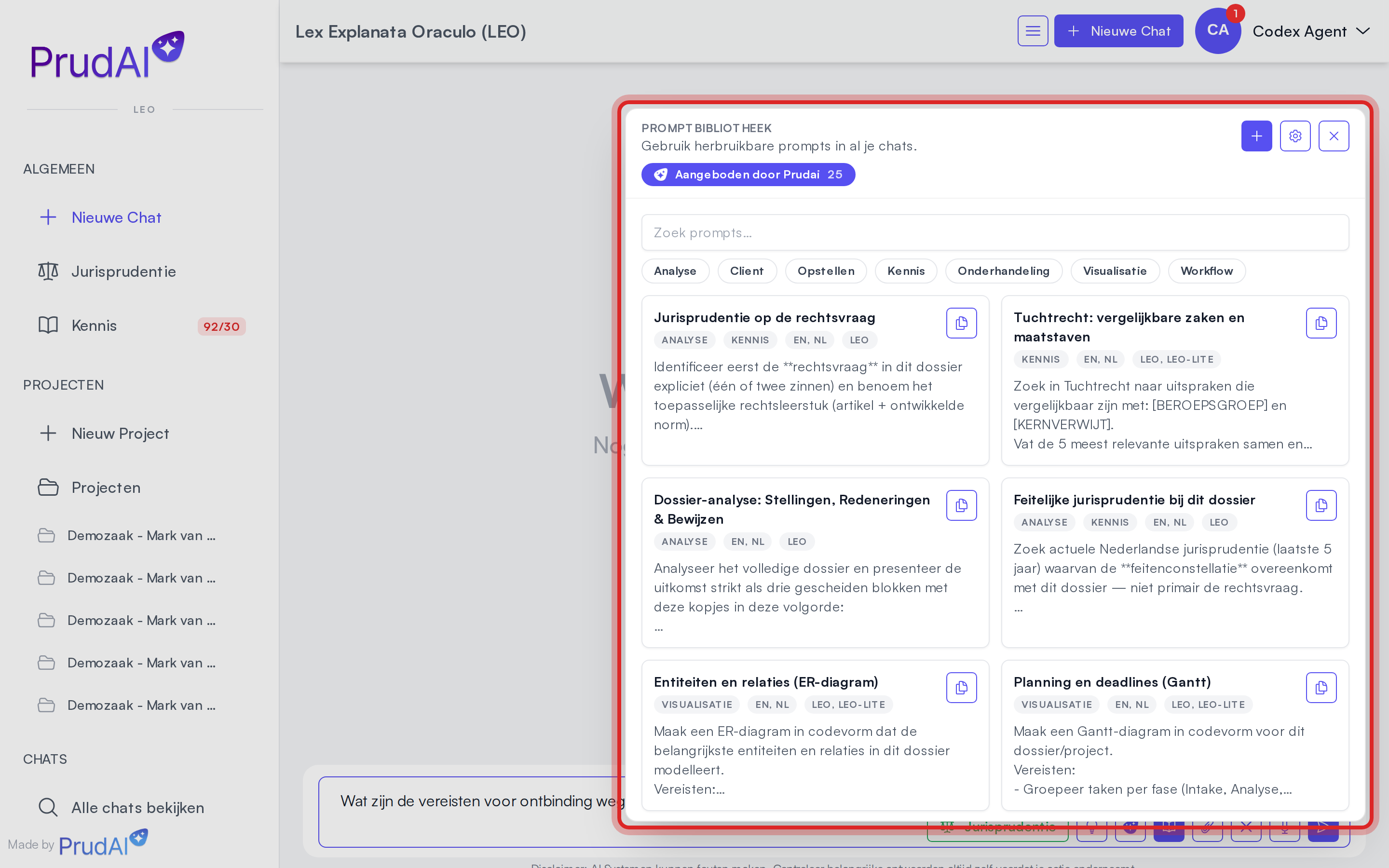
De promptbibliotheek is een verzameling herbruikbare prompts die je kunt toepassen in chat. Een dossier-analyse in drie blokken, jurisprudentie bij jouw rechtsvraag, een Gantt-planning van je zaak: de bibliotheek staat vol bewezen opdrachten die je met één klik overneemt. Je opent haar met de boekknop in de promptbak, of typ /prompts om de bibliotheek in het gesprek te openen. Heb je de boekknop verborgen, dan staat hij achter ☰ in de promptbak; zie Chat.
Waarom dit belangrijk is
Section titled “Waarom dit belangrijk is”Een goede prompt is vaak meer waard dan “meer context”. Met templates maak je:
- consistentere output (memo’s, tijdlijnen, conceptbrieven),
- snellere iteraties,
- makkelijker samenwerken (organisatieprompts).
Tabbladen
Section titled “Tabbladen”Bovenin staan de tabbladen:
- Aangeboden door Prudai: kant-en-klare prompts, beheerd door Prudai.
- Organisatie: prompts van je organisatie, beheerd door de eigenaren van je organisatie.
- Persoonlijk: jouw eigen prompts.
Een tabblad verschijnt alleen als er prompts in staan voor het product waarin je werkt; het getal ernaast is het aantal. Het tabblad Persoonlijk zie je dus pas als je je eerste eigen prompt hebt. Het aanbod verschilt per product: niet elk product heeft aangeboden prompts.
Zoeken en tags
Section titled “Zoeken en tags”- Het zoekveld “Zoek prompts…” zoekt in de titel en de tekst van de prompts in het geopende tabblad.
- Prompts kunnen tags hebben, zoals Analyse, Opstellen, Workflow, Kennis en Visualisatie. Klik een tag aan om alleen die prompts te zien. Je filtert op één tag tegelijk; klik de tag nog eens aan of kies Wissen om het filter weg te halen.
Aanbevolen start:
- Kijk bij “Aangeboden door Prudai” en filter op Visualisatie voor tijdlijnen en diagrammen.
Prompt gebruiken
Section titled “Prompt gebruiken”- Open de bibliotheek.
- Zoek of filter tot je de juiste prompt ziet.
- Klik op de kaart. De prompttekst komt in je invoerveld te staan en de bibliotheek sluit.
- Pas de prompt aan op jouw dossier (of vraag de assistent om ‘m zaak-specifiek te maken).
Tip: voeg meteen constraints toe (lengte, structuur, bronnen, toon).
Kopieer naar persoonlijk
Section titled “Kopieer naar persoonlijk”Bij prompts uit Aangeboden door Prudai en Organisatie staat op de kaart een kopieerknop, Kopieer naar persoonlijk. Daarmee zet je een kopie in je eigen tabblad, die je vervolgens wél mag aanpassen. De oorspronkelijke prompt blijft ongewijzigd staan voor iedereen. Dit is de nette route als een standaardprompt bijna goed is voor jouw manier van werken.
Alleen prompts voor jouw product
Section titled “Alleen prompts voor jouw product”De bibliotheek toont alleen prompts die zijn ingeschakeld voor het product waarin je werkt. Een prompt die alleen voor een ander product is ingeschakeld, staat hier dus niet tussen. Een prompt kan voor meer producten tegelijk gelden; op de kaart staat voor welke. Een nieuwe prompt hoort bij het product waarin je hem maakt, en een kopie houdt de producten van het origineel.
Een prompt kan versies hebben in het Nederlands en het Engels. Op de kaart zie je welke talen er zijn. Ontbreekt de versie in jouw taal, dan zegt de kaart dat (“NL-vertaling ontbreekt”), en als je erop klikt: “Deze prompt is nog niet beschikbaar in NL.” Mag je de prompt bewerken, dan voeg je de ontbrekende taalversie toe in de editor.
Volgorde bepalen (slepen)
Section titled “Volgorde bepalen (slepen)”Klik op Beheer (het tandwiel) om de volgorde aan te passen. Daarna sleep je prompts aan de greep op de kaart hoger of lager. Klaar (het vinkje) sluit de beheermodus weer. De volgorde wordt onthouden, ook na herladen. Eigenaren beheren op dezelfde manier de volgorde van de organisatieprompts.
Prompt verbeteren in chat
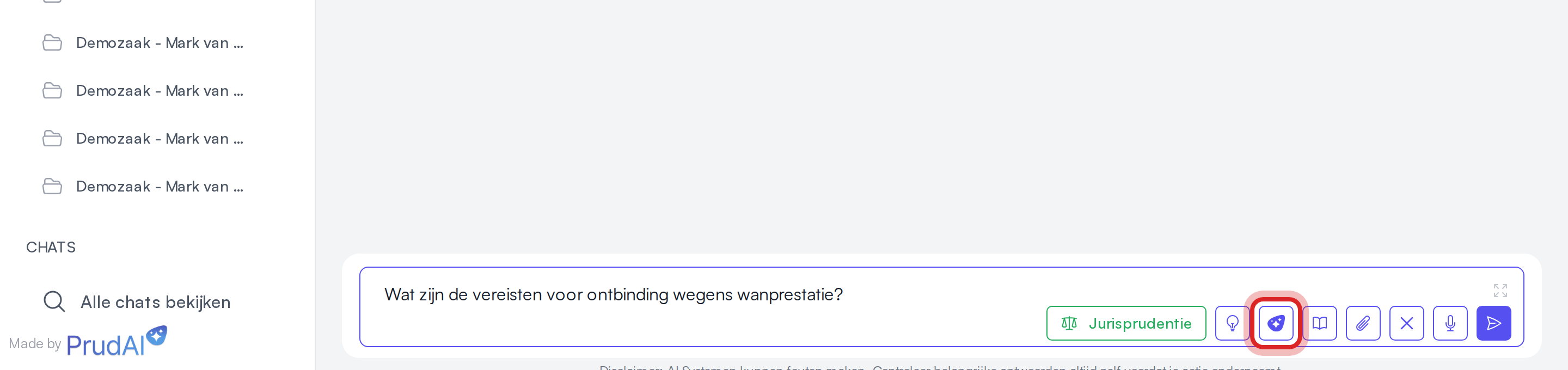
Section titled “Prompt verbeteren in chat”Vanuit het invoerveld kun je de assistent vragen je huidige concept-prompt scherper te maken, met de laatste berichten van het gesprek als context. Dat doe je met de Prudai-knop: het logo-icoon in de promptbak, met de tooltip “Verbeter prompt met AI”. De verbeterde versie verschijnt in de grote Prompt-editor, zodat je nog kunt aanpassen voordat je verstuurt. Bevalt hij niet, dan zet Herstel origineel je eigen tekst terug. Groot verschil in antwoordkwaliteit, nul extra denkwerk.
Let op: het lampje ernaast is niet deze knop. Dat is de knop Denkdiepte op stand Standaard.
Vaste startprompts
Section titled “Vaste startprompts”Een paar vaste flows gebruiken een startprompt die je niet zelf hoeft te onderhouden: het jurisprudentie-onderzoek (in LEO en LEO Fiscaal via /jurisprudence-prompt), de intake van een workflow en de rondleidingen bij het onboarden. In je gesprek lees je alleen de korte zin die je verstuurde, bijvoorbeeld “Help me met het invullen van een uitgebreid jurisprudentie onderzoek.”; de volledige instructie vult Prudai zelf aan.
Zelf prompts maken en beheren
Section titled “Zelf prompts maken en beheren”Dat ene analyse-format dat jij elke week gebruikt: leg het één keer vast als eigen prompt. Ben je eigenaar van je organisatie, dan kun je hem ook als organisatieprompt vastleggen, en werkt het hele kantoor voortaan volgens dezelfde opbouw.
Klik op + (Nieuwe prompt). In de editor vul je in:
- de taal: met de knoppen NL en EN kies of voeg je een taalversie toe. Minstens één taalversie is verplicht, en elke versie heeft een titel en een prompttekst;
- Prompttekst;
- Titel. Heb je alleen de tekst? De AI-knop naast het titelveld (Genereer titel met AI) maakt er een titel bij;
- Bereik: persoonlijk, of met de juiste rechten de organisatie of het aanbod van Prudai. Een bereik waarvoor je geen rechten hebt, kun je niet kiezen;
- Tags (komma-gescheiden).
Opslaan gaat met Prompt toevoegen, bij een bestaande prompt met Prompt opslaan. Wijzigen en verwijderen doe je in de beheermodus (Beheer) met Prompt bewerken en Prompt verwijderen op de kaart. Je kunt maximaal 100 persoonlijke prompts hebben.
Handig patroon:
- Maak een “basis”-prompt (bv. memo-structuur).
- Maak varianten per outputvorm (tijdlijn, risicoanalyse, conceptbrief).
Importeren en exporteren
Section titled “Importeren en exporteren”Op het tabblad Persoonlijk kun je je eigen prompts exporteren naar een JSON-bestand (Exporteren) en later weer importeren (Importeren). Organisatieprompts en aangeboden prompts gaan niet mee.
Let op: importeren vervangt je persoonlijke prompts door de inhoud van het bestand. Het voegt dus niet toe. Exporteer daarom eerst je huidige set, zodat je terug kunt als de import niet oplevert wat je verwachtte.