
Bijlage toevoegen en bestanden uploaden in de chat
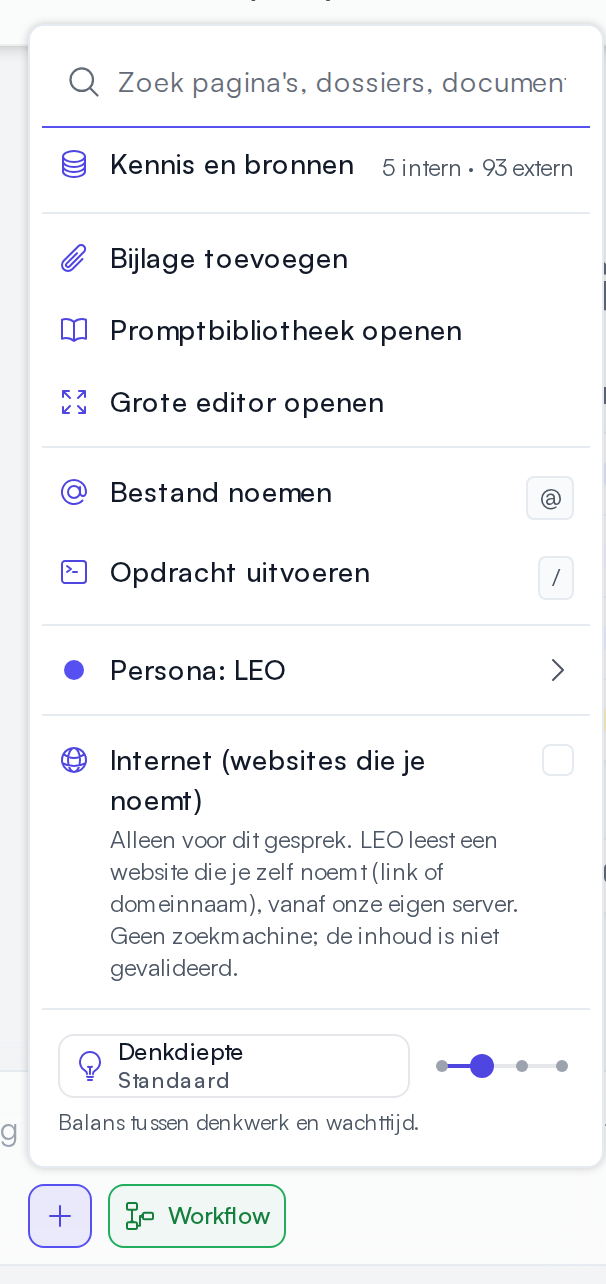
Een bestand toevoegen aan je vraag doe je in de chat met de + links onderin het invoerveld (de promptbak). Daar zit de uploadknop: kies Bijlage toevoegen, de regel met het paperclip-icoon. Je kunt een bestand ook gewoon in het gesprek slepen.
Waar zit de uploadknop? Bijlage toevoegen via de +
Section titled “Waar zit de uploadknop? Bijlage toevoegen via de +”- Klik op de + links onderin het invoerveld; het is de eerste knop van de knoppenrij. Als je de muis erop houdt, zie je Bijlage of actie toevoegen.
- Kies in het menu Bijlage toevoegen (het paperclip-icoon).
- Kies een of meer bestanden op je computer.
Een losse paperclip-knop naast het invoerveld is er niet meer: de paperclip staat in het +-menu, op een computer en op een telefoon. Zoek je naar “de uploadknop”, “bestand uploaden”, “document toevoegen” of “de paperclip” in de chat: het is deze regel.
Bestanden slepen
Section titled “Bestanden slepen”Sleep een of meer bestanden van je bureaublad of uit de Verkenner of Finder in het chatvenster. Je ziet dan Sleep bestanden hierheen; laat los en de upload begint.
Er zijn nog twee andere wegen:
- open rechts naast de chat de greep Bijlagen en kies Bestanden toevoegen;
- typ
@(of kies Bestand noemen in het +-menu) om een bestand te noemen dat al in Prudai staat. Dan upload je niets opnieuw. Zie Bestand noemen.
Wat er na het toevoegen gebeurt
Section titled “Wat er na het toevoegen gebeurt”- Buiten een dossier vraagt de chat eerst waar de bestanden heen moeten: Mijn bestanden, een bestaand dossier of een nieuw dossier. Zie Chat: bestemming kiezen.
- In een dossierchat begint de upload meteen; de bestanden horen dan bij het gesprek in dat dossier.
- De bijlage staat in het invoerveld met haar status, bijvoorbeeld Verwerken of Indexeren. Verzenden kan pas als de bijlage verwerkt is; zo leest de assistent het bestand echt mee.
- Voeg je precies één Word-bestand toe, dan vraagt de app of je het als bijlage wilt gebruiken of wilt bewerken naast de chat. Zie Bestanden.
Welke bestandstypen kunnen, en hoe groot ze mogen zijn (maximaal 500 MB per bestand), staat op Bestanden.
Staat Bijlage toevoegen grijs?
Section titled “Staat Bijlage toevoegen grijs?”Zie je bij Bijlage toevoegen de melding Uploads zijn uitgeschakeld door je organisatie? Dan heeft je organisatie uploaden voor deze persona uitgezet. Dat is een instelling, geen storing en geen probleem met je account. Slepen werkt dan ook niet. Bestaande documenten blijven beschikbaar. Vraag de eigenaar van je organisatie wat er aanstaat, of zie Snelstart: uploads beperken.
Staat Bijlage toevoegen er helemaal niet in het +-menu? Dan zit uploaden niet in het pakket van je organisatie. Ook dat is geen accountprobleem; vraag de eigenaar van je organisatie wat jullie pakket bevat.
Alles in het +-menu
Section titled “Alles in het +-menu”Het +-menu is ook de plek voor de andere acties bij je bericht. Van boven naar onder:
| Regel | Wat het doet |
|---|---|
| Zoekveld Zoek pagina’s, dossiers, documenten, chats en wetten… | Dezelfde zoeker als ⌘K of Ctrl+K: zoek een pagina, dossier, document, chat of wet, of een actie uit dit menu. |
| Kennis en bronnen | Opent de kennisinstellingen. Ernaast staat hoeveel interne en externe bronnen aanstaan, bijvoorbeeld “5 intern · 93 extern”. Zie Kennis. |
| Bijlage toevoegen | Voegt een bestand van je computer toe aan je bericht (paperclip-icoon). |
| Promptbibliotheek openen | Opent de promptbibliotheek in de chat. |
| Grote editor openen | Opent een groot tekstvak voor een lange prompt. |
Bestand noemen (sneltoets @) | Zet een @ in het invoerveld, zodat je een document kiest dat al in Prudai staat. In een dossierchat heet de regel Projectbestand noemen. |
Taak noemen (sneltoets #) | Alleen in een dossierchat: noem een taak van het dossier. |
Opdracht uitvoeren (sneltoets /) | Zet een / in het invoerveld en toont de slash-commando’s. |
| Persona: … | Toont je huidige persona, bijvoorbeeld Persona: LEO, en opent de keuze om te wisselen. |
| Denkdiepte | Onderaan, met een schuifje: kies Snel, Standaard, Grondig of Ultra. Zie Denkdiepte. |
Niet elke regel staat er altijd:
- Persona: … zie je alleen als je meer dan één persona hebt, en niet in de Office-add-ins.
- Denkdiepte ontbreekt als je organisatie de keuze heeft vastgezet.
- Heeft je organisatie het aanstaan, dan staat er ook Internet (websites die je noemt): een schakelaar voor dit gesprek.
- Een grijze regel heeft de reden erbij, bijvoorbeeld Er staan nog geen bestanden klaar om te noemen. bij Bestand noemen, of Werkt alleen in een leeg invoerveld. bij Opdracht uitvoeren.
Bestand noemen met @
Section titled “Bestand noemen met @”Bestand noemen verwijst naar een document dat al in Prudai staat, in je bestanden of in het dossier. Je kunt ook direct @ typen. Kies het bestand uit de lijst; het gaat dan mee als context bij je vraag en komt in de lade Bijlagen van het gesprek. Staat het bestand nog niet in Prudai, gebruik dan Bijlage toevoegen. Meer: Chat: @-mentions.
Opdracht uitvoeren met /
Section titled “Opdracht uitvoeren met /”Opdracht uitvoeren werkt in een leeg invoerveld en toont de lijst met commando’s, zoals /prompts (promptbibliotheek) en /search (zoeken). Je kunt ook direct / typen. De volledige lijst staat bij Slash-commando’s.
De andere knoppen in de promptbak
Section titled “De andere knoppen in de promptbak”Naast de + staan in de promptbak:
- links: Workflow (in LEO, LEO Fiscaal en VERA), opent de workflow-catalogus;
- rechts: Project kiezen (het mapje), Prompt verbeteren (het Prudai-logo), Spraakgesprek starten waar je dat hebt, en helemaal rechts de ronde knop: bij een leeg invoerveld Dicteren, zodra er tekst staat Verzenden (of Enter).
Meer over de chat zelf: Chat.